こんにちは。PCトラブル解消 運営者の上岡です。
windows11で要件を満たしていないcpuと表示されると、windows11 cpu非対応なのか、windows11 第7世代は非対応なのか、windows11 i7-7700はまだ使えるのか、windows11 ryzen1000は対象外なのかと、不安が一気に増えますよね。さらに、windows11 pc正常性チェックで弾かれたときに、cpuだけ非対応なのか、windows11 tpm2.0がないのか、windows11 secure bootできないのかまで分かりにくく、判断しづらいかなと思います。
この記事では、windows11で要件を満たしていないcpuとは何を指すのかを整理しつつ、非対応pcのアップグレードをどう考えるか、非対応cpuをそのまま使うのはありか、windows10サポート終了後はどうするかまで、初めての方にも分かりやすくまとめます。自分のPCが本当に対象外なのか、今すぐ買い替えるべきなのかを落ち着いて判断できるようになるはずです。
- windows11でcpu非対応と判定される基準
- 第7世代IntelやRyzen 1000の考え方
- TPM 2.0やSecure Bootを含む確認手順
- 非対応PCを今後どう使うかの判断軸
windows11で要件を満たしていないcpuとは
まずは、そもそも何をもってwindows11で要件を満たしていないcpuと言うのかを整理します。ここが曖昧だと、古いけれど高性能なCPUも一緒くたに見えてしまいますし、実はCPU以外が原因なのに見当違いの対処をしてしまいがちです。最初に基準と考え方を押さえておくと、その後の確認がかなり楽になります。
windows11 cpu非対応の基準
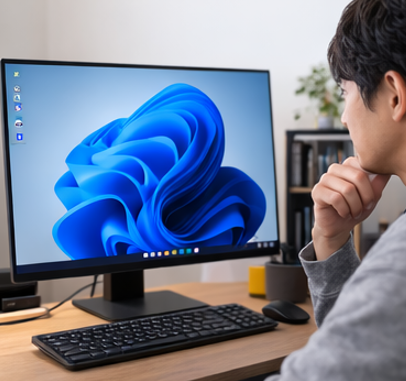
Windows 11の条件は、単純にCPUの動作周波数だけで決まるわけではありません。よく「1GHz以上で2コアなら大丈夫」と思われがちですが、実際にはMicrosoftが定める互換CPUの考え方に入っているかが重要です。つまり、性能がまだ十分に見えるCPUでも、公式の対応範囲から外れていれば、windows11 cpu非対応と判断されることがあります。
あわせて見落としやすいのが、CPUの判定は単独ではなく、TPM 2.0、UEFI、Secure Boot、メモリ容量、ストレージ容量、グラフィック要件などとセットで見られる点です。なので、PC正常性チェックで非対応と出ても、原因がCPUだけとは限りません。ここを切り分けずに「CPU交換すれば解決する」と考えるのは少し危ないですね。
実際、Windows 11のシステム要件では、CPUについては1GHz以上・2コア以上という一般条件に加えて、承認済みCPUの一覧に含まれることが実質的な判断材料になります。ここがWindows 10までの感覚と違いやすいところです。CPUのパワーがあるかどうかより、セキュリティや安定性を含めた対応設計の中に入っているかどうかが重視されます。
なぜ性能が足りていても非対応になるのか
この点がいちばん引っかかる方が多いと思います。たとえば、ネット閲覧やOffice、動画視聴、軽い写真編集くらいなら、数世代前のCPUでもまだ普通にこなせますよね。それでもWindows 11では対象外になることがあります。これは、OSとして必要とする基準が「普段使いで困らない速さ」だけではないからです。
Windows 11では、仮想化ベースのセキュリティや、TPM 2.0を前提とした仕組み、Secure Bootなどとの組み合わせが重視されています。つまり、“動く”と“公式に支えられる”は別という考え方なんですね。ここを理解しておくと、古いけれど高性能なCPUが対象外になる理由も少し納得しやすくなるかなと思います。
私がまず意識したいと思うポイントは次の3つです。
- CPUは性能だけでなく互換対象かどうかが見られる
- TPM 2.0やSecure Bootも同時に重要
- インストールできることと公式対応は別の話
| 見方 | 勘違いしやすい点 | 実際の考え方 |
|---|---|---|
| CPUクロック | 速ければ対応しそうに見える | 互換CPUかどうかが重要 |
| コア数 | 2コア以上なら十分に見える | 他要件も同時に必要 |
| 普段の快適さ | 快適なら対象だと思いやすい | 快適さと公式対応は別 |
| インストール可否 | 入れば問題ないと思いやすい | サポート対象かは別問題 |
Windows 11の公式要件の全体像は、Microsoftの仕様ページにもまとまっています。主張の根拠を確認したい方は、(出典:Microsoft「Windows 11 の仕様とシステム要件」)を一度見ておくと判断しやすいです。
なお、仕様や対応範囲は機能更新や製品ページの見直しで表現が変わることがあります。正確な情報は公式サイトをご確認ください。 迷う場合は、メーカーサポートやPCに詳しい専門家へ相談したほうが安心です。
windows11 第7世代は非対応か
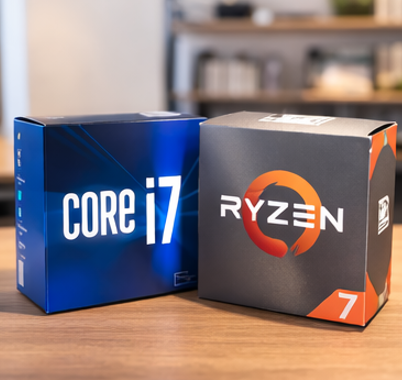
ここはかなり検索されやすいところですが、結論をざっくり言うと、Intel Core第7世代は原則として厳しいと考えておくと判断しやすいです。Windows 11では、一般的な目安として第8世代以降が土台になっているため、第7世代のCore iシリーズはPC正常性チェックで弾かれやすいです。
ただし、「第7世代は全部100%ダメ」と言い切るのも雑です。実際には一部例外が話題になることがあり、機種依存の扱いもあります。なので、ネットの一覧だけを見て即断するより、まずは自分のPCで型番を確認し、PC正常性チェックで最終判定を見るほうが現実的です。
私の感覚では、古いCPUでも普段使いでは十分速いことが多いので、ここが余計にややこしいんですよね。体感性能が高いことと、Windows 11の公式要件を満たすことは別です。このズレが、検索する人のモヤモヤにつながりやすいところかなと思います。
第7世代で迷いやすい理由
第7世代のPCは、中古市場でもまだ見かけますし、家庭や職場で現役稼働している台数も多いです。メモリを8GB以上にして、SSD化してあるPCだと、起動や日常操作もかなり軽快です。そのため、「こんなに普通に使えるのに、なぜ対象外なのか」と感じるのは自然です。
さらにややこしいのは、同じ第7世代でもノート向け、デスクトップ向け、省電力版などがあり、型番だけで判断しにくいことです。Surfaceのように機種単位で扱いが分かれる場合もあるので、世代だけでざっくり切るのは目安としては便利でも、最終判定には向きません。
第7世代だから即買い替え、と急いで決める必要はありません。ただし、仕事用で長く安全に使いたいなら、Windows 11の公式対象かどうかはかなり大事な判断材料になります。
第7世代ユーザーが確認したいこと
私なら、まずCPU型番を確認して、そのうえでPC正常性チェックの判定を見る流れにします。さらに、TPM 2.0とSecure Bootがどうなっているかも一緒に見ます。なぜなら、第7世代の話だと思っていたら、実はTPM側の設定が主な原因だった、ということも普通にあるからです。
また、メーカー製PCの場合は、同じCPU世代でもBIOS更新の有無や、メーカー側のWindows 11対応方針が違います。デスクトップ自作PCとメーカー製ノートPCでは、確認すべき場所も少し変わるので、その点も意識しておきたいです。
windows11 i7-7700は使えるか

windows11 i7-7700で調べる方はかなり多いです。Core i7-7700は今でも普段使いでは十分動く場面が多く、メモリやSSDを載せていれば「まだまだ現役」に感じやすいCPUです。ただ、Windows 11の公式対応という意味では厳しく見られやすく、使えるかどうかと公式に対象かどうかを分けて考える必要があります。
実際には、非公式な方法でWindows 11を入れて動かしている例も見かけます。ただ、それをもって「i7-7700は問題なく対応」と言ってしまうのは違います。公式サポート外の入れ方は、今後の更新、安定性、トラブル時の切り分けで不利になることがあります。
i7-7700が悩ましいのは、性能面ではまだ十分そうに見えるところです。ブラウザを開いて、Officeを使って、動画を見て、ちょっと画像編集する程度なら、不満が出にくい構成も多いです。だからこそ、買い替えの優先度を上げるべきか迷いやすいですね。
i7-7700で考えたいのは性能より運用
このCPUで大切なのは、「今どれだけ快適か」より、「今後どれだけ安心して使えるか」かなと思います。仕事用、学校提出物、家計データ、写真バックアップの保存先など、失敗できない用途なら、非公式な回避導入はやはり選びにくいです。
逆に、検証用やサブ機、家庭内で役割が限定されたPCなら、延命の考え方もゼロではありません。ただ、その場合でも、アップデートが想定通り当たるか、将来のトラブル時に切り分けしやすいかは別問題です。“動いている今”だけで判断しないのが大事ですね。
要件外のPCへWindows 11を入れる方法は存在しますが、公式には推奨されていません。とくに仕事用PCや家族共用PCでは、安易に試さないほうが無難です。
i7-7700ユーザー向けの現実的な判断軸
もしi7-7700のPCを使っているなら、私なら次の順で考えます。まず、今の動作が遅いのか、遅くないのか。次に、Windows 11が今すぐ必要なのか。さらに、TPM 2.0やSecure BootなどCPU以外の条件がどうなっているのか。そして最後に、今後2~3年安心して使いたいかどうかです。
i7-7700のPCで判断しやすい見方をまとめると、こんな感じです。
- 今の用途で困っていないなら、急いで非公式導入しない
- 仕事用なら公式対応をかなり重視する
- 買い替え時期が近いなら延命コストをかけすぎない
- CPUだけでなくTPM 2.0やSecure Bootも確認する
また、もし今のPCが遅いと感じていて、「Windows 11にすれば軽くなるのでは」と期待している場合は、OS要件とは別に今の重さの原因を見たほうが早いこともあります。動作の重さが気になる場合は、Windows11が重い時の解消法まとめも参考になると思います。
windows11 ryzen1000は非対応か
AMD側でよく迷いやすいのが、windows11 ryzen1000は非対応かという点です。こちらも一般的な目安としては、Ryzen 2000シリーズ以降を基準に考えるのが分かりやすいです。つまり、Ryzen 1000シリーズはWindows 11の公式対象から外れやすいと考えたほうが自然です。
Ryzen 1000は今でも用途次第で十分使えるので、Intelの第7世代と同じように「性能は足りているのに対象外なのが納得しにくい」という悩みが出やすいです。ですが、Windows 11は速度だけで線引きしているわけではなく、セキュリティや安定性を含めた基準で見ています。
このあたりはCPU名だけで断定せず、マザーボード側のTPM相当機能の有無や、Secure Bootの設定可否も一緒に確認したいところです。デスクトップPCなら部品交換の選択肢もありますが、ノートPCは現実的に買い替え寄りになることが多いですね。
Ryzen 1000で見落としやすいポイント
AMD環境では、CPUの世代だけでなく、マザーボードの世代やBIOSの更新状況が影響することがあります。自作PCやBTO PCだと、「CPUは厳しいがTPM相当機能は設定で出せる」「ただしCPU条件そのものは覆らない」といった形で、部分的に条件を満たすケースもあります。
このため、Ryzen 1000環境では、設定をいじって一部の条件を満たせても、最終的に“公式に安心して使える状態か”は別で考える必要があります。ここを混同すると、「TPMが見えたから対応したはず」と誤解しやすいです。
| 確認項目 | Ryzen 1000で見たい点 |
|---|---|
| CPU世代 | 公式対象の目安に入るか |
| マザーボード | fTPMやUEFI設定が使えるか |
| BIOS | 古すぎて設定項目が不足していないか |
| 用途 | 長期運用か、一時的な延命か |
買い替えか部品交換か
デスクトップなら、CPUとマザーボードをまとめて更新する選択肢があります。ただ、メモリ規格やケース配線、電源容量、ストレージの引っ越しまで考えると、思ったより手間と費用が増えることもあります。金額は構成しだいですが、あくまで一般的な目安として、中途半端な延命より新しいPCにしたほうが結果的に楽なケースも多いです。
反対に、今のPCに愛着があり、自分で組み替えを楽しめる方なら、部品更新は十分ありです。ここは性能だけでなく、手間を楽しめるかどうかも判断基準になりますね。
windows11 pc正常性チェックの見方
windows11 pc正常性チェックは、最初の確認としてかなり使いやすいです。私もこの手の話では、まずPC正常性チェックで全体を見て、それから細かい原因を追うほうが早いと思っています。理由はシンプルで、CPUだけでなくTPM 2.0やSecure Bootまでまとめて見られるからです。
ここで大事なのは、結果を見たあとに「どこが不足なのか」を分けて考えることです。CPUが非対応なのか、TPM 2.0が無効なのか、Secure Bootがオフなのかで、次の行動が変わります。同じ“非対応”でも、設定変更で改善するケースと、ハード面で難しいケースがあります。
また、PC正常性チェックは「入口」として使うのがちょうどいいです。アプリの判定だけを見て終わるのではなく、結果をもとにCPU型番、BIOS設定、ストレージ容量、メモリ状態を確認していくと、かなりスムーズに切り分けできます。
PC正常性チェックのあとにやること
私なら、まずCPU型番を確認します。次に、TPM 2.0が本当に未搭載か、無効なだけかを見ます。そして、Secure Bootの状態を確認します。ここまでやって初めて、「設定変更でいけそう」「このPCは公式には厳しそう」がだいぶ見えてきます。
ここでのポイントは、CPU判定だけに気を取られないことです。古いPCでは、CPUもTPMもSecure Bootも複数同時に引っかかることがあります。その場合、1つ直しても全体としては非対応のまま、ということもあります。
| 表示内容 | 見たいポイント |
|---|---|
| CPUまわり | 型番が互換世代の目安に入るか |
| TPM 2.0 | 未搭載なのか、無効なだけなのか |
| Secure Boot | UEFI前提で有効化できるか |
| メモリ・容量 | 不足していないか |
PC正常性チェックの結果を見たら、次の順で考えると分かりやすいです。
- CPUだけが原因か
- 設定変更で改善できる項目があるか
- ノートPCで部品交換が現実的か
- 継続利用と買い替えのどちらが現実的か
Windows 11そのものの要件やHomeエディションの基本を整理したい場合は、windows11homeとは?違いと選び方もあわせて見ると土台をつかみやすいかなと思います。
windows11で要件を満たしていないcpuの対処
ここからは、実際に非対応や要件不足が見えたときの考え方です。CPUだけの問題なのか、設定で改善できるのか、それともWindows 10をどう続けるかまで見たほうがいいのかで、動き方はかなり変わります。焦って非公式な方法へ行く前に、順番に整理したほうが失敗しにくいです。
windows11 tpm2.0がない時

windows11 tpm2.0がないと出たときは、まず本当に未搭載なのか、それともBIOSやUEFIで無効なだけなのかを分けて見たいです。比較的新しいPCだと、機能自体はあるのにオフになっているだけ、ということが意外とあります。IntelならPTT、AMDならfTPM系の名称で見つかることもあります。
ただ、古いPCでは本当にTPM 2.0の条件を満たせないこともあります。この場合は、CPUだけどうこうする話ではなく、マザーボードや機種自体の世代がWindows 11向きではない可能性が高いです。特にメーカー製ノートPCでは、後から広く対応させるのが難しいことが多いですね。
TPM 2.0は地味に見えますが、Windows 11ではかなり重要です。BitLockerや資格情報の保護、起動時の信頼性など、セキュリティの土台になる部分に関わるからです。なので、ここを無理に飛ばして入れる発想より、まず搭載状況と設定状態を確認するほうが自然です。
TPM 2.0がない時の切り分け
私なら、最初にWindows上でTPM管理画面を確認し、認識があるかどうかを見ます。次にBIOSやUEFIへ入り、PTTやfTPMのような項目がないかを探します。それでも見当たらない場合は、メーカーの仕様表やマニュアルで対応可否を見ます。この3段階でかなり整理できます。
TPM 2.0で見る順番は次の流れが分かりやすいです。
- Windows側の表示でTPM状態を確認する
- BIOS/UEFIで無効になっていないか見る
- 機種仕様でTPM 2.0対応の有無を確認する
TPMだけ直しても解決しないことがある
ここは意外と重要です。TPM 2.0を有効にできても、CPU世代やSecure Boot、UEFI構成が条件を満たしていないと、結局Windows 11の公式対象にはなりません。つまり、TPMが見えたことは前進ですが、それだけでゴールではないんですね。
BIOSやセキュリティ設定は機種によってかなり違います。操作を間違えると起動設定に影響することもあるので、不安がある場合は無理をせず、最終的な判断は専門家にご相談ください。
windows11 secure bootできない時
windows11 secure bootできない時は、Secure Boot単体ではなく、UEFIで動いているかも一緒に確認したいです。古いPCではLegacy BIOSのまま運用されていて、そこが引っかかることがあります。つまり、単純にスイッチをオンにするだけでは済まない場合があるわけです。
また、ストレージのパーティション形式や、古い拡張カード、かなり前の周辺機器構成が影響することもあります。ここは知識がないまま強引に切り替えると起動しなくなるリスクがあるので、慎重に進めたいですね。設定変更だけで直せるケースもありますが、環境次第で手間が大きく変わります。
Secure Bootは、ざっくり言えば「信頼できる起動経路を使うための仕組み」です。普段は意識しませんが、Windows 11ではこの前提がかなり大切にされています。なので、単なるチェック項目と軽く見ないほうがいいですね。
Secure Bootが有効にならない理由
よくあるのは、Legacy起動のまま、GPTではなく別の構成で使っている、古いデバイスが絡んでいる、BIOSがかなり古い、といったケースです。とくに長年使ってきたPCほど、当時のまま運用されていて、今の要件に合わせにくいことがあります。
メーカー製PCでは、メニュー名が分かりづらかったり、そもそもユーザーが触ることをあまり想定していないBIOS構成になっていることもあります。なので、ネット上の一般論だけで進めるより、機種名付きで確認するのが安全です。
Secure Bootの変更前には、必ず重要データをバックアップしておくのがおすすめです。一般的な目安として、設定変更そのものは短時間でも、トラブル時の復旧は想像以上に時間がかかることがあります。
無理に有効化しないほうがいいケース
古い業務ソフトや特殊な周辺機器を使っているPCでは、安易に起動構成を変えると、あとから元に戻すのが大変になることがあります。そういうPCは、Windows 11対応を目指すよりも、役割を限定して運用を続けるか、別の新しいPCへ役割を移すほうが現実的かもしれません。
もし機能更新が来ない、表示されないといった悩みも同時にあるなら、Windows11の24H2アップデート解説も役立つと思います。配信待ちなのか、要件不足なのかを切り分けやすくなります。
windows11 非対応pcのアップグレード

windows11 非対応pcのアップグレードについては、できるかどうかだけでなく、やる意味があるかを先に考えたいです。非公式な回避方法を使えば入る例はありますが、仕事で使うPC、今後も長く使いたいPC、トラブル対応に時間をかけたくないPCでは、あまり相性がよくありません。
一方で、検証用やサブ機として自己責任で試す考え方もあります。ただ、その場合でも、アップデートの継続性、予期しない不具合、サポートの受けにくさは覚悟したほうがいいです。ここを軽く見てしまうと、あとで「結局買い替えたほうが早かった」という流れになりやすいかなと思います。
費用面でも、CPU交換で済むのか、マザーボードまで必要なのか、メモリやストレージの世代差まで出るのかで大きく変わります。とくにノートPCは交換前提で考えにくいので、アップグレードより買い替えのほうが自然なことが多いです。
アップグレードを考える前に見たいこと
まず、今のPCがデスクトップなのかノートなのかで話はだいぶ変わります。デスクトップならCPUやマザーボードの更新を考えやすいですが、ノートPCは基本的に柔軟性が低いです。また、Windows 11にしたい理由が「新機能を使いたい」のか、「サポートのため」なのかでも優先度が変わります。
私なら、まず現在の用途を書き出します。仕事、ネット、動画、写真保存、ゲームなどですね。そのうえで、今のPCにあと何年使ってほしいかを考えます。ここが曖昧だと、部品交換にも買い替えにも踏み切りにくいです。
私なら、非対応PCのアップグレードを考える時は、次の順番で比較します。
- 設定変更だけで足りるか
- 部品交換の費用が現実的か
- Windows 10を一定期間続けるほうがよいか
- 買い替えのほうが結果的に楽か
ノートPCは買い替え優先になりやすい
ノートPCでは、CPU交換が難しかったり、マザーボードと一体設計だったりすることが多いです。しかも、TPM 2.0やSecure Boot、バッテリー劣化、冷却性能まで含めると、1か所だけ直しても全体の使い勝手が戻りきらないことがあります。
そのため、ノートPCでWindows 11非対応が見えた場合は、延命できるかより、次の1台へ移るタイミングかどうかを見たほうが分かりやすいです。費用はあくまで一般的な目安でしか言えませんが、複数箇所にお金をかけるなら、新しいPCのほうが安心感が高いケースも多いです。
windows11 非対応cpuをそのまま使う

windows11 非対応cpuをそのまま使う、という選択肢も現実にはあります。特に、今のPCでやりたいことが明確で、Windows 11が必須ではないなら、すぐに無理な移行をしなくてもいい場面はあります。ただし、その場合に重要なのは、OSのサポート状況をちゃんと把握しておくことです。
Windows 10の通常サポートは2025年10月14日で終了しています。つまり、以前のように「そのまま使っていれば大丈夫」とは言いにくくなっています。今後も使い続けるなら、ESUのような拡張セキュリティ更新の対象や条件を確認する、またはネット接続の仕方や利用範囲を見直すなど、現実的な運用を考えたいところです。
もちろん、古いPCでもオフライン用途や限定用途なら活かせることがあります。たとえば文書閲覧、古い周辺機器専用、家庭内の補助端末などですね。ただ、ネット利用を前提にするなら、セキュリティ面はかなり慎重に見たほうがいいです。
そのまま使うなら用途を絞る
私なら、非対応CPUのPCを継続利用するなら、何に使うかを先に決めます。ネットバンキングや仕事の重要データを扱うメイン機として続投させるのか、印刷専用、動画視聴専用、サブ機として使うのかで、リスクの感じ方はかなり変わります。
役割が限定されているほど、継続利用はやりやすいです。逆に、あれもこれもやらせるメイン機として使うほど、将来の不安が増えやすいですね。“使える”と“安心して任せられる”は同じではありません。
Windows 10継続は一概に危険と断定できませんが、更新状況や使い方しだいでリスクが変わります。正確な情報は公式サイトをご確認ください。
そのまま使う時に意識したいこと
継続利用する場合は、バックアップ、パスワード管理、ブラウザ更新、不要ソフト整理など、基本の見直しも大切です。OSだけでなく、日頃の使い方でも安全性はかなり変わります。だからこそ、Windows 11へ行けないから終わり、と悲観しすぎる必要はありませんが、油断もしないほうがいいですね。
また、性能面で困り始めている場合は、OS以前にストレージ空き容量や常駐ソフトの影響が大きいこともあります。そうした部分を整えるだけでも、短期的には使いやすさがかなり変わることがあります。
windows10サポート終了後はどうする

windows10サポート終了後はどうするか、という悩みは今かなり重要です。選択肢としては大きく、Windows 11対応PCへ移る、今のPCでESUの条件を確認する、用途を絞って継続利用する、という流れになります。何が正解かは、PCの役割と予算次第です。
個人利用なら、今のPCがWindows 11の公式対象外で、しかもTPM 2.0やSecure Bootまで厳しいなら、私は無理に延命するより、次のPCを考え始めるほうが気持ちが楽かなと思います。逆に、ほんの短期間だけつなぎたいなら、一般的な目安としてESUの考え方を確認する意味はあります。
ここは費用や安全性に関わるので、勢いで結論を出しにくいところです。ですが、迷っている時間が長いほど、突然の故障や更新停止で困る場面が出やすくなるのも事実です。なので、「今すぐ買うか」ではなくても、候補を見始めるくらいは早めにやっておくと安心です。
選び方はPCの役割で変わる
メインPCなのか、家族共用なのか、サブ機なのかで答えは変わります。メインPCなら、将来の更新やトラブル対応まで考えると、公式対応のWindows 11 PCへ移るメリットは大きいです。サブ機なら、用途を限定してWindows 10継続という選択もありえます。
| 選択肢 | 向いている人 |
|---|---|
| Windows 11対応PCへ移行 | 長く安心して使いたい人 |
| Windows 10を条件付きで継続 | すぐ買い替えが難しい人 |
| 用途限定で運用 | ネット利用を減らせる人 |
判断を急ぎすぎないための目安
私なら、次の3点で考えます。1つ目は、今のPCに不具合が出始めていないか。2つ目は、今後1~2年のうちに重要な用途が増えそうか。3つ目は、買い替え費用をどこまで許容できるかです。この3つを並べると、かなり現実的に判断しやすくなります。
費用や安全性に関わる話なので、ここは勢いで決めないほうがいいです。見積もりや買い替え判断に迷う場合は、ショップやメーカー窓口など、実機を見ながら相談できる相手に確認すると安心です。
windows11で要件を満たしていないcpuの結論
最後にまとめると、windows11で要件を満たしていないcpuとは、単に古い・遅いCPUという意味ではなく、Microsoftの考える互換対象や関連要件の基準から外れている状態を指します。一般的な目安としては、Intel Core第7世代以前やRyzen 1000シリーズあたりが悩みの中心になりやすいですが、最終的にはCPUだけでなくTPM 2.0、Secure Boot、UEFI、メモリ、ストレージも含めて判断されます。
私としては、まずPC正常性チェックで全体像を見て、CPUだけの問題なのか、それとも設定変更で改善できるのかを切り分けるのがおすすめです。そのうえで、非公式なアップグレードを試すのか、Windows 10をどう続けるのか、買い替えに進むのかを決めると、かなり迷いにくくなります。
とくに大事なのは、古いけれど高性能そうに見えるCPUでも、公式には対象外のことがあるという点です。ここを知らないままだと、「動くのにダメと言われるのはおかしい」と感じてしまいます。でも、Windows 11は速度の話だけではなく、セキュリティや安定性まで含めて基準が作られています。
迷った時の考え方
私なら、最初に「今すぐWindows 11が必要か」を考えます。次に、「今のPCは仕事や大事な用途に使うのか」を見ます。そのうえで、「設定変更で改善する余地があるか」「買い替えのほうが結果的に楽か」を順番に考えます。この流れなら、感情だけで決めにくくなるかなと思います。
迷った時の優先順位は、この順で考えると分かりやすいです。
- PC正常性チェックで原因を切り分ける
- TPM 2.0とSecure Bootを確認する
- CPU世代と機種の扱いを確認する
- 非公式導入より、継続運用か買い替えを含めて比較する
この記事の要点を短くまとめると、次の通りです。
- windows11 cpu非対応はCPU名だけでなく他要件も絡む
- 第7世代IntelやRyzen 1000は悩みやすい代表例
- PC正常性チェックで全体を見てから判断するのが近道
- 延命、継続利用、買い替えを用途ベースで比較する
正確な情報は公式サイトをご確認ください。 BIOS設定やアップグレード判断に不安がある場合は、最終的な判断は専門家にご相談ください。