こんにちは。PCトラブル解消 運営者の上岡です。
Windows11で時計の秒数を表示したいのに設定場所が分かりにくい、カレンダーを開いても大きい時計が見当たらない、windows11秒表示できない、windows11カレンダー時計表示が思ったものと違う、windows11通知センター時計秒数は使えるのか、windows11カレンダー開かない時はどうすればいいのか、windows11タスクバー時計表示されないことはあるのか、windows11秒表示の電力消費は気にしたほうがいいのか、このあたりで迷う方はかなり多いです。
このテーマは、タスクバーの時計に秒を出す話と、日時をクリックしたときのカレンダーや通知センターに出る時計の話が混ざりやすいのがややこしいところです。ここを分けて整理すると、設定で解決するのか、Windowsの仕様なのか、アップデート待ちなのかが見えやすくなります。
この記事では、Windows11の秒数表示とカレンダー表示を一つずつ切り分けながら、設定手順、表示されない原因、Windows10との違い、更新後の変化まで、初めて調べる方にも分かりやすい形でまとめていきます。
- Windows11で秒数を表示する設定場所
- カレンダーや通知センターで見える時計の違い
- 秒表示できない時や開かない時の対処
- Windows10との違いと更新後の変化
Windows11の秒数表示とカレンダー基礎
まずは、いちばん混同しやすい基本から整理します。ここでは、タスクバー時計の秒表示、カレンダー内の時計表示、通知センターとの違いを切り分けながら、設定場所と見方をまとめます。単に「秒表示できるかどうか」だけを見るのではなく、どこに秒を出したいのかを最初にはっきりさせると、迷いにくくなります。
Windows11秒表示の設定場所
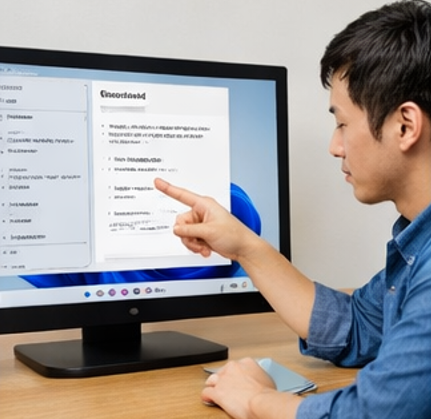
結論からいうと、Windows11ではタスクバー右下の時計に秒を表示できます。 以前は「Windows11は秒表示できない」と言われがちでしたが、今は正式な設定項目として用意されています。Microsoft公式サポートでも、システムトレイに表示する時計へ秒を加える案内が確認できます。(出典:Microsoft公式サポート「Set time, date, and time zone settings in Windows」) :contentReference[oaicite:0]{index=0}
最近のWindows11では、設定 → 時刻と言語 → 日付と時刻 を開き、システムトレイに時刻と日付を表示する をオンにしたうえで、システムトレイの時計に秒を表示する を有効にする流れが基本です。右下の時計を右クリックして日付と時刻の設定へ入ると、比較的たどり着きやすいですね。 :contentReference[oaicite:1]{index=1}
ただし、少し前のWindows11では 個人用設定 → タスクバー → タスクバーの動作 側に案内されていた時期もありました。ここがかなり混乱しやすいところです。ネット上には古い画面を使った解説も多いので、同じ機能でも場所が違って見えることがあります。これは自分のPCが壊れているのではなく、Windowsの更新で案内位置が変わってきたためです。 :contentReference[oaicite:2]{index=2}
私なら、まず右下の時計自体が出ているかを確認して、そのあとに秒表示の設定を探します。いきなりカレンダーや通知センターまで話を広げると、目的がズレて余計に分からなくなりやすいからです。
まず押さえたい基本
Windows11の秒表示は、いまは設定で対応できる機能です。ただし、設定場所は古い案内と新しい案内で違って見えることがあります。見つからない時は、タスクバーだけでなく時刻と言語の中も確認すると見つかりやすいです。
設定場所で迷いやすい理由
同じWindows11でも、更新タイミングやビルド差で表示文言が少し違うことがあります。さらに、検索結果で上位に出る記事の中には、2023年前後の画面を前提にしたものも残っています。そのため、いまのWindows11を使っている人が古い手順どおりに進めると、「その項目がない」と感じやすいです。 :contentReference[oaicite:3]{index=3}
もし秒表示の項目を探しているのにたどり着けない時は、時計そのものの表示設定と、秒を追加する設定が別段階になっていることを思い出してみてください。時計表示がオフのままだと、秒表示の話まで進みにくいです。
Windows11秒表示できない原因
Windows11で秒表示できない時は、故障よりも設定場所の勘違い、時計表示そのものがオフ、更新状況の差が原因になっていることが多いです。「記事の通りに操作したのに同じ画面にならない」というのは、本当によくあるつまずきです。
よくある原因
まず多いのが、システムトレイに時刻と日付を表示する設定自体がオフになっているパターンです。この状態では時計が出ないので、その下にある秒表示も意味を持ちません。時計や日付が見えていない時は、秒表示より先にこの表示設定をオンに戻す必要があります。 :contentReference[oaicite:4]{index=4}
次に多いのは、古い手順だけを前提にしているケースです。少し前の案内ではタスクバーの動作に項目がありましたが、最近の公式案内では時刻と言語から探す流れが分かりやすく示されています。古いスクリーンショットだけを頼りにすると、実際の画面との差で混乱しやすいです。 :contentReference[oaicite:5]{index=5}
そのほか、社用PCや管理者権限が制限された環境では、設定画面の見え方や挙動が家庭用PCと違うこともあります。社内ポリシーや運用ルールで変更を制限している場合もあるので、会社支給PCなら慎重に進めたほうが安心です。
無理に細かい変更へ進まないほうが安全です
まずは設定アプリ内に項目があるか、時計自体が表示されているか、Windows Updateが極端に止まっていないかを確認してください。いきなりレジストリやローカルポリシーまで触るより、基本設定の確認から始めたほうが戻しやすいです。
確認の優先順位
私なら、時計が出ているか → システムトレイの日付と時刻表示がオンか → 秒表示がオンか → 再起動して変化があるか の順で見ます。WindowsはUIの反映が少し遅れて見えることもあるので、設定変更後の再起動で落ち着くこともあります。
| 症状 | よくある原因 | 先に試したいこと |
|---|---|---|
| 秒表示の項目が見つからない | 古い手順を見ている | 時刻と言語 → 日付と時刻も確認 |
| 時計自体が出ていない | システムトレイ表示がオフ | 時刻と日付の表示をオンに戻す |
| 設定を変えても見えない | 反映遅れや一時的な不調 | 再起動して見直す |
| 社用PCで項目が違う | 管理ポリシーの影響 | 管理者へ確認する |
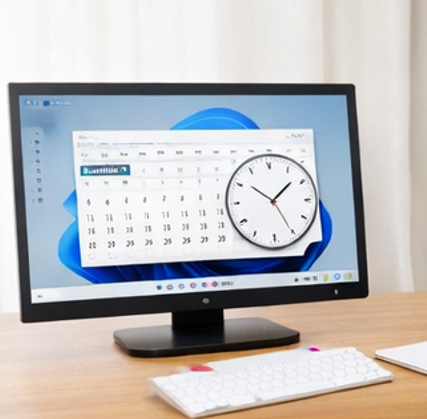
Windows11カレンダー時計表示
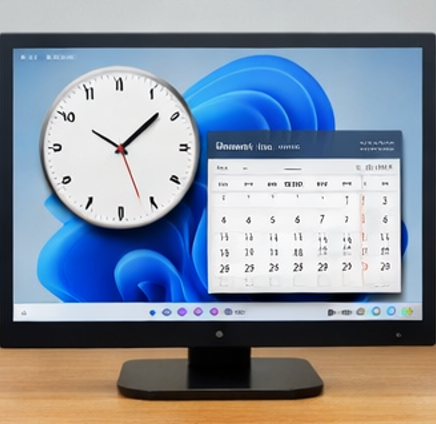
ここはかなり誤解されやすい部分です。タスクバーの秒表示ができることと、日時をクリックした時のカレンダー内に大きい時計が出ることは別の話です。この違いを知らないまま調べると、「秒表示ができない」「前より不便になった」と感じやすいです。
Windows10では、右下の日時をクリックするとカレンダーの上に大きめの時計が見えて、秒の確認もしやすい印象がありました。一方、Windows11初期ではその見え方がかなり簡略化され、Windows10と同じ感覚で開くと「あれ、時計が大きく出ない」と感じる人が多かったです。Microsoft Q&Aでも、Windows11ではWindows10と同じような表示ができないという説明が長く見られました。 :contentReference[oaicite:6]{index=6}
つまり、windows11カレンダー時計表示で検索している人の悩みは、実は2種類あります。ひとつは「普通の時計に秒を表示したい」、もうひとつは「カレンダーを開いたときに大きい時計も見たい」です。この2つは答えが違います。
整理するとこうなります
タスクバー時計の秒表示は、今のWindows11で設定可能です。カレンダー内の大きい時計は、Windows10からそのまま残ったわけではなく、Windows11では時期や更新状況で使える環境と使えない環境があります。
ここを混同すると答えがズレます
「秒表示できます」とだけ書いてある記事は、タスクバー時計の話をしていることが多いです。でも、読者が本当に知りたいのが日時クリック時の見え方なら、その答えでは物足りません。SEO的にも、ユーザー満足的にも、この切り分けはかなり大事ですね。
私自身、このテーマは見た目の印象だけで判断するとズレやすいと感じています。秒が見えればいいのか、Windows10みたいな使い勝手に戻したいのかで、必要な説明がまったく変わってきます。
Windows11通知センター時計秒数
最近のWindows11では、通知センター側に大きめの時計を戻す流れが進んでいます。これは、Windows10で見慣れていた「日時を開くと上に時計がしっかり出る感じ」に近づく変更として理解すると分かりやすいです。
Windows Insider向けの案内では、通知センターにカレンダーの上から大きな時計を表示する機能が段階的にロールアウトされることが紹介されました。その後の更新案内では、通知センターで大きな時計を秒付きで表示できるようになる流れも確認できます。つまり、今は「完全に無理」と言い切るより、更新状況や配信段階によって使える環境があると考えるのが自然です。 :contentReference[oaicite:7]{index=7}
設定の見せ方としては、設定 → 時刻と言語 → 日付と時刻 の中に、通知センターに時刻を表示するような項目が出るケースがあります。ただし、これはすべてのWindows11環境で同じ場所に同じ名前で並ぶとは限りません。実際、Microsoftの案内でも段階的な展開として紹介されています。 :contentReference[oaicite:8]{index=8}
実用面での考え方
私の考えでは、この機能は「使えたら便利」くらいの温度感で見るのがちょうどいいです。今この瞬間に秒を安定して確認したいなら、まずはタスクバー時計の秒表示をオンにしたほうが確実です。通知センター側の大きい時計は、見やすさの改善としてはかなりうれしいですが、環境差が出やすいです。
実用面で優先したい順番
秒を今すぐ見たいならタスクバー時計、見た目や見やすさも重視するなら通知センター側の大きい時計、という考え方が分かりやすいです。まずは確実に使える側から整えるのがおすすめです。
Windows11秒表示の電力消費
設定画面で秒表示をオンにしようとすると、電力消費が増加するという注意書きが出ることがあります。これを見るとかなり不安になりますが、まず大事なのは、Microsoft自身がその点を明記していることです。つまり、ゼロ扱いではなく、少なくともバッテリー面へ一定の配慮が必要な設定として扱われています。 :contentReference[oaicite:9]{index=9}
ただし、どれくらい差が出るかはPCの種類や使い方でかなり変わります。デスクトップPCや電源接続が前提のノートPCなら、そこまで気にせずオンで使う人も多いかなと思います。一方で、外出先でバッテリーを長く持たせたい人は、必要な時だけオンにする考え方もありです。
ここは数値を断定しすぎないほうが安全です。あくまで一般的な目安として、違いをほとんど感じない人もいれば、バッテリー運用を重視する人ほど気にしたい項目とも言えます。秒表示だけで大きく状況が変わると決めつけるより、他の省電力設定と合わせて見ていくほうが現実的です。
電力消費が気になる人の考え方
私なら、家や職場の固定環境ではオン、外で長時間使う日はオフ、という感じで切り替えるのが分かりやすいと思います。常時オンか常時オフかで悩むより、利用シーンで考えたほうが気がラクです。
電源まわりをまとめて見直したい方は、Windows11電源オプション高パフォーマンスの設定も参考になるかなと思います。秒表示だけでなく、電源プラン全体とのバランスを見ると判断しやすくなります。
注意しておきたいこと
電力消費の差は機種や設定で変わるため、体感が一致しないことがあります。バッテリー持ちを最優先する方は、秒表示だけでなく画面の明るさやバックグラウンド動作も合わせて見直すと効果を感じやすいです。
Windows11の秒数表示とカレンダー対処
ここからは、実際につまずきやすい場面にしぼって対処を整理します。時計が出ない、カレンダーが開かない、Windows10と表示が違う、更新後に見え方が変わった、といった悩みを順番に見ていきます。設定項目を知るだけでなく、どこから確認すれば遠回りしないかも意識して解説します。
Windows11タスクバー時計表示されない
秒表示以前に、タスクバーの時刻や日付そのものが見えないことがあります。この場合は、秒表示の設定だけ見ても解決しません。まずはシステムトレイの時刻と日付が表示対象になっているかを確認する必要があります。Microsoft公式の案内でも、日付と時刻の表示そのものをオン・オフできることが示されています。 :contentReference[oaicite:10]{index=10}
確認の流れとしては、時計部分を右クリックして日付と時刻の設定を開き、システムトレイに時刻と日付を表示する がオフになっていないかを見るのが近道です。ここがオフだと、時計自体が消えるので、その下にある秒表示も当然使えません。
さらに、マルチモニター環境やタスクバーの自動非表示、ディスプレイの解像度変更、拡大率の違いなどで、時計が見えにくくなっているだけのこともあります。設定の問題と表示条件の問題が混ざると、余計に分かりにくいですね。
私ならここを順番に見ます
最初に時計そのものがあるか確認し、次に表示設定、そのあと秒表示のオンオフを見る流れです。ここを飛ばして「秒だけ出ない」と考えると、原因の切り分けが難しくなります。
先に見る順番
時計自体が出ているか → システムトレイの日付と時刻表示がオンか → そのうえで秒表示がオンか、の順に確認すると切り分けしやすいです。
| 見え方 | 考えやすい原因 | 対処の入口 |
|---|---|---|
| 時計も日付もない | 表示設定がオフ | 日付と時刻の表示をオンにする |
| 時分だけで秒がない | 秒表示がオフ | システムトレイの時計に秒を表示をオン |
| 一時的に見えない | UIの引っかかり | 再起動やエクスプローラー再読み込み |
| 複数画面で見失う | 表示位置や構成の違い | モニター構成とタスクバー表示を確認 |
Windows11カレンダー開かない対処

右下の日時をクリックしてもカレンダーが開かない時は、かなり困りますよね。ただ、ここもいきなり故障と決めつけるより、通知センターとの関係を含めて見たほうが原因を絞りやすいです。
Microsoftのトラブルシューティングでは、Notifications and Action Center が無効になっていると、タスクバーのカレンダーが開かないことが案内されています。つまり、windows11カレンダー開かない問題は、単なる時計の不具合ではなく、通知センター側の無効化やポリシー設定とつながっている場合があります。 :contentReference[oaicite:11]{index=11}
私なら試す順番
まずは日時エリアをもう一度クリックし直す、次に Windows + N で通知センターを直接開く、それでも反応しないならデスクトップをいったんクリックしてから再度試す、という流れで見ます。全画面アプリの影響や、一時的なフォーカスの問題でクリックが通りにくいだけのこともあります。
それでも開かない場合は、通知センター側が無効になっていないかを確認したいところです。特に社用PCでは、管理者が通知とアクションセンターを抑えているケースもあります。個人PCなら再起動で戻ることもありますが、組織管理の端末ではポリシー設定が絡んでいることもあるので注意です。 :contentReference[oaicite:12]{index=12}
通知の履歴や通知センター全体の見え方で迷いやすい方は、Windows11の通知履歴が残らない原因と対処法もあわせて見ると、カレンダーと通知センターの関係が整理しやすいかなと思います。
社用PCは特に注意
通知関連は管理ポリシーの影響を受けることがあります。会社支給PCで通知センターやカレンダーの挙動が不自然な時は、自己判断で深い設定変更をせず、まず管理者やサポート窓口に確認したほうが安心です。
クリックしても何も起きない時の見方
日時クリックで何も出ない場合でも、タスクバー全体がおかしいのか、通知センターだけの問題なのかで切り分けが変わります。Wi-Fiや音量のクイック設定は開くのにカレンダーだけ出ないなら、日時側のUIや通知センター連携を疑いやすいです。逆にタスクバー全体の反応が鈍いなら、一時的なExplorerの不調も視野に入ります。
Windows11とWindows10の違い
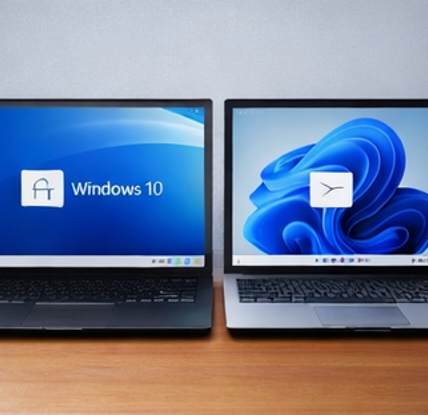
このテーマでいちばん大きい違いは、Windows10ではカレンダーを開いた時に大きい時計が見やすかったのに対して、Windows11初期ではその体験がかなり簡略化されたことです。Windows10から移行した人ほど「前はできたのに」と感じやすいのは、この差が大きいからですね。 :contentReference[oaicite:13]{index=13}
一方で、Windows11は後からタスクバー時計の秒表示に正式対応し、さらに通知センター側の大きい時計も戻す方向で改善が入っています。なので、単純に「Windows10のほうが便利、Windows11は全部劣化」と決めつけるより、初期のWindows11で消えた要素が、あとから少しずつ戻ってきていると見るのが実態に近いです。 :contentReference[oaicite:14]{index=14}
| 比較項目 | Windows10の印象 | Windows11の印象 |
|---|---|---|
| タスクバー時計 | 従来型で馴染みやすい | 秒表示は後から正式対応 |
| 日時クリック時の表示 | 大きな時計が見やすい | 初期は簡略化、その後改善傾向 |
| カレンダーとの一体感 | 時計と並んで確認しやすい | 環境や更新状況で差が出やすい |
| 設定場所の分かりやすさ | 比較的一貫している | 更新で表記や場所が変わりやすい |
Windows10感覚で探すと迷う理由
Windows10では、日時クリック時に「そこに時計があるのが当たり前」という感覚で使っていた人が多いと思います。ところがWindows11では、最初に見るべきなのがタスクバーの秒表示設定なのか、通知センターの表示設定なのかで分かれるため、同じ感覚で探すと目的地を見失いやすいです。
この違いを知らないまま調べると、「Windows11は秒表示できない」と誤解しやすいです。実際には、タスクバー時計の秒表示は可能で、Windows10と同じカレンダー表示は環境差がある、というのがいちばん近い整理です。 :contentReference[oaicite:15]{index=15}
Windows11更新後の変更点
Windows11は更新で見え方や設定場所が変わることがあります。このテーマで覚えておきたい節目は、2023年ごろにタスクバー時計の秒表示が正式に追加されたこと、そして2025年以降に通知センターの大きな時計が戻る流れが出てきたことです。 :contentReference[oaicite:16]{index=16}
2023年のMicrosoft更新情報では、システムトレイの時計に秒を表示できるようになったことが案内されています。その後の公式サポートでは、時刻と言語 → 日付と時刻側から設定する案内も見られます。さらに2025年の案内では、通知センターに大きい時計を戻す流れが紹介されています。つまり、このテーマは昔の情報と今の情報が混ざりやすく、検索した時期によっても印象がズレやすいんです。 :contentReference[oaicite:17]{index=17}
更新後に項目が変わって見える時
更新後に「前と設定場所が違う」「記事の画像と画面が違う」と感じた時は、まずWindows Updateの適用状況を確認しておくと整理しやすいです。設定名称が少し変わっただけなのか、機能追加がまだ来ていないのかで見方が変わります。
更新状況が気になる方は、Windows11の24H2アップデート解説もあわせて確認してみてください。大型更新ごとの違いや、配信のされ方のイメージをつかみやすいと思います。
更新後に違って見えるのは珍しくありません
同じWindows11でも、バージョンや配信タイミングで画面の場所や名称が少し変わることがあります。ネットの画像だけを信じて探すより、設定名そのものを目印にしたほうが見つけやすいです。
| 時期 | 注目したい変化 | 見方のポイント |
|---|---|---|
| 2023年ごろ | タスクバー時計の秒表示が追加 | 秒表示できないという古い印象が変わる時期 |
| 2024年以降 | 設定案内が時刻と言語側で整理 | 古い記事との差に注意 |
| 2025年以降 | 通知センターの大きい時計復活傾向 | 環境差や段階展開を前提に見る |
Windows11の秒数表示とカレンダーまとめ
Windows11の秒数表示とカレンダーの話は、1つに見えて実は2つあります。 ひとつはタスクバー時計の秒表示、もうひとつは日時クリック時のカレンダーや通知センターに出る大きい時計です。この2つを分けて考えるだけで、かなり整理しやすくなります。
今すぐ実用面でいちばん確実なのは、まずタスクバー右下の時計に秒を表示する設定を有効にすることです。カレンダー内の大きい時計は、Windows11初期ではWindows10と同じようには見えませんでしたが、最近は通知センター側で復活が進んでいます。ただし、すべての環境で同じように使えるとは限らないので、そこは少し余裕を持って見ておくのがおすすめです。 :contentReference[oaicite:18]{index=18}
検索で迷いやすいポイントをもう一度まとめると、秒表示の設定場所、カレンダー内の時計表示は別機能だということ、通知センター側の大きい時計は更新状況で差があること、この3つが特に重要です。ここを押さえておけば、「設定の問題なのか」「仕様の違いなのか」「まだ配信待ちなのか」を切り分けやすくなります。
最後に要点だけまとめます
- Windows11のタスクバー時計は秒表示に対応済み
- カレンダー内の大きい時計はWindows10と同じではない
- 通知センターの大きな秒付き時計は新しい環境で使える場合がある
- 表示されない時は設定場所、表示オンオフ、更新状況を順に確認する
設定や機能は今後の更新で変わることもあります。正確な情報は公式サイトをご確認ください。 また、社用PCや設定制限がある環境で判断に迷う場合は、最終的な判断は専門家にご相談ください。