こんにちは。PCトラブル解消 運営者の上岡です。
Windows11の累積更新プログラムのダウンロードが進まないと、0%のまま動かない、更新プログラムが100%で終わらない、累積更新プログラムのインストール失敗が出る、KB手動インストールに進むべきか迷う、といった不安が重なりやすいですね。Windows Updateキャッシュ削除をしたほうがいいのか、0x800f081fや0x80073712、0x80246007のようなエラーコードをどう見ればいいのか、24H2アップデートが進まないのか、プレビュー更新はいらないのかまで、気になる点はかなり多いかなと思います。
この記事では、Windows11の累積更新プログラムのダウンロードが進まないときに、私ならどこから確認するかを、なるべく分かりやすい順で整理します。いきなり難しい操作に進まず、待っていい状態なのか、すぐ対処したほうがいいのか、どこで手動インストールや修復再インストールを考えるべきかまで見えてくるはずです。
- Windows11の累積更新が止まりやすい原因
- 0%や100%で進まない時の見分け方
- KB手動インストールやDISM・SFCの使いどころ
- どうしても直らない時の安全な進め方
Windows11累積更新のダウンロードが進まない原因
ここでは、まず原因の切り分けから入ります。Windows11の累積更新プログラムが進まない時は、単純な通信不良だけでなく、更新キャッシュ、Windows Updateサービス、空き容量、周辺機器、システムファイルの破損など、見る場所がいくつかあります。私としては、やみくもに設定を変えるより、症状ごとに疑う場所を絞るほうが失敗しにくいです。
実際、Windows Updateまわりの不具合は、見た目の症状が似ていても原因が違うことが多いです。たとえば、0%のまま進まない場合は配信やサービス寄り、100%から終わらない場合は展開や検証寄り、ダウンロード後にインストール失敗する場合は整合性寄り、といった感じで見方が変わります。ここを分けて考えるだけでも、かなり整理しやすくなりますね。
私がこの記事で紹介している基本的な確認の順番は、Microsoftが案内しているWindows Updateのトラブルシューティングや更新トラブル対処の考え方に沿っています。最初に流れだけ確認したい方は、出典:Microsoft「Windows の更新に関する問題のトラブルシューティング」もあわせて確認しておくと安心です。
私が最初に意識したいのは、症状ごとに原因の方向が違うという点です。全部を一気に触るより、どの段階で止まっているかを先に把握するほうが、結果的に早く解決しやすいです。
Windows11 update 0%の原因
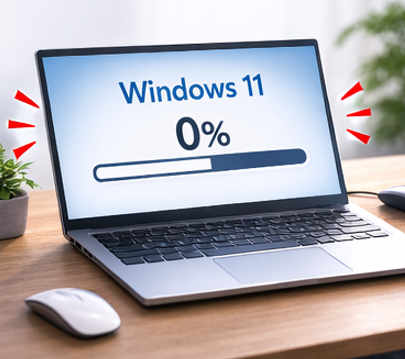
Windows11 update 0%のまま変わらない時は、私はまず「本当に止まっているのか」「まだ準備中なのか」を分けて考えます。更新のスキャン直後や配信タイミングによっては、数字がしばらく動かないことがあります。ただ、長く0%のままで変化がないなら、Windows Updateサービスの不調、更新キャッシュの不整合、通信の不安定さを優先して見たいところです。
特にありがちなのが、以前の更新の残りや壊れた一時ファイルが邪魔をしているケースです。この場合、見た目はダウンロード待ちでも、裏では正しく準備できていないことがあります。更新を何度やっても同じ場所で止まる、再起動しても変化が薄い、別の更新も一緒に詰まっている、という時はこの可能性を考えやすいですね。
また、意外と見落としやすいのが、Windows Updateサービスそのものの状態です。サービスが止まっていたり、関連するコンポーネントがうまく動いていなかったりすると、更新画面だけ見ると「配信されているのに進まない」ように見えることがあります。0%表示は単純で分かりやすい症状に見えますが、裏では複数の要因が重なっていることも珍しくないかなと思います。
私が先に確認したいポイント
0%の時に私がまず見るのは、再起動のし忘れがないか、ネット接続が極端に不安定ではないか、Windows Updateトラブルシューティングをまだ試していないか、この3つです。ここを飛ばしてすぐコマンド操作に進むと、難しい作業だけ増えて解決しないこともあります。
Windows 11では、設定 → システム → トラブルシューティング → その他のトラブルシューティング ツール → Windows Update → 実行という流れで確認できます。初心者の方でも触りやすく、まずここから始めるのが自然です。
0%の時に私が先に見るのは、再起動、ネット接続、トラブルシューティング、Windows Updateキャッシュの順です。いきなり難しいコマンドに進まないほうが、遠回りに見えて実は安全です。
| 0%で止まる時に見たい点 | ありがちな状態 | 私ならどう動くか |
|---|---|---|
| 再起動待ち | 前の更新や設定変更が保留 | いったん再起動して再確認 |
| 通信不安定 | Wi-Fiが不安定、VPN利用中 | 回線を安定させて再試行 |
| サービス異常 | Windows Updateが正常動作していない | トラブルシューティングを実行 |
| キャッシュ破損 | 以前の更新の残骸が邪魔 | キャッシュ見直しを検討 |
更新プログラムが100%で終わらない

更新プログラムが100%で終わらない時は、0%で止まる時とは少し見方が変わります。100%表示でも、裏で展開や検証、インストール準備が続いていることがあるので、すぐ異常と決めつけないほうがいいです。とくに累積更新は、ダウンロードの完了と実際の適用完了が同時ではないので、見た目の数字だけで判断しないのが大切です。
この段階で疑いたいのは、空き容量不足、外付け機器の干渉、ドライバーまわりの相性、セキュリティソフトの影響です。ダウンロード自体は終わっていても、展開先の作業領域が足りない、検証で引っかかる、別の常駐ソフトが処理を邪魔している、ということがあるんですね。私としては、100%表示で止まる時ほど、更新ファイルそのものより、PC側の環境を見直したいです。
また、ノートPCで周辺機器をたくさんつないでいる環境や、メーカー独自ツールが多めに入っている環境では、更新後の後処理が長引くことがあります。待てば済むケースもありますが、毎回かなり長い、いつも同じところで固まる、という時は、待機だけで済ませず一段階次の確認へ進むほうが良いかなと思います。
待っていい時と進んだほうがいい時
私なら、数十分程度は様子を見ることがあります。ただし、その間にストレージアクセスが完全に止まっている、ファンも静かで何も動いていない感じが続く、画面表示もまったく変わらない、という時は注意したいです。時間はPC性能や回線でかなり差が出るので、ここはあくまで一般的な目安として考えたいですね。
一方で、空き容量がギリギリ、USB機器がたくさん刺さっている、ウイルス対策ソフトが強め、という条件が重なっているなら、待つより先に環境を軽くするほうが効果を感じやすいです。
100%のままだからといって、すぐに電源長押しを繰り返すのは避けたいです。保存中の処理が中断されると、かえって次回の更新が不安定になることがあります。待つ時間は環境差があり、あくまで一般的な目安ですが、長時間まったく変化がない時だけ次の対処へ進むほうが落ち着いて判断しやすいです。
外付けSSD、USBメモリ、プリンター、ドッキングステーションなどは、更新時にいったん外して様子を見る価値があります。周辺機器が多いほど切り分けが難しくなるので、まずはシンプルな構成に戻すのが私の定番です。
累積更新プログラムのインストール失敗
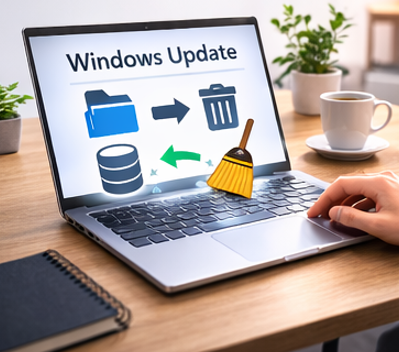
ダウンロードは終わるのに、累積更新プログラムのインストール失敗になる時は、通信よりもWindows側の整合性を疑いたいです。ここで見たいのが、更新キャッシュの壊れ、システムファイルの破損、コンポーネントストアの不整合です。更新ファイルを受け取る段階は終わっているのに最後で落ちるなら、受け取り方より適用する土台のほうに目が向きます。
このタイプは、同じKBが何度も再表示される、更新履歴に失敗が並ぶ、再起動後に元に戻る、といった動きになりやすいです。私はこういう時、エラーコードが出ていれば必ず控えます。0x800f081f、0x80073712、0x80246007は、更新ファイルやシステムファイルの不整合を考えやすいコードですし、0x80070422ならサービス停止系、0x80072ee2なら通信系を疑いやすいです。エラーコードがあるだけで、闇雲に触るよりだいぶ進めやすくなります。
インストール失敗の時に考えたいこと
ここで大事なのは、単に「もう一回押す」だけでは抜けない失敗があることです。失敗の原因がWindows Updateの一時データならキャッシュ整理が効きやすいですし、Windows本体の破損ならDISMやSFCの出番です。さらに、手動インストールでも失敗するようなら、OS側の整合性の問題がかなり濃くなってきます。
仕事用PCや学習用PCでは、セキュリティ製品や管理ポリシーが絡んで一般的な家庭用PCと違う動きをすることもあります。会社PCや学校PCでは、手順そのものが制限されていることもあるので、その点は注意したいです。
| エラーコード | 考えやすい原因 | 私なら先に試すこと |
|---|---|---|
| 0x800f081f | システムファイルや修復元の不整合 | DISM → SFC → 再起動 |
| 0x80073712 | 更新コンポーネントの破損 | トラブルシューティング → キャッシュ見直し |
| 0x80246007 | ダウンロードや更新準備の異常 | キャッシュ削除 → 再取得 |
| 0x80070422 | Windows Updateサービス停止 | サービス状態の確認 |
| 0x80072ee2 | 通信・接続不良 | 回線確認 → VPNや制限の見直し |
私としては、エラーコードが見えたらそれだけでかなり助かります。失敗の原因を完全に断定する材料ではありませんが、少なくとも「今どこを疑うべきか」は見えてきます。見えなかった場合も、更新履歴の失敗パターンから方向性を絞れることがあります。
ダウンロード失敗とインストール失敗は別で考えるのがコツです。前者は通信やサービス寄り、後者は整合性やシステムファイル寄りで見ると、対処の順番がぶれにくいです。
Windows Updateキャッシュ削除の要点

Windows Updateキャッシュ削除は、壊れた更新ファイルを捨てて取り直すイメージで考えると分かりやすいです。0%で止まる、途中で失敗する、同じKBが何度も落ちる、という時に候補になります。私も、挙動が変にループしている時はかなり有力だと思っています。
やり方の考え方は、Windows Update関連サービスを止めて、更新の一時保存フォルダを空にし、サービスを再開して再取得させる流れです。ただし、慣れていない方がサービスやシステムフォルダを触ると不安もあるはずなので、まずはWindows Updateトラブルシューティングを先に実行して、それで動かなかった時にキャッシュ削除まで進むほうが無難です。
ここでのポイントは、キャッシュ削除は「Windowsそのものを壊す操作」ではなく、更新の一時データを整え直すための発想だということです。もちろんシステムまわりを触る以上、慎重さは必要ですが、考え方をつかんでおくと怖さはだいぶ減ります。私なら、同じ失敗を何度も繰り返している時に、この手をかなり前向きに検討します。
キャッシュ削除を考えたいサイン
何度再起動しても進まない、同じ更新が何度も再提示される、インストール失敗の履歴だけ増える、手動インストール前にまず基礎を整えたい、このあたりはキャッシュ見直しのサインだと思っています。逆に、配信直後で単に混み合っていそうなタイミングなら、少し時間を置くのもありです。
キャッシュ削除は、更新履歴の表示が一時的に変わって見えることがありますが、インストール済みの更新が消えるわけではありません。見た目の履歴と、実際に入っている更新内容は別で考えると混乱しにくいです。
| キャッシュ削除を考える場面 | 向いている理由 |
|---|---|
| 0%のまま止まる | 準備ファイルの不整合を疑いやすい |
| 同じKBが何度も失敗 | 壊れた一時データを引きずっている可能性 |
| エラーコードが頻繁に変わる | 土台の更新データが安定していないことがある |
| 手動インストール前の整理 | まずWindows Update側を整えておきやすい |
24H2アップデートが進まない理由
24H2アップデートが進まない時は、今回のテーマである累積更新と、機能更新を分けて考えるのが大切です。累積更新は毎月の品質更新ですが、24H2はより大きな機能更新なので、配信条件や互換性の影響を受けやすいです。表示されない、進まない、途中で止まる理由が、単純な通信不良ではなく、対象外、段階的配信待ち、互換性保留であることもあります。
この点を混同すると、「累積更新が進まないから24H2も同じ対処でいける」と考えやすいのですが、実際は少し違います。24H2はより大きな更新なので、ドライバーやアプリとの相性確認が長引いたり、特定環境では配信が後ろ倒しになったりすることがあります。つまり、24H2が来ない=すぐ異常とは限らないわけですね。
このあたりは、PCトラブル解消のWindows11の24H2アップデート解説でも詳しく整理しています。24H2の表示有無や手動更新の考え方を切り分けたい時は、あわせて見ると流れがつかみやすいかなと思います。24H2が出ないからといって即手動更新が正解とは限らない、という見方を持っておくと焦らず判断しやすいです。
また、24H2の話を見ていると、プレビュー更新まで全部急いで入れたほうがいいのでは、と感じる方もいるかもしれません。でも、安定性を優先したいなら、任意更新まで無理に追いかけなくても大丈夫です。私は、仕事で使うPCほど、必須の更新と任意の更新を分けて考えるほうが安心だと思っています。
24H2のような機能更新は、月例の累積更新と違って配信の考え方が変わります。表示されないだけで不具合と決めつけるのではなく、互換性保留や段階的配信の可能性も含めて見たほうが安全です。
Windows11累積更新のダウンロードが進まない対処法
ここからは、実際にどう進めるかです。私は、再起動、待機、トラブルシューティング、外部機器の取り外し、空き容量確認、キャッシュ整理、DISM・SFC、KB手動インストール、修復再インストール、の順で考えるのが現実的だと思っています。いきなり最後の手段に行かず、戻しやすいところから進めると失敗しにくいです。
特に大切なのは、今の段階で必要な対処だけをすることです。0%で止まっている段階で、すぐ再インストールを検討するのはさすがに重いですし、逆に何度も同じ更新に失敗しているのに再起動だけ繰り返すのも効率は良くありません。順番を意識するだけで、かなり無駄を減らせます。
私が考える基本の流れは、軽い対処から重い対処へです。戻しやすい確認から進めると、余計なトラブルを増やしにくいです。
KB手動インストールの進め方
KB手動インストールは、Windows Updateの画面経由だと進まないけれど、個別パッケージなら入るかを試したい時の選択肢です。設定の更新履歴などでKB番号を確認し、対象のWindows 11バージョンとCPUの種類に合ったパッケージを選ぶ流れになります。私は、同じKBが何度も失敗する時の切り分けとして使うことがあります。
手動インストールの良いところは、Windows Update画面の挙動と切り離して確認できることです。つまり、更新そのものが入らないのか、Windows Updateの流れの中で詰まっているのかを見分けやすくなります。ただし、ここで大事なのは、手動インストールで解決しない場合、問題の中心が通信ではなくOS側の整合性にある可能性が高いことです。
また、KB番号が同じでも、Windows 11のバージョン違いやCPUアーキテクチャ違いで入れるパッケージが変わります。x64なのかarm64なのか、対象のバージョンは合っているのか、このあたりを落ち着いて確認したいです。焦って近い名前のものを選ぶと、そこでまた詰まりやすいですね。
私ならこう進めます
まず更新履歴で失敗しているKB番号を控えます。次に、自分のPCがどのWindows 11バージョンか、x64かarm64かを確認します。そのうえで対象パッケージを選び、実行前にほかの更新処理が残っていないかも見ておきます。ここまで揃えてから入れるほうが、失敗理由を切り分けやすいです。
KB手動インストールは、KB番号、Windowsのバージョン、x64かarm64かの一致が前提です。合っていないパッケージを選ぶと、入らないか、別の混乱を招きます。会社PCや学校PCでは管理ポリシーの影響もあるので、判断に迷うなら無理に進めず、正確な情報は公式サイトをご確認ください。
| 確認項目 | 見る理由 |
|---|---|
| KB番号 | 対象の更新を間違えないため |
| Windows 11のバージョン | 23H2・24H2などで対象が変わるため |
| x64 / arm64 | パッケージ選択を間違えないため |
| 再起動待ちの有無 | 前の処理が残ると失敗しやすいため |
0x800f081fの対処法
0x800f081fは、私の感覚では「とりあえず再試行」だけで押し切るより、修復系の流れに入ったほうがいいことが多いコードです。更新の材料になるファイルが見つからない、または整合性が崩れている時に出やすく、Windows Updateキャッシュだけでは足りないことがあります。
ここでは、管理者権限のコマンドプロンプトやターミナルで、まずDISM、そのあとSFCという順番で進めるのが基本です。私はこの順番をかなり大事にしています。いきなりSFCだけ走らせるより、先に土台側を整えてからチェックしたほうが、あとで状況を判断しやすいからです。
0x800f081fが出る時は、手動インストールでも失敗することがあります。そういう場合は、キャッシュ整理の次に修復コマンド、その先で再インストール機能まで視野に入れると、遠回りしにくいかなと思います。
私が意識する順番
まずは普通に再起動して再試行します。それでだめなら、Windows Updateトラブルシューティングを実行します。次に、DISMを実行してイメージの修復を試し、そのあとにSFCでシステムファイルの検査と修復に進みます。ここまでやっても変わらないなら、KB手動インストールや修復再インストールを考えます。
私ならこの順で進めます。
- 再起動して再試行する
- Windows Updateトラブルシューティングを実行する
- DISMを実行する
- SFCを実行する
- それでもダメならKB手動インストールか修復再インストールを検討する
DISMやSFCは時間がかかることがあります。途中で止まって見えても、すぐ閉じずに最後まで待つほうがいいです。進行状況の体感にはかなり個人差があるので、時間はあくまで一般的な目安として見てください。
0x80073712の対処法
0x80073712は、更新コンポーネントの破損を疑いやすいコードです。私なら、Windows Updateのデータベースやキャッシュまわりが崩れていないかを考えます。症状としては、ダウンロードは進むのに最後で失敗する、何度やっても同じところで落ちる、といった形が多い印象です。
このコードで大事なのは、一度失敗した更新の残骸を引きずり続けないことです。更新キャッシュの見直し、トラブルシューティング、DISM・SFCの順で進めると、だいぶ切り分けやすくなります。もし周辺機器が多い環境なら、一度シンプルな構成にして試すのも有効です。
私としては、0x80073712が出たら「たまたま今回だけ失敗した」というより、「更新の土台のどこかが崩れているかも」と見ます。だから、何回も同じ更新ボタンを押すより、少し腰を据えて下地を整えるほうが結果的に早いことが多いです。
試す順番で迷った時
順番に迷った時は、再起動、トラブルシューティング、外部機器の取り外し、空き容量確認、キャッシュ見直し、DISM・SFC、の流れで考えると整理しやすいです。ここまでやってから手動インストールに進むと、無駄打ち感が減ります。
0x80073712が何度も出る時は、セキュリティソフトや常駐アプリの影響もゼロではありません。とくに更新時だけ不自然に失敗するなら、普段入れている保護系アプリが邪魔していないかも見ておきたいです。
0x80246007の対処法
0x80246007は、ダウンロードや更新準備の途中でうまく受け取れない時に見やすいコードです。私なら、まず通信状態を見ますが、同時にWindows Updateキャッシュの不整合もかなり疑います。回線が普通でも、キャッシュが壊れていると、結果として同じ失敗を繰り返しやすいからです。
また、Windows11の配信の最適化やバックグラウンドの通信が絡んで、帯域を食っているように見えることもあります。自宅回線が細めだったり、ほかのPCやゲーム機でも同時に通信していたりすると、更新の進みがかなり遅く感じることがあります。見た目は更新不具合でも、実際は環境側の混雑だった、ということもありますね。
通信量やダウンロードの進みが気になる方は、PCトラブル解消のWindows11の配信の最適化とは?設定とオフの判断もあわせて見ると整理しやすいかなと思います。配信の最適化は便利な仕組みでもありますが、環境によっては気になりやすいポイントでもあります。
家庭用PCと会社PCで見方を分けたい理由
家庭用PCなら、Wi-Fiの安定性やルーターの混雑、VPNの有無を見ることが多いです。一方、会社PCや学校PCでは、Webフィルタリング、セキュリティ制限、ネットワークポリシーの影響で止まることがあります。使っている場所が違うだけで、同じコードでも意味合いが少し変わるんですね。
VPN、企業ネットワーク、学校の制限、セキュリティソフトのWeb保護などが強い環境では、0x80246007や0x8024402Fのような通信寄りの失敗が混ざることがあります。家庭用PCと会社PCでは見方を分けたほうが安全です。
| 0x80246007で見たい点 | 確認の方向 |
|---|---|
| 回線の安定性 | Wi-Fi切断や混雑がないか |
| VPN・企業ネットワーク | 制限やポリシーの影響がないか |
| 配信の最適化 | 通信量や帯域の偏りがないか |
| 更新キャッシュ | 一時データの不整合がないか |
Windows11累積更新が進まない時の要点
Windows11の累積更新プログラムのダウンロードが進まない時は、私はまず、0%なのか、100%で止まるのか、ダウンロード後にインストール失敗なのかを分けます。ここが曖昧だと、通信を見るべきか、キャッシュを見るべきか、システム修復に進むべきかがぶれやすいです。
実際の流れとしては、再起動、少し待つ、Windows Updateトラブルシューティング、不要なUSB機器を外す、空き容量を確保する、キャッシュを見直す、DISMとSFC、KB手動インストール、Windows Updateを使った再インストールの順で考えると進めやすいです。
ここで私が特に強調したいのは、プレビュー更新まで含めて焦らないことです。任意の更新は必須ではないので、安定性を優先したいなら見送る判断も十分あります。毎月の必須の累積更新と、任意の更新を一緒くたにしないだけでも、気持ちはかなり楽になります。
それでも直らない時は、Windows Update経由の再インストールが現実的な選択肢になります。これは一般的な初期化より心理的ハードルが低く、アプリやファイル、設定を保ったまま現在のWindowsを入れ直して不具合修正を狙う考え方です。ここまで来ると少し重めの作業なので、不安がある方は無理に一人で進めず、相談しながら進めたほうが安心です。
最後に私ならこう考えます
0%ならサービスやキャッシュ寄り、100%なら環境や後処理寄り、インストール失敗なら整合性寄りです。このざっくりした見方だけでも、何を先に試すかがだいぶ見えやすくなります。全部を完璧に理解しなくても、順番さえ押さえれば十分戦えます。
最後に、私なら次の3つを覚えておけば十分だと思っています。
- 0%はサービスやキャッシュ寄り、失敗は整合性寄りで見る
- プレビュー更新は必須ではないので急がなくてもいい
- どうしても直らない時はWindows Update経由の再インストールが現実的
費用や修理判断が絡む場合、数値や症状の重さはあくまで一般的な目安です。正確な情報は公式サイトをご確認ください。会社PCや学校PCのように制限のある環境、あるいは大事な業務データが入っているPCでは、最終的な判断は専門家にご相談ください。