先日、Windows10からWindows11へPC載せ替え作業を行ったお客様から下記のようなお問い合わせをいただきました。
「メール画面を立ち上げた際にモニター画面にメール画面が2点あらわれます。度々すみませんがご対応よろしくお願いいたします。」
状況をヒアリングすると以下の通りでした。
OSはWindows11 で使われているメールソフトは Outlook(クラシック)。下記の画像のようにOutlookのウィンドウが2つ立ち上がってしまうとのことでした。
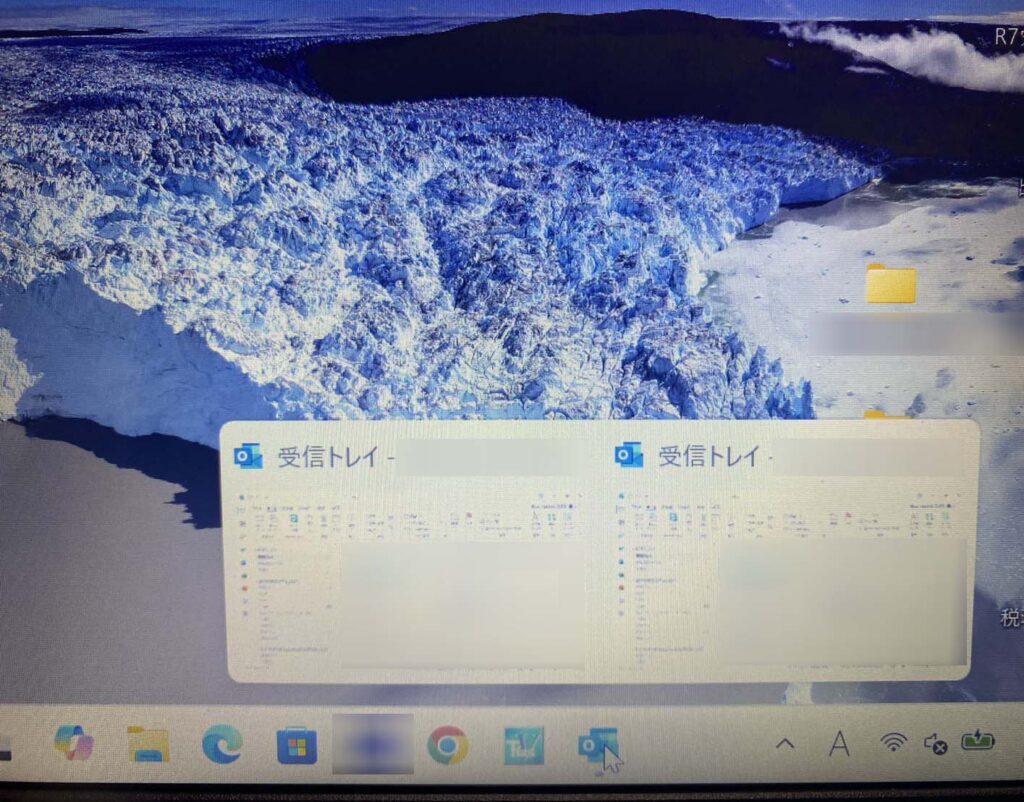
「メールソフトの動作自体は問題ないけど、毎回2つのウィンドウを閉じなければいけないのが面倒」とのことでした。確かに毎回2つ閉じるのはメンドクサイですよね。
ということで、電話でお話ししながら遠隔ソフトでデスクトップを操作しながら状況を確認しました。画面下の方に常駐するタスクバーの「Outlookアイコンをクリックすると2つ起動する」とのことでしたので再現しようとクリック。
しかし、私がクリックするとOutlookは1つだけ起動しました。「もしや」と思い、タスクバーのOutlookアイコンをダブルクリックしました。すると、Outlookが2つ起動しました。
タスクバーのアイコンはワンクリックで起動するのですが、お客様はいつもの癖でダブルクリックをされていたそうです。「タスクバーのアイコンをダブルクリックすると、対象ソフトを2回起動してしまうので、ワンクリックで起動するようにしてください」とお伝えし、解決。
パソコンに詳しくない方からすると、タスクバーのアイコンだけワンクリックで起動することに違和感を感じられるようです。タスクバーはショートカットの意味合いもあるのでワンクリックで起動するようになっているんだと思いますが、確かに直感的にはおかしいですよね。UIの設計って難しいなと感じました。