こんにちは。PCトラブル解消 運営者の「上岡」です。
windows11の画面録画保存先が分からず、録画したはずの動画が見つからないと不安になりますよね。実際、このテーマではwindows11画面録画の保存先どこ、windows11録画の保存先、windows11録画ファイルはどこ、xbox game barの保存先確認、windows11画面録画の保存先変更、snipping tool録画が保存されない、windows11画面録画が見つからない、といった悩みがまとまって出てきやすいです。
私もこういう内容は、ただ保存先を1つだけ書くだけでは足りないかなと思っています。Game Barで録画したのか、Snipping Toolで録画したのかで保存先が違うため、そこを切り分けて見ればかなり整理しやすいです。この記事では、windows11の画面録画保存先を中心に、開き方、変更の考え方、見つからない時の原因まで、初めての方にも分かりやすくまとめます。
- windows11の画面録画保存先が機能別に分かる
- 録画ファイルをすぐ開く手順が分かる
- 保存先変更の考え方と注意点が分かる
- 見つからない時の原因と確認順が分かる
windows11の画面録画保存先を確認
まずは、いちばん知りたい保存先から整理していきます。ここではwindows11の画面録画保存先どこ、windows11録画の保存先、windows11録画ファイルはどこ、といった疑問に答えながら、Game BarとSnipping Toolの違いも分かりやすく見ていきます。最初に全体像をつかんでおくと、その後の「保存先変更」や「見つからない時の対処」もぐっと理解しやすくなります。
windows11画面録画の保存先どこ

windows11の画面録画保存先は1か所ではありません。 ここが最初の大事なポイントです。Windows 11では、標準機能として使われやすい録画方法が主にXbox Game BarとSnipping Toolの2つあり、どちらを使ったかで保存先が変わります。
Game Barで録画した動画は、一般的には ビデオ > Captures に保存されます。パスで見るなら C:\Users\ユーザー名\Videos\Captures ですね。いっぽう、Snipping Toolで録画した動画は、既定では ビデオ > Screen Recordings に保存される形が基本です。
この違いを知らないまま探すと、録画できていないと勘違いしやすいです。特にGame Barしか使ったことがない方がSnipping Toolに切り替えた時は、前と同じCapturesを探してしまいがちです。逆に、Snipping Toolの録画直後のプレビュー画面だけ見て「まだ保存されていないのかな」と感じる方もいます。
ざっくり覚えるなら、Game BarはCaptures、Snipping ToolはScreen Recordings です。
Windows 11では「画面録画」と一口に言っても、実際には録画機能の入り口が複数あります。そのため、検索した時に「保存先はCapturesです」とだけ書かれている記事を見ると、Snipping Toolで録画した方には合わない場合があります。私はこの点が、検索ユーザーが混乱しやすい一番の原因だと思っています。
なお、Microsoftの案内でも、Windows 11ではSnipping ToolとXbox Game Barの2系統が案内されています。録画機能の全体像を確認したい方は、(出典:Microsoft「How to Record Your Screen on Windows 11」)もあわせて見ると整理しやすいです。
windows11録画の保存先を開く
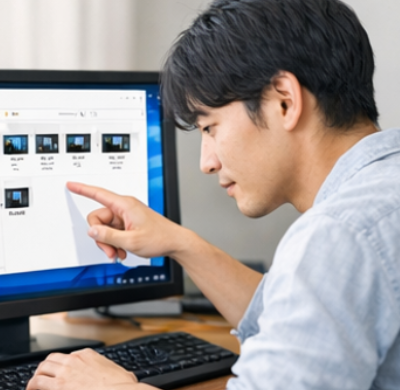
windows11録画の保存先を開く時は、いちばん早いのはエクスプローラーからビデオフォルダーをたどる方法です。私はまず エクスプローラーを開く → ビデオ → Captures または Screen Recordings の順で見ます。これだけでも、かなりの割合で見つかります。
もし「ビデオ」フォルダー自体が左側に見当たらない場合は、エクスプローラーのアドレスバーに直接 %USERPROFILE%\Videos と入力して開く方法もあります。こうすると、日本語表示や表示レイアウトに関係なく、ユーザーフォルダー配下のVideosへ直接移動できます。
Game Barを使った場合は、録画一覧側から保存先フォルダーを開けることもあります。Game Bar内でキャプチャ一覧を表示すると、どの動画が保存されているか確認しやすいです。録画した直後にそのまま辿ると、見失いにくいですね。
Snipping Toolの場合は、録画後にプレビュー画面が出るため、その流れで保存場所を確認しやすいです。録画後にすぐ閉じてしまうと見失いやすいので、保存操作まで落ち着いて進めるのがおすすめです。特に、録画できた安心感でウィンドウを閉じてしまうと、あとから「見つからない」に変わりやすいです。
保存先を開く時に迷ったら、まずはエクスプローラーで Videos を開くことだけ覚えておくとかなり楽です。その上で Captures と Screen Recordings のどちらかを確認する流れなら、余計な遠回りをしにくいです。
xbox game barの保存先確認
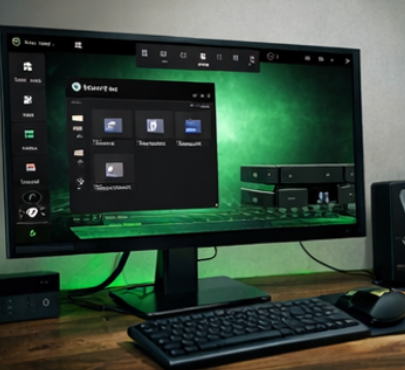
xbox game barの保存先確認では、基本を Videosフォルダー内のCaptures と覚えておけば十分です。保存形式はMP4が基本で、ファイル名にはアプリ名や日時が入るため、あとで見つけやすいのも特徴です。
Game Barは、ゲームやアプリの操作画面をさっと残したい時にはかなり便利です。録画開始と停止も分かりやすく、ショートカットに慣れるとスムーズに使えます。ただ、その分「ゲーム向き」の設計が強いため、何でも自由に録画できるわけではありません。
ただし、過去にCapturesフォルダーを別の場所へ移動していると、話が少し変わります。自分では変更したつもりがなくても、整理の途中でDドライブへ移したり、別フォルダーへ動かしたりしているケースは意外とあります。ファイル整理ソフトやバックアップ設定の影響で見え方が変わることもあります。
Game Barはアプリやゲームの録画向きです。デスクトップ全体や一部のエクスプローラー操作は相性がよくないことがあるため、録画できない時は保存先よりも機能の向き不向きを疑った方が早いこともあります。
ショートカットや機能の違いもまとめて見直したい場合は、windows11の録画ショートカット完全ガイドも合わせて読むと整理しやすいです。
Game Barで確認したい基本ポイント
私がまず見るのは、録画開始ショートカットが反応したか、録画時間の表示が出たか、録画終了後にCapturesにMP4があるかの3つです。ここが揃っていれば、保存先の切り分けはかなりしやすいです。
逆に、録画開始そのものがうまくいっていない場合は、保存先の前に「録画対象として認識されていたか」を確認した方が早いです。ここを飛ばすと、保存先ばかり探して時間を使ってしまいやすいです。
windows11キャプチャ保存先とは
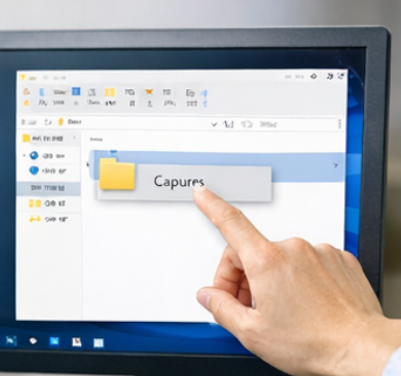
windows11キャプチャ保存先という言い方は、人によって少し意味がぶれやすいです。画像のキャプチャなのか、動画のキャプチャなのかで見ている場所が違うからですね。今回のテーマである画面録画なら、主に動画ファイルの保存先を指していることが多いです。
動画としてのキャプチャ保存先なら、Game BarではCaptures、Snipping ToolではScreen Recordingsが中心です。逆に静止画のスクリーンショットは、画像フォルダーやクリップボードが関わることもあり、話が少し変わってきます。
検索でキャプチャ保存先と出てきても、動画の話なのか画像の話なのかを最初に分けると、かなり迷いにくくなります。この記事では画面録画の保存先に絞って見ていけば大丈夫です。
この切り分けができると、検索結果の情報の見分け方もうまくなります。スクリーンショットの保存先の記事と、画面録画の保存先の記事は、似ているようで中身が違います。タイトルだけで判断せず、本文内でGame BarやSnipping Toolに触れているかを見ると、必要な情報を拾いやすいです。
「キャプチャ」という言葉は広いですが、このページで知りたいのは 動画として保存される録画ファイルの置き場所 です。ここを意識すると、情報がかなり整理しやすくなります。
windows11録画ファイルはどこ

windows11録画ファイルはどこ、と探す時は、保存先フォルダーだけでなくファイル名の付け方も意識すると見つけやすいです。Game Bar側の録画は、アプリ名や録画日時が入る形が多く、フォルダー内検索でも見つけやすいです。
エクスプローラー右上の検索ボックスで .mp4 と入れて探すのも有効です。録画をした日付がおおよそ分かっているなら、更新日時で並べ替えるだけでもかなり探しやすくなります。私はまずMP4で絞ってから、最近の順で見ることが多いです。
また、録画ファイルが大量にある場合は、表示を「詳細」に切り替えて、更新日時・サイズ・種類を見ながら探すと効率が上がります。録画したのが短時間なら数十MB程度で収まることもありますが、長時間録画や高解像度の動画ではもっと大きくなることがあります。ファイルサイズはあくまで一般的な目安ですが、極端に小さい場合は録画が途中で止まっていた可能性も考えられます。
| 録画機能 | 既定の保存先 | 形式 | 見つけるコツ |
|---|---|---|---|
| Xbox Game Bar | ビデオ > Captures | MP4 | アプリ名や日時で探す |
| Snipping Tool | ビデオ > Screen Recordings | MP4 | 録画直後のプレビューも確認 |
なお、OneDriveの同期設定やPC側の保存先変更状況で見え方が変わることもあります。この表はあくまで一般的な目安として見てください。
私がよく使う探し方
私が実際によくやるのは、Videosを開いてから .mp4 検索をかけ、更新日時で並べて直近のファイルを確認する方法です。保存先が分からなくても、まず結果を見られるので、焦っている時ほどこのやり方が役立ちます。
windows11の画面録画保存先を解説
ここからは、保存先が分かったあとに出てきやすい悩みを整理します。windows11画面録画の保存先変更、xbox game barの保存先変更、キャプチャフォルダを移動する方法、windows11画面録画が見つからない、snipping tool録画が保存されない、といった検索意図を順番に見ていきます。単に「どこに入るか」だけでなく、「なぜ迷うのか」「どう整理して考えると分かりやすいのか」まで含めて見ていくと、再発防止にもつながります。
windows11画面録画の保存先変更
windows11画面録画の保存先変更をしたい時は、まずどの録画機能の保存先を動かしたいのかを分けて考えるのが大事です。Game BarとSnipping Toolでは扱いやすさが同じではないため、まとめて同じ方法で変更できるとは考えない方が安全です。
Game Bar側は、Capturesフォルダーを別の場所へ移す考え方が分かりやすいです。一方、Snipping Tool側はバージョンや見え方の差が出やすく、録画後の保存や既定保存先の扱いが環境によって少し違って見えることがあります。ここを同列に考えると、「できるはずなのに項目が見つからない」と混乱しやすいです。
保存先変更は便利ですが、あとで「どこへ移したか」を忘れると、逆に探しにくくなります。特に仕事用と私用のフォルダーを分ける場合は、名前を分かりやすくしておくのがおすすめです。
私は、録画頻度が少ないなら既定のまま使い、保存後に自分の管理フォルダーへ移すやり方の方が混乱しにくいかなと思います。録画のたびに保存先を変える運用は便利そうに見えて、あとで探す時のルールが曖昧になることがあります。
保存先変更を考える前に見たいこと
まずは、今の録画ファイルがちゃんと見つけられる状態かどうかを確認したいです。既定保存先の把握が曖昧なまま変更に進むと、変更後にどこへ入ったのか余計に分かりにくくなります。保存先変更は、現状を把握したうえで進めるのが基本です。
xbox game barの保存先変更
xbox game barの保存先変更は、実際にはCapturesフォルダーを移動するという考え方で見ると理解しやすいです。既定ではVideos配下にありますが、容量の都合でDドライブなどへ移したい方も多いはずです。
この時に気をつけたいのは、録画データが増えるほど動画ファイルの容量も大きくなりやすいことです。短い録画ならそこまで重くありませんが、長めの解説動画や複数本の録画をためると、Cドライブの空き容量に影響しやすいです。ストレージ残量が少ないPCでは、録画トラブルの遠因になることもあります。
保存先変更の目的が容量対策なら、録画後に定期的に移動するだけでも十分な場合があります。 常に保存先を変えるより、管理しやすい方法を選ぶのが大事です。
また、移動先をネットワークドライブや取り外し可能な外部ストレージにする場合は、接続切れや権限の問題で不安定になることがあります。私は、普段使いならまず内蔵ドライブ内で整理し、それでも足りない時に外部保存を考える流れが扱いやすいかなと思います。
業務用PCや学校PCでは、フォルダー移動や権限の制限がかかっている場合もあります。設定変更に不安がある時は、正確な情報は公式サイトをご確認ください。業務環境での最終的な判断は専門家にご相談ください。
キャプチャフォルダを移動する方法

キャプチャフォルダを移動する方法としては、まず現在のCapturesフォルダーの場所を確認し、その上で別ドライブや任意の保存先へ移す流れが基本です。移動後は、録画したファイルが新しい場所に入っているか、短いテスト録画で確認しておくと安心です。
ここで大事なのは、移動しただけで終わりにしないことです。録画してみたら旧フォルダーへ入っていた、あるいは新しい保存先に反映されていなかった、ということもあります。設定変更の直後こそ、実際の動作確認までやっておきたいです。
私ならこう確認します
私なら、いきなり大量の録画を移す前に、まず1本だけ短いテスト録画をします。そのMP4がどこへ入るかを見て、問題なければ本格的に使い始める流れにします。これなら、設定ミスにあとで気づいて困ることが減ります。
テスト録画の内容は何でも大丈夫です。数秒だけメモ帳やブラウザーを開いて録画し、停止したら保存先を確認する、というくらいで十分です。大切なのは、設定が意図通り反映されているかを確かめることです。
移動時の注意点
外付けドライブやUSBメモリーを保存先にする場合、接続が外れると見つからない原因になります。常時使うなら、内蔵ドライブや安定した保存場所の方が安心です。速度面でも、その方が扱いやすいことが多いです。
また、フォルダー名を途中で何度も変えると、自分でもどれが最新の保存先か分かりにくくなります。たとえば「録画」「録画2」「録画新」など似た名前を増やすより、最初から用途別に分かりやすい名前を決めておく方が管理しやすいです。
録画データは容量が大きくなりやすいです。必要なファイルだけ残して、不要なものは早めに整理しておくと、PC全体の管理もしやすくなります。
| 確認項目 | 見ておきたい内容 |
|---|---|
| 現在の保存先 | Capturesがどこにあるか |
| 移動後の確認 | 短いテスト録画で新しい場所に入るか |
| 運用面 | フォルダー名や保存ルールが分かりやすいか |
windows11画面録画が見つからない

windows11画面録画が見つからない時は、私は次の順で切り分けます。どの機能で録画したか、保存まで完了したか、保存先フォルダーを過去に動かしていないか、この3つです。だいたいここで原因が絞れます。
特に多いのは、Game Barで録画したつもりがSnipping Toolだった、またはその逆のケースです。保存先が違うので、片方だけ探しても見つかりません。また、Snipping Toolは録画後のプレビュー確認があるため、途中で閉じると保存したつもりになっていることもあります。
見つからない時は、まず Captures と Screen Recordings の両方を確認すると早いです。
それでも出てこない場合は、エクスプローラーでMP4検索を試し、更新日時を最近順に並べてみてください。OneDrive同期や別ドライブ移動の影響で見え方が変わることもあるため、表示場所が想定と違うだけというケースもあります。
見つからない時の確認順
私なら次の順で見ます。まずVideos配下のCapturesとScreen Recordingsを確認し、それで見つからなければMP4検索へ進みます。その後に、保存先変更の有無、外部ストレージ利用の有無、同期設定の影響を見ていきます。この順だと、簡単な見落としから順に潰せるので効率がいいです。
よくある勘違い
録画開始のショートカットを押しただけで、必ず正常に保存されるとは限りません。録画対象の相性や、録画後の保存操作、ウィンドウを閉じたタイミングなど、途中の流れでつまずいていることがあります。保存先が悪いのではなく、そもそも保存まで到達していなかった、というケースも意外とあります。
録画機能の選び方やショートカットの違いで迷っているなら、Game BarとSnipping Toolの録画ショートカット解説も補助的に役立つと思います。
snipping tool録画が保存されない
snipping tool録画が保存されないと感じる時は、実際には保存先の誤認か、録画後の流れの見落としであることがあります。Snipping Toolは録画後にプレビュー画面が開くため、そこから保存や共有へ進む流れを理解していないと、消えたように見えてしまいやすいです。
また、Windowsの更新状況やアプリのバージョン差で、画面の見え方が少し変わる場合もあります。私はこういう時、まずWindows + Shift + Rでオーバーレイが出るかを見て、短く録画して、Screen Recordingsフォルダーとプレビュー画面の両方を確認します。
管理されたPCや一部の環境では、録画機能が制限されることがあります。設定名や見え方もアップデートで変わることがあるため、画面が違う場合は無理に断定せず確認を進めてください。
また、録画範囲の指定ミスで「録れていない」と感じることもあります。Snipping Toolは範囲指定型なので、録りたい部分を正しく囲めていないと、意図した内容が残らないことがあります。保存先の問題に見えて、実際は録画範囲や操作手順の問題だった、ということもあります。
確認しておきたいポイント
まず、Snipping Tool自体が最新版に近い状態か、Windows Updateが大きく滞っていないかを確認しておくと安心です。つぎに、短い録画で挙動を見て、録画終了後にどんな画面が出るかを確認します。ここでプレビューが出るのか、保存先フォルダーに自動で入るのか、その両方なのかを自分の環境で見ておくと、今後かなり迷いにくくなります。
会社PCや学校PCのように管理対象の端末では、権限やポリシーの影響で録画機能が想定通り動かないこともあります。正確な情報は公式サイトをご確認ください。設定変更や運用の最終的な判断は専門家にご相談ください。
windows11の画面録画保存先まとめ
windows11の画面録画保存先をまとめると、Xbox Game Barはビデオ内のCaptures、Snipping Toolはビデオ内のScreen Recordings が基本です。保存先が分からない時は、まず使った録画機能を思い出すことが近道です。
保存先変更を考える場合も、先に既定の場所を正確に把握しておくと迷いにくいです。録画ファイルが見つからない時は、MP4検索、更新日時順の確認、フォルダー移動の有無を順番に見れば整理しやすいです。
私としては、まずは既定保存先のまま使い、録画後に必要なフォルダーへ移すやり方がいちばん混乱しにくいかなと思います。無理に設定をいじるより、使う機能の違いを理解する方が結果的に早いです。
最後にもう一度だけ整理すると、迷ったら Game BarはCaptures、Snipping ToolはScreen Recordings と覚えておけば大丈夫です。
最後に確認したいこと
このテーマは、保存先だけを見て終わりにすると、次に録画した時にまた同じことで迷いやすいです。どの機能で録画したか、どこへ保存されるか、見つからない時はどこから確認するか、この3点までセットで覚えておくとかなり強いです。
もし頻繁に録画を使うなら、ショートカットや録画方式の違いまで押さえておくと、用途に応じてGame BarとSnipping Toolを使い分けやすくなります。保存先の理解は、その使い分けの土台になる部分ですね。