
こんにちは。PCトラブル解消 運営者の上岡です。
windows11の画面分割ショートカットを調べていると、2分割はすぐ分かっても、3分割や4分割、スナップレイアウトショートカット、解除のやり方、できない時の設定、複数モニターでの動かし方、カスタムレイアウトまで一気に整理された情報は意外と少ないんですよね。
この記事では、windows11で画面分割を素早く使うための基本操作から、実際につまずきやすいポイントまで、できるだけ迷わない形でまとめます。最短で使えるショートカットを知りたい方にも、あとからしっかり使いこなしたい方にも役立つ内容にしています。
- windows11で画面分割する基本ショートカットが分かる
- 2分割・3分割・4分割の使い分けが分かる
- 解除方法やできない時の確認ポイントが分かる
- 複数モニターやカスタム活用まで整理できる
windows11の画面分割ショートカット
まずは、いちばん使う基本から押さえていきます。windows11の画面分割ショートカットは、左右へ寄せるだけの話ではなく、スナップレイアウトやスナップアシストまで含めて理解するとかなり使いやすくなります。この章では、まず全体像をつかんでから、2分割・3分割・4分割へ順番に進めます。
特に最初のうちは、ショートカットがいくつもあって難しく見えるかもしれません。でも実際は、Windowsキー + ← / →とWindowsキー + Zの2つを軸に考えるだけでも、普段の操作はかなり楽になります。ここから先は、どのショートカットをどういう場面で使うと便利なのか、できるだけ実際の作業イメージに寄せて整理していきます。
windows11の画面分割を2分割で使う方法

いちばん手軽なのは、アクティブなウィンドウを選んでWindowsキー + ←またはWindowsキー + →を押す方法です。これでウィンドウが画面の左半分、または右半分に配置されます。普段の作業だと、左にブラウザ、右にメモやExcelという使い方がかなり多いかなと思います。
2分割が便利なのは、1つ目のウィンドウを寄せたあとに、空いた側へ表示する候補が出やすいことです。ここで別のアプリを選べば、ほぼ流れ作業で並べられます。マウスでサイズを調整しなくていいので、思っている以上に時短になります。
2分割が向いている場面
私がよく使うのは、調べ物をしながらメモを書く時、PDFを見ながら文章を作る時、メールを確認しながら表計算を触る時です。1つのアプリだけを最大化していると、行ったり来たりの切り替え回数が増えてしまいますが、2分割にすると視線移動だけで済む場面が増えます。
特にノートPCでは、画面が狭いからこそ2分割の恩恵が大きいです。全部を同時に表示しようとすると苦しくても、主要な2つだけ並べるだけで作業の迷いがかなり減ります。まずは2分割を自然に使えるようになるだけでも、windows11の使い勝手は大きく変わると思います。
とにかく最短で2分割したいなら、Windowsキー + ← / →だけ先に覚えておけば十分です。
2分割で覚えておきたいコツ
左右どちらに置くかは、作業内容に合わせて固定してしまうと迷いにくいです。たとえば「参照するものは左、入力するものは右」と決めるだけでも、操作の流れが安定します。毎回考えなくてよくなるので、地味ですがかなり効きます。
もう1つのコツは、寄せたあとの候補選択を活用することです。最初の1枚だけショートカットで置き、もう片方は表示された候補から選ぶ。この流れに慣れると、2分割が本当に一瞬で終わります。
| 操作 | 結果 | 向いている使い方 |
|---|---|---|
| Windowsキー + ← | 左半分に配置 | 資料を左、入力画面を右にしたい時 |
| Windowsキー + → | 右半分に配置 | ブラウザを右側に寄せたい時 |
| 候補から別ウィンドウを選択 | 反対側に自動配置しやすい | 2分割を素早く完成させたい時 |
画面を左右に並べて比較したい場面はかなり多いので、この操作だけでも仕事や調べ物の流れがだいぶ楽になります。特にノートPCの小さめ画面でも、フルスクリーンを何度も切り替えるより見通しがよくなりますね。
windows11の画面分割を3分割で使う方法

3分割は、2分割の延長で考えるより、Windowsキー + Zでスナップレイアウトを開いて選ぶほうが分かりやすいです。windows11では、ディスプレイの大きさや解像度に応じて、使えるレイアウト候補が変わることがあります。なので、3分割を安定して使いたいなら、まずはレイアウト一覧を出せる状態にしておくのがコツです。
実際には、中央を広めに取る3分割や、左右どちらかを細くした3分割など、見た目が少し違うパターンが出ることがあります。文書を書きながらブラウザとチャットを横に置きたい時などは、3分割がかなり便利です。2分割だと片方を切り替える場面でも、3分割ならそのまま見続けられます。
3分割を使うと快適なケース
たとえば、左に参考資料、中央にメイン作業、右にTeamsやSlackのような連絡ツールを置く使い方ですね。3つ目のアプリがあるだけで、作業の止まり方がかなり減ります。特に在宅ワークや勉強の場面では、3分割が合う方は多いと思います。
ただし、3分割は2分割より画面の横幅を細かく使うので、表示サイズが足りないと感じることもあります。その場合は無理に固定せず、作業ごとに2分割と使い分けるほうが現実的です。
3分割は広い画面ほど使いやすく感じやすいです。フルHDでも使えますが、文字の見やすさ重視ならディスプレイの拡大率も合わせて調整したいところです。
3分割の進め方
キーボード操作だけで完結したい方は、まずWin+Zでレイアウトを出してから候補を選ぶ流れを身につけるのがおすすめです。マウス操作より迷いにくく、windows11らしい使い方でもあります。
1つ目のウィンドウを置いたあとに、残りの空きスペースに別のウィンドウ候補が出る流れを活用すると、3分割もそこまで複雑ではありません。最初は「3つ並べると窮屈そう」と感じても、実際に使うと意外と便利です。
windows11の画面分割を4分割で使う方法
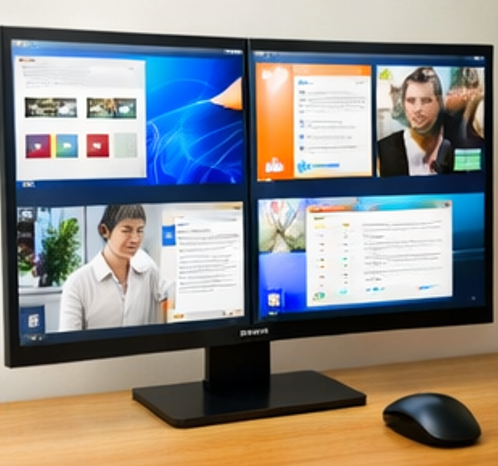
4分割は、四隅へ配置するイメージで考えると理解しやすいです。まずWindowsキー + ←またはWindowsキー + →で左右どちらかに寄せ、そのあとWindowsキー + ↑またはWindowsキー + ↓で上側・下側へ位置を詰めていきます。慣れるとマウスなしでもかなり速いです。
4分割が向いているのは、資料、ブラウザ、メモ、チャットのように同時に複数の情報を見たい時です。ただし、画面サイズが小さいノートPCでは文字が詰まって見にくくなりやすいので、その場合は無理に4分割せず、2分割か3分割をメインにしたほうが使いやすいこともあります。
4分割で意識したいこと
4分割は便利ですが、すべての作業に向いているわけではありません。1つひとつのウィンドウが小さくなるので、細かい文字を読む作業や、横幅が必要な表を扱う作業ではかえって見にくくなる場合があります。なので、4分割は「多くを同時に見る」時の選択肢として使うのがちょうどいいです。
逆に、ダッシュボード確認、チャットの監視、複数のページの見比べなどにはかなり相性がいいです。作業の種類によっては、4分割のほうが圧倒的にラクということもあります。
4分割は便利ですが、画面が小さい環境では情報量が多くなりすぎることがあります。見やすさを優先するなら、作業内容によって2分割や3分割に切り替えるほうが実用的です。
4分割をスムーズに使う順番
私としては、いきなり4枚全部を整えようとするより、まず左右を決めて、そのあと上下を詰めるほうがやりやすいです。つまり、横の位置を先に決めてから、縦の位置を調整する考え方ですね。これなら操作の迷いが少なくなります。
また、4分割は外部ディスプレイのある環境だとかなり実用的です。特にWQHD以上の広めの画面では、情報を並べても圧迫感が少ないです。逆に、HDクラスの小さい画面では無理に詰め込まないほうが快適ですね。
windows11のスナップレイアウトショートカット
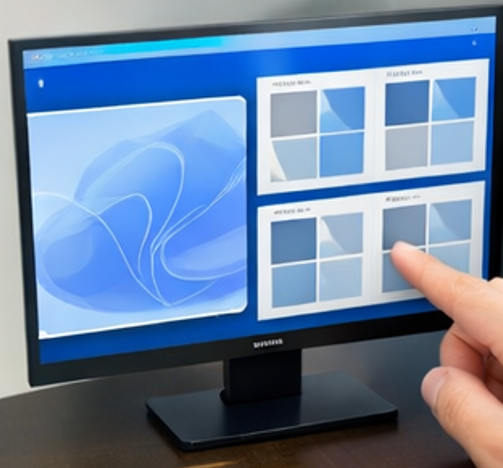
windows11の画面分割ショートカットで、もう1つの主役がWindowsキー + Zです。これはスナップレイアウトを開くショートカットで、2分割だけでなく、3分割や4分割など複数の配置候補から選びたい時に役立ちます。
スナップレイアウトは、最大化ボタンにマウスを乗せた時に表示されることでも知られていますが、キーボード中心で使うならWin+Zを覚えるのがいちばん早いです。配置パターンを見ながら選べるので、矢印キーだけで位置を作るより直感的に感じる方も多いと思います。
Win+Zが便利な理由
矢印キーだけの操作は速い反面、今どの位置に置かれるかを頭の中で想像する必要があります。Win+Zならレイアウト候補を見ながら選べるので、特にwindows11の画面分割にまだ慣れていない方には分かりやすいです。最初の習得コストが低いんですよね。
また、windows11らしい特徴として、レイアウト候補が単なる左右だけにとどまらない点があります。複数の並べ方から選べるので、「いつも同じ形にしたい」という人にも向いています。
| 操作 | 役割 | 覚え方 |
|---|---|---|
| Windowsキー + ← | 左半分へ配置 | まず基本の左寄せ |
| Windowsキー + → | 右半分へ配置 | まず基本の右寄せ |
| Windowsキー + ↑ | 上側へ寄せる、最大化に使う | 戻す時にも重要 |
| Windowsキー + ↓ | 下側へ寄せる、元に戻す、最小化方向に使う | 解除にも使う |
| Windowsキー + Z | スナップレイアウトを開く | 複数レイアウトを選ぶ軸 |
2分割なら矢印キー、3分割や4分割まで含めて考えるならWin+Zという覚え方にしておくと、かなり混乱しにくいです。
なお、windowsのスナップ操作やキーボードでの配置変更は、Microsoftの公式サポートでも案内されています。基本仕様を確認したい方は、出典:Microsoft サポート「Snap your windows」も参考になります。
windows11の画面分割設定と有効化

ショートカットを押しても反応が薄い時は、まず設定を確認したいです。windows11では、設定 → システム → マルチタスク → ウィンドウのスナップに関連項目がまとまっています。ここがオフだと、スナップレイアウトや補助表示が思うように出ないことがあります。
また、細かなオプションとして、最大化ボタンにカーソルを合わせた時にレイアウトを出す設定や、配置したあとに他のウィンドウ候補を提案する設定もあります。ここを見直すだけで、「機能が消えた気がする」という状態が解消することは意外と多いです。
設定で見ておきたいポイント
私なら、まずウィンドウのスナップ自体がオンかを確認します。そのうえで、レイアウト表示の補助機能や、スナップ後の候補表示がオフになっていないかも見ます。ここが外れていると、ショートカット自体は効いていても、思ったような補助表示が出ず「使いにくい」と感じやすいです。
設定を見直すだけで改善するケースは多いので、うまくいかない時ほど基本設定に戻るのが近道かなと思います。特に複数の最適化ツールを入れているPCでは、挙動が変わっていることもあります。
設定を変えたあと反応が変わらない時は、一度アプリを閉じるか、PCを再起動してから確認すると切り分けしやすいです。
ショートカット全体を見直したい時
画面分割に慣れてくると、録画や音声入力など、他のWindowsショートカットも一緒に整理したくなる方が多いです。最近windows11のショートカットをまとめて見直したい方は、関連操作としてwindows11の録画ショートカット完全ガイドも合わせて見ると、作業まわりのキー操作を整理しやすいと思います。
windows11の画面分割ショートカット活用
ここからは、基本操作の次に知っておくと実用性が上がる内容です。画面分割は、並べ方だけでなく、解除のしやすさ、できない時の見直し方、複数モニターでの動かし方、標準機能で足りない時の広げ方まで知っておくと、日常作業のストレスがかなり減ります。
ショートカットは覚えるだけで終わりではなく、困った時に戻れる知識や、自分の使い方に合わせた応用まで知っていると強いです。この章では、実際に使い始めた後で気になりやすいポイントをまとめていきます。
windows11の画面分割解除と戻し方

画面分割をしたあとで「元の見やすい状態に戻したい」と思う場面は多いです。この時はWindowsキー + ↑で最大化、Windowsキー + ↓で元のサイズに戻す、さらに押して最小化方向へ進める、という流れで考えると分かりやすいです。
左右に寄せた位置を変えたいだけなら、左側にあるウィンドウでWindowsキー + →、右側にあるウィンドウでWindowsキー + ←を使うと、位置の入れ替えがしやすいです。完全に解除したいのか、配置だけ変えたいのかで、使う操作が少し違います。
解除の考え方を分けると分かりやすい
記事で説明する時は、解除をひとまとめにせず、元に戻す、最大化する、位置を入れ替えるの3つに分けると、読む側が迷いにくいです。実際、操作で困っている方は「解除したい」の中身が人によって違うんですよね。
たとえば、左右に置いたウィンドウをやめて1つだけ大きく見たいなら最大化、並べ方だけ変えたいなら左右キー、いったん通常サイズにしたいなら下キーというように、目的ごとに操作を分けて覚えると混乱しません。
| やりたいこと | おすすめ操作 |
|---|---|
| 1つのウィンドウを大きく見たい | Windowsキー + ↑ |
| 元のサイズ感に戻したい | Windowsキー + ↓ |
| 左右の位置を入れ替えたい | Windowsキー + ← / → |
| 一時的に画面を整理したい | 不要なウィンドウを最小化する |
最初は「解除」と聞くと難しく感じますが、実際は今の配置をどう変えたいかを考えるだけです。ここが分かると、画面分割を使うハードルがかなり下がります。
windows11の画面分割ができない時

画面分割ができない時は、いきなり難しいことを疑うより、順番に確認したほうが早いです。私ならまず、ウィンドウのスナップ設定がオフになっていないかを見ます。そのうえで、最大化ボタンにレイアウトが出るか、Win+Zで反応するか、別のアプリでも同じかを試します。
アプリによっては、ウィンドウサイズが固定されていたり、独自の表示モードを使っていたりして、標準的なスナップ操作が効きにくいことがあります。このあたりは環境差もあるので、すべてのアプリが同じように動くとは限らないと考えておくと切り分けしやすいです。
確認を進める順番
私なら次の順番で見ます。まず設定、次にショートカット自体の反応、次に別アプリで再現するか、最後に再起動です。これだけでも原因の見当はかなりつきます。最初からレジストリや特殊な設定変更に進む必要はあまりありません。
- ウィンドウのスナップがオンか確認する
- Windowsキー + Zでレイアウトが出るか確認する
- 別のアプリでも同じ現象が出るか試す
- 再起動後に改善するか確認する
Windows Update直後や一時的な不具合で挙動が乱れることもあります。設定をいじり回す前に、再起動と更新確認を先に試すのが無難です。
動作の重さが原因になることもある
PC全体の動作が重くてスナップがもたつく場合は、画面分割そのものの問題ではなく、全体の反応速度が原因になっていることもあります。その場合は、Windows11が重い時の解消法まとめも参考になると思います。動きが重い状態では、ショートカットが効いていても反応が遅く見えやすいです。
また、会社PCや管理された端末では、設定変更の制限が入っていることもあります。何をしても切り替わらない場合は、その可能性も少し意識しておくといいですね。
windows11の複数モニター移動方法

外部ディスプレイをつないでいる方なら、画面分割と一緒に覚えたいのが複数モニター間の移動です。アクティブなウィンドウを別モニターへ送るには、Windowsキー + Shift + ←またはWindowsキー + Shift + →が便利です。左右どちらのディスプレイへ送るかのイメージで使えます。
この操作を覚えておくと、今メイン画面にあるウィンドウをサブ画面へ送り、その先でさらに2分割するという流れがかなりスムーズになります。いちいちドラッグして端まで持っていかなくていいので、デュアルディスプレイ環境では特に差が出ます。
複数モニターでの使い分け例
たとえば、メイン画面では文章作成、サブ画面ではブラウザとチャットを分割して置く、といった形ですね。1台の画面だけで頑張るより、役割ごとにモニターを分けたほうが頭の整理もしやすいです。
また、会議中に片方で資料、もう片方でメモやチャットを置く使い方も便利です。複数モニター環境では、画面分割ショートカットの価値がさらに上がると思います。
デュアルディスプレイ環境では、Windowsキー + Shift + ← / →を覚えるだけで、ウィンドウ移動の手間がかなり減ります。
ポインターや視線の迷いも整えておく
複数モニターでは、マウスポインターを見失いやすい方もいます。その場合は、マウス座標表示をWindows11で確認する方法のようなポインター位置まわりの調整も合わせてやっておくと作業しやすくなります。
ディスプレイの並び順が実際の置き方とずれていると、移動方向が直感とずれてしまうこともあります。ショートカット以前に、表示設定でモニター配置を正しく合わせておくのも大事です。
windows11の画面分割カスタム活用
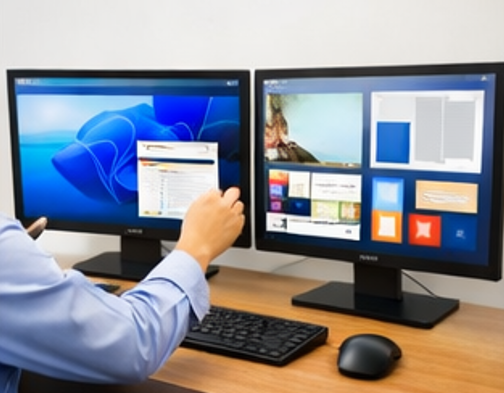
標準のスナップ機能で十分な方も多いですが、もっと細かくレイアウトを作りたい時は、MicrosoftのPowerToysにあるFancyZonesが候補になります。これは、画面上に独自の配置ゾーンを作って、そこへウィンドウを並べやすくする仕組みです。
たとえば、左を大きく、右上と右下を小さくというような、自分専用のレイアウトを作りたい場合に相性がいいです。毎日同じ並べ方で作業する方なら、標準の2分割や3分割よりしっくりくることがあります。
標準機能とカスタムの違い
標準のスナップは、誰でもすぐ使いやすいのが強みです。一方で、FancyZonesのようなカスタム系は、自分の仕事の流れに合わせて配置を固定したい人に向いています。毎回同じ画面構成で作業するなら、カスタムのほうがハマることもあります。
逆に、「たまに使うだけ」「まずは画面分割に慣れたい」という段階なら、無理に追加ツールへ進まなくても十分です。最初はwindows11標準の機能をしっかり使うところからで問題ありません。
FancyZonesは便利ですが、まずはwindows11標準のスナップで困るかどうかを見てからでも遅くありません。標準機能だけで十分な人も多いです。
導入前に気をつけたいこと
また、管理者権限で動くアプリとの組み合わせなど、環境によっては動作の相性を見る必要があります。業務PCでは、勝手にツールを追加できないこともありますし、セキュリティ方針に触れる場合もあります。
導入前には、正確な情報は公式サイトをご確認ください。設定に迷う場合や、業務PCでの運用判断が必要な場合は、最終的な判断は専門家にご相談ください。費用や運用ルールが絡む時は、自己判断だけで進めないほうが安心です。
windows11の画面分割ショートカット総まとめ
windows11の画面分割ショートカットは、まずWindowsキー + ← / →で2分割、次にWindowsキー + Zでスナップレイアウトを開く、この2本柱で覚えるのがいちばん実用的です。ここが分かれば、3分割や4分割、解除、複数モニターへの応用まで自然につながります。
迷った時は、次の順で見直すと整理しやすいです。
- 2分割したいならWindowsキー + ← / →
- レイアウト候補から選びたいならWindowsキー + Z
- 戻したい時はWindowsキー + ↑ / ↓
- 別モニターへ移したい時はWindowsキー + Shift + ← / →
最初に覚えるならこの順番
私としては、最初から全部覚えようとするより、2分割とWin+Zだけ先に使い始めるのがおすすめです。そこから必要に応じて、解除、複数モニター、カスタムレイアウトを足していくと無理なく定着しやすいです。
ショートカットは一気に暗記するより、毎日1つでも使うほうが身につきます。まずは今日から1回でも2分割を使ってみる、次にWin+Zを試してみる、そのくらいの感覚で十分です。
迷ったら、2分割はWindowsキー + ← / →、複数レイアウトはWindowsキー + Zに戻れば大きく外しません。
最後に確認しておきたいこと
なお、Windowsの機能や表示は更新状況や機種差で変わることがあります。数値や操作感はあくまで一般的な目安として受け取っていただき、正確な情報は公式サイトをご確認ください。会社PCや特殊な利用環境での設定変更は、最終的な判断は専門家にご相談ください。
画面分割は、派手ではないですが、一度慣れると毎日の作業時間とストレスをじわじわ減らしてくれる機能です。windows11の画面分割ショートカットをうまく使って、自分に合う作業しやすい画面を作ってみてください。