こんにちは。PCトラブル解消 運営者の上岡です。
windows11の立ち上げ画面って、毎日見ているはずなのに、いざ説明しようとすると少し分かりにくいですよね。windows11起動時の画面が何を指すのか分からない、windows11のロック画面とサインイン画面の違いを知りたい、windows11立ち上げ時の初期画面は正常なのか不安、windows11のログイン画面とはどこからどこまでなのか迷う、そんな方はかなり多いです。特に、家族に聞かれてもうまく言葉にしづらいテーマかなと思います。
さらに、windows11のPIN画面やパスワード入力画面が出ない、windows11のサインインオプションで顔認証や指紋やPINを変えたい、windows11のロック画面を変更したい、起動時の画面画像変更やサインイン画面の背景を見直したい、windows11の立ち上げ画面を変えたい、ロック画面を消す・無効にしたい、起動時にすぐパスワード画面へ進みたい、ログイン画面を直接表示したい、サインイン画面が表示されない、起動時にPIN画面が出ない、ログイン画面が出ない、黒い画面で起動しない……と、悩みがかなり広がりやすいです。
こういう時に大事なのは、見えている画面の名前を正しく切り分けることです。名前が分かるだけで、設定を変えたいのか、正常動作を確認したいのか、トラブルを直したいのかがかなり整理しやすくなります。この記事では、そのあたりをできるだけやさしく、でも実際に役立つレベルまで掘り下げてまとめます。
- windows11の立ち上げ画面の正体が分かる
- ロック画面とサインイン画面の違いが整理できる
- 背景変更やサインイン設定の見直し方が分かる
- 画面が出ない時の切り分け方が分かる
windows11の立ち上げ画面とは
まずは、windows11の立ち上げ画面がどの画面を指しているのかを整理します。ここがあいまいなままだと、設定を変えたいのか、正常動作を確認したいのか、不具合を直したいのかが混ざってしまうんですね。先に言ってしまうと、多くの方が見ているのはロック画面かサインイン画面のどちらかです。
しかもこの2つは、普段の会話ではひとまとめにされやすいです。「起動画面」「立ち上げ画面」「ログイン画面」といった言い方が混ざるので、検索しても別の話が出てきやすいんですね。ここを最初に整理しておくと、このあと出てくる背景変更やPIN設定、表示されない時の対処まで、かなり分かりやすくなります。
windows11起動時の画面の流れ
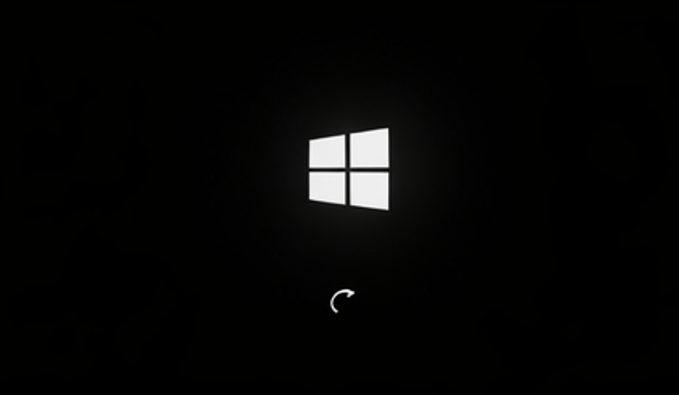
Windows 11の起動時は、ざっくりいうと電源オン → ロック画面 → サインイン画面 → デスクトップという流れです。なので、最初に背景画像と時刻が出て、そのあとクリックやキー入力でPINやパスワード入力欄に進むのは、基本的には自然な流れです。
この順番を知らないと、背景画像のある画面を見て「ログイン画面が出ない」と感じやすいです。でも実際には、まだロック画面の段階なだけ、ということがかなりあります。私も最初はこの違いが少し分かりにくかったのですが、名前を分けて考えるようになると一気に整理しやすくなりました。
特に、スリープ復帰の時も似た流れになりやすいので、電源を入れた時だけでなく、しばらく放置した後にPCを触った時にも同じような見え方をします。つまり、起動時だけの話ではなく、普段の利用中にも出てくる流れだと考えておくと混乱しにくいです。
流れを言葉で覚えるコツ
覚え方としては、まず見た目の画面がロック画面、その次に認証する画面がサインイン画面、と考えるとシンプルです。見た目重視の段階と、本人確認の段階に分かれているだけなんですね。
まず押さえたいことは、背景画像と時刻が中心ならロック画面、PINやパスワード入力欄が出ているならサインイン画面、という見分け方です。
ロック画面とサインイン画面

ロック画面とサインイン画面は似ているようで役割が違います。ロック画面は、起動直後やスリープ復帰時に最初に表示される画面で、時刻や日付、通知、背景画像の表示が中心です。一方でサインイン画面は、本人確認をするための画面で、PIN・パスワード・顔認証・指紋認証などを使って先へ進みます。
ここで大事なのは、ロック画面は見た目や導入口の役割が強く、サインイン画面は認証の役割が強いという点です。似たような背景やユーザーアイコンが出ることもあるので混ざりやすいのですが、役割で見るとかなり違います。ロック画面はまだPCの中に入っていない状態、サインイン画面は入るための最終確認、という理解でだいたい合っています。
なお、Microsoftの公式情報でも、Windowsのロック画面は起動時やスリープ復帰時に最初に表示され、PINやパスワード、生体認証でデスクトップへ進む仕組みとして案内されています。サインイン方法の基本項目を確認したい場合は、(出典:Microsoft「Sign-in options in Windows」)も参考になります。
| 項目 | ロック画面 | サインイン画面 |
|---|---|---|
| 主な役割 | 起動直後の表示 | 本人確認 |
| よく見える内容 | 背景画像・時刻・通知 | PIN・パスワード入力欄 |
| 操作 | クリックやキー入力で次へ | 認証してデスクトップへ進む |
| 設定の主な場所 | 個人用設定 | アカウントのサインイン設定 |
| 混同しやすい点 | 起動時の最初の画面全体 | 一般にはログイン画面と呼ばれやすい |
検索ではこの2つがかなり混同されやすいです。記事や動画によっても呼び方がバラつくので、ここを分けて理解するだけでも、設定手順を探しやすくなるかなと思います。背景を変えたいのにサインイン設定を探してしまう、逆にPINを変えたいのに個人用設定を開いてしまう、といった遠回りも減らせます。
windows11立ち上げ時の初期画面

windows11立ち上げ時の初期画面と聞かれたとき、私ならまずロック画面を指している可能性が高いと考えます。特に、画面いっぱいに写真が表示されていて、まだ入力欄が見えていない状態なら、その理解でだいたい合っています。
ただし、PCによってはメーカーのロゴ表示や更新中の画面、回復画面などが見えることもあります。このあたりまで含めて「立ち上げ画面」と呼ぶ方もいますが、検索意図として多いのはやはりWindowsに入ったあとのロック画面やサインイン画面です。BIOS画面やメーカーロゴまで話を広げすぎないほうが、読者の知りたいことにまっすぐ答えやすいです。
初期画面と呼ばれやすい表示の違い
初期画面という言葉はかなり幅があります。メーカーのロゴはPC本体側の起動画面、ロック画面はWindowsに入った直後の画面、回復画面はトラブル対応用の画面、といったように、見た目が似ていなくても「最初に出る」という理由で同じ扱いをされがちです。
だからこそ、「何が表示されているか」を言葉にして分けるのが大事です。背景写真と時計がある、入力欄がある、青い回復メニューが出る、メーカー名しか出ない、という見え方の違いで切り分けると、検索も対処もしやすくなります。
立ち上げ時の初期画面という言い方は便利ですが広すぎます。困った時ほど、背景画像なのか、入力欄なのか、黒画面なのかを言い分けるのが近道です。
windows11のログイン画面とは

ログイン画面という言い方もよく使われますが、実際にはサインイン画面のことを指している場合が多いです。ここでPINやパスワードを入れる、もしくはWindows Helloで顔や指紋を使って入る、という流れですね。
普段なんとなく「ログイン」と言っていても、設定画面では「サインイン」という言葉がよく使われます。ですので、検索する時にログイン画面で探していても、設定ではサインインオプションを開くことになる、というズレが起きやすいです。用語がそろうだけでも迷いはかなり減ります。
実際、Windowsの設定では「ログイン方法」より「サインイン方法」の表現が中心です。なので、今後設定変更やトラブル確認をする時は、頭の中でログイン画面=サインイン画面と置き換えておくと、公式情報や設定項目とつながりやすくなります。
ログイン画面と感じやすい場面
PIN入力欄やパスワード欄が見えている時はもちろんですが、ユーザー名だけ表示されている状態でも、一般にはログイン画面と呼ばれやすいです。ただ、Windows側の考え方としては、本人確認に入る段階はサインイン画面という理解でほぼ問題ありません。
windows11のPIN画面と入力画面
windows11のPIN画面やパスワード入力画面は、サインイン画面の中にある認証方法の一部です。Windows 11ではPINが初期設定で使われていることも多く、パスワードより先にPIN入力が出ることがあります。これは故障でも異常でもなく、今の設定に合わせて表示されているだけです。
もし「前はパスワードだったのに今はPINが出る」「PIN画面しか出ない」と感じたとしても、まずはサインイン方法が変わっていないか確認したいところです。逆にPIN画面がまったく出ず、入力欄そのものが見えない場合は、設定よりも表示トラブルの切り分けが必要になります。
ここで混乱しやすいのが、PINとパスワードの役割の違いです。PINはそのPCでの利用に結びつく認証で、パスワードはMicrosoftアカウントやローカルアカウント全体に関わる認証です。なので、サインイン方法を切り替えた時に見え方が変わるのは自然ですし、再設定の入口も少し違います。
PIN画面が出るのはおかしくない
今のWindows 11では、PINが前面に出ることは珍しくありません。むしろ普段使いではPINのほうが入力しやすいので、その設定になっているPCは多いです。ですから、PINが表示されるだけで不安にならなくて大丈夫です。
入力欄が出ない時の考え方
一方で、ユーザー名は見えるのに入力欄が表示されない、キーボードを打っても何も反応しない、という時は少し話が変わります。この場合はサインイン方法そのものより、表示、更新、周辺機器、入力デバイス側の問題まで視野に入れたいです。
PINはこのPC用の認証、パスワードはアカウント全体の認証、というイメージで考えると整理しやすいです。
サインインオプションと顔認証
サインイン方法を見直したい時は、設定 → アカウント → サインイン オプションを見るのが基本です。ここでPIN、パスワード、顔認証、指紋認証などを管理できます。使える項目はPCの機種や搭載ハードウェアによって変わるので、顔認証や指紋が表示されないこと自体は珍しくありません。
顔認証や指紋認証が使えるとかなり楽ですが、対応カメラや指紋センサーが必要です。なので、設定に出てこない時は、自分のPCが未対応なのか、ドライバーや初期設定の問題なのかを切り分けるのが大事です。認証方法を変える時は便利さだけでなく、家族共有PCなのか、自分専用PCなのかでも考え方が変わりますね。
サインインオプションで見ておきたい項目
私が見るのは、PINの有無、パスワード設定、顔認証や指紋の利用可否、そして再起動後の扱いです。特に、最近設定を触った覚えがある場合は、そこで見え方が変わっていることが多いです。起動時に求められる認証が変わっただけで、「急におかしくなった」と感じることもあるんですね。
顔認証や指紋が出てこない時
顔認証や指紋が使えない場合、単純に非対応機種ということもありますし、Windows Helloの初期設定がまだ済んでいないこともあります。会社PCではポリシーで制限されている場合もあります。ですので、表示されない=故障と決めつけず、まずは機種仕様と設定の両方を見ていくのが現実的です。
サインイン方法の変更は便利ですが、共有PCではセキュリティとのバランスも大事です。家族や職場で共用する場合は、安易に認証を弱くしないほうが安全です。
windows11の立ち上げ画面設定
ここからは、windows11の立ち上げ画面に関する設定変更と、表示されない時の対処をまとめます。背景を変えたいのか、ロック画面を省きたいのか、そもそも画面が出てこないのかで触る場所が違います。順番に見ていけば、余計なところまでいじらずに済みます。
特にこのテーマは、見た目の調整と認証の設定と不具合の切り分けが混ざりやすいです。似たような画面を触っているようで、実際にはまったく別の階層の話をしていることが多いんですね。なので、ここから先は、やりたいことごとに分けて見ていきます。
windows11ロック画面の変更方法
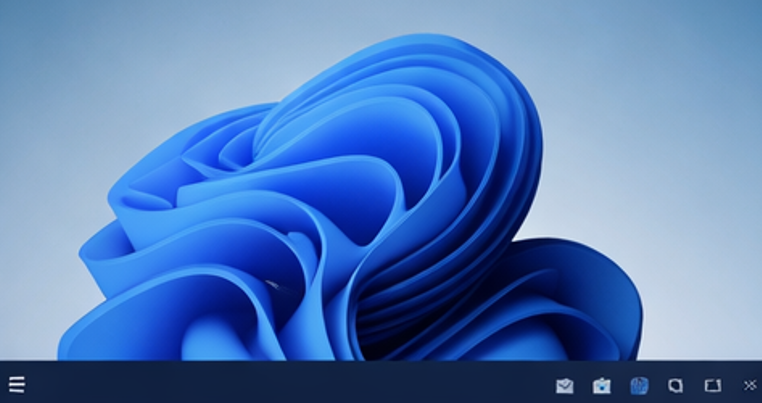
windows11のロック画面を変更したいなら、基本は設定の個人用設定から触っていきます。背景画像を写真にするか、スライドショーにするか、Windowsスポットライト系の表示にするか、というところが中心です。ここは比較的触りやすく、見た目の印象が変わりやすい部分ですね。
私としては、毎日見る画面なので、好みの画像にするだけでも使い心地は少し上がると思っています。特にノートPCだと、開いた瞬間に見える画面なので、見慣れた写真や落ち着いた背景にするだけで気分が変わることもあります。
ただし、会社PCや管理された端末では、背景変更が制限されている場合もあります。設定項目が見えない、変更しても戻る、といった時は、自分の操作ミスだけとは限りません。組織のルールや管理設定の可能性も考えたいところです。
ロック画面変更で見ておきたいポイント
単に画像を変えるだけでなく、通知表示を出すかどうか、スライドショーにするかどうか、サインイン画面にも背景を反映させるかなど、関連する項目をまとめて見ておくと後で混乱しにくいです。ひとつだけ変えたつもりでも、別の設定が影響して見え方が変わることがあります。
変更しても反映されない時
変更後すぐに見た目が変わらない時は、いったんロックして表示を確認する、サインアウトして入り直す、再起動して確かめる、という順で見ると分かりやすいです。背景画像のキャッシュや同期の関係で、少しタイミング差が出ることもあります。
見た目の満足度は意外と大事です。毎日目に入る画面なので、使いやすさと気分の両方に関わってきます。
起動時の画面画像変更と背景
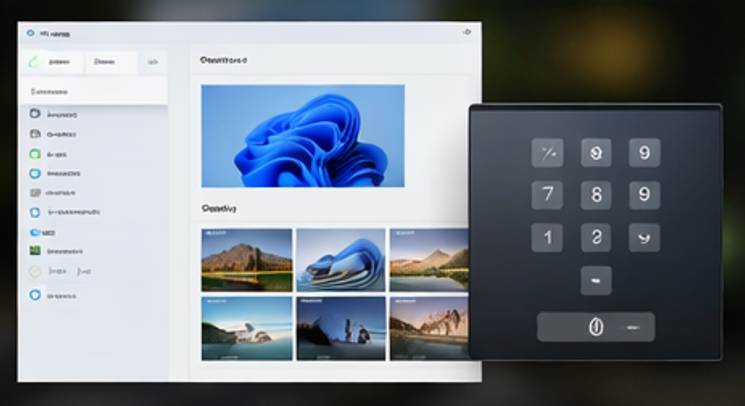
起動時の画面画像変更という言い方で探している場合、多くはロック画面の背景変更か、サインイン画面にも背景を表示したいという希望です。この2つは似ていますが、完全に同じではありません。ロック画面の背景を変えても、サインイン画面の見え方は別設定の影響を受けることがあります。
なので、背景を変えたのに「思った場所が変わらない」と感じた時は、どの段階の画面を見ているのかを確認したいです。背景写真のある最初の画面だけ変えたいのか、入力欄が出るサインイン画面でも同じ雰囲気にしたいのかで見方が少し変わります。
この違いを知らないと、何度も画像を差し替えたり、設定を戻したりしてしまいがちです。実際には設定の場所が違うだけ、ということも多いので、まずは自分が変えたいのがロック画面の背景なのか、サインイン画面の見え方なのかをはっきりさせるのが大切です。
背景変更でよくある勘違い
背景画像を変えたのに入力画面の印象が変わらない、あるいは逆に入力画面だけ黒っぽく見える、というケースは珍しくありません。これは設定の反映先が違うためで、故障とは限りません。見た目の段階ごとに別物だと考えると理解しやすいです。
見た目の変更だけで済む話なのか、サインイン方法の変更まで含むのかを先に分けると、設定迷子になりにくいです。
ロック画面を消す・無効にする

windows11のロック画面を消す、無効にする、起動時にすぐパスワード画面へ進みたい、ログイン画面を直接表示したい、と考える方は多いです。ここは需要が強い反面、簡単に誰でも同じやり方でできるとは言い切りにくい部分です。環境によっては設定項目だけで完結せず、上級者向けの変更が必要になることがあります。
特に、レジストリ編集やグループポリシー編集の情報はネット上でもよく見かけますが、触り方を間違えると別の不具合の原因にもなります。HomeとProで扱いが違うこともありますし、アップデートで挙動が変わることもあります。このあたりは、私なら「便利そうだからすぐやる」より、「本当に必要か」を先に考えます。
ロック画面を省きたい理由が、単にワンクリック減らしたいだけなのか、それとも起動が遅く感じるからなのかでも、取るべき方法は変わります。もし後者なら、ロック画面よりもスタートアップやストレージ、更新直後の負荷を見直したほうが効果的なことも多いです。
無効化を急がないほうがいい理由
ロック画面は見た目だけの飾りではなく、誤操作防止や通知の見え方、サインイン導線とも関わっています。無効化した結果、見慣れた流れが変わって戸惑うこともありますし、将来のアップデート後に元へ戻ることもあります。手間の割に体感差が小さいこともあるので、まずは目的を明確にしたいです。
起動を速くしたいなら別の見直しも有効
もし本当に困っているのが「起動そのものが遅い」という点なら、ロック画面を消すより、負荷の高い常駐アプリや更新直後の処理を見直すほうが改善しやすい場合があります。そういう意味では、見た目の設定と性能の問題は切り分けて考えたほうが安全です。
ロック画面の無効化は、一般的な設定変更より慎重に考えたい部分です。数値や手順の効果はあくまで一般的な目安で、PCの構成やWindowsのバージョンで変わることがあります。正確な情報は公式サイトをご確認ください。判断に迷う場合や業務用PCの場合は、最終的な判断は専門家にご相談ください。
なお、起動を速くしたいという目的が強いなら、ロック画面を消すことよりも、スタートアップや更新状況を見直したほうが効果を感じやすいことがあります。起動全体が重い時は、Windows11が重い時の解消法まとめも合わせて見ると整理しやすいです。
サインイン画面が表示されない

windows11のサインイン画面が表示されない、起動時にPIN画面が出ない、ログイン画面が出ない、黒い画面で起動しない、といった場合は、ここからは設定変更ではなくトラブル対応として見たほうがいいです。まず確認したいのは、本当にサインイン画面が出ていないのか、それともロック画面のまま止まって見えているだけなのかです。
もし背景画像と時刻だけ見えているなら、クリック、Enter、Space、タッチパッド操作などで次へ進むか確認します。これでPIN入力欄が出るなら、故障ではなく通常の流れです。それでも何も反応しない、真っ黒なまま、カーソルだけ見える、という場合は再起動や周辺機器の取り外し、最近の更新の影響確認などを進めたいです。
この症状はひとつの原因で決まるわけではありません。表示先の問題、更新直後の不整合、グラフィックドライバー、キーボード入力、外部モニター設定、ストレージ圧迫など、かなり広く関係します。だからこそ、最初から難しい対処に飛ばず、簡単な切り分けから順番に進めるのが大事です。
私なら先にやる切り分け
私なら、まず電源ボタン長押しで一度切って入れ直す、外付け機器を外す、キーボードやマウスの反応を見る、外部モニター接続なら表示先を確認する、という順で見ます。そのうえで改善しないなら、セーフモードや回復オプションまで考えます。
背景画像だけ見える時の判断
背景写真と時刻が見えている場合は、かなりの確率でロック画面です。この場合は、画面が出ていないのではなく、次の段階へ進めていないだけのことがあります。マウスが効いていない、キーボードが反応していない、タブレットモード風の挙動になっている、などの可能性もあります。
黒い画面で止まる時の考え方
完全な黒い画面は別の話です。カーソルが出るか、ロゴのあと真っ黒になるか、画面は明るいのに何も表示されないかで意味が変わってきます。更新後に起きたなら更新影響を疑いやすいですし、外部モニター接続直後なら表示出力先の問題も考えやすいです。
| 症状 | まず見ること | 次に考えたいこと |
|---|---|---|
| 背景画像だけ出る | クリックやEnterで進むか確認 | 通常のロック画面か見極める |
| PIN欄が出ない | サインイン方法の切替 | 更新や設定不整合 |
| 黒い画面のまま | 再起動・周辺機器取り外し | セーフモード・復元 |
| 更新後におかしい | 更新履歴の確認 | 回復オプションを検討 |
| 外部モニター接続時だけ変 | 表示先の切替確認 | グラフィック設定やケーブル確認 |
更新後からおかしいと感じるなら、Windows11の24H2アップデート解説も参考になるかもしれません。機能更新と月例更新が混ざって見えやすいので、どの更新後から変になったかを切り分けるだけでも判断しやすくなります。
また、黒い画面のまましばらく待てば進むのか、何分待っても変わらないのかも地味に大事です。更新直後は初回起動に時間がかかることがありますが、毎回同じように止まるなら通常ではありません。一時的な重さなのか、再現する不具合なのかを見分けるだけでも、次に取る手が変わってきます。
黒い画面は原因がひとつではありません。再起動で戻ることもあれば、ドライバーや更新、空き容量、ハードウェアの影響が絡むこともあります。
回復オプションや初期化の判断は慎重に進めたいです。保存データやBitLocker、業務アカウントの状態によっては影響が大きくなることがあります。重要なデータがある場合や会社支給PCの場合は、自己判断で進めすぎず、メーカー窓口や管理者、専門家に相談するのが安全です。
windows11の立ち上げ画面まとめ
windows11の立ち上げ画面で迷った時は、まずその画面がロック画面なのか、サインイン画面なのかを切り分けるのが近道です。背景画像や時刻が中心ならロック画面、PINやパスワード入力欄があるならサインイン画面、と覚えておくとかなり整理しやすいです。
そのうえで、背景を変えたいなら個人用設定、PINや顔認証を変えたいならサインインオプション、ロック画面を飛ばしたいなら慎重に判断、画面が出ないならトラブル対応、という形で考えると迷いにくいです。特に、黒い画面やサインイン画面が出ない症状は、見た目の変更とは別問題として扱ったほうが安全ですね。
また、このテーマは似た言葉が多いので、立ち上げ画面、起動画面、ログイン画面、初期画面といった表現に振り回されやすいです。ですが、見えているものをロック画面かサインイン画面かに分けるだけで、かなり整理できます。私はこの切り分けが一番大事だと思っています。
この記事の要点を一言でまとめるなら、windows11の立ち上げ画面は多くの場合ロック画面かサインイン画面で、変更したいのか、飛ばしたいのか、表示されなくて困っているのかで対処が変わる、ということです。
なお、設定画面の場所や表示名はアップデートで少し変わることがあります。正確な情報は公式サイトをご確認ください。費用や業務運用、安全性に関わる判断は自己判断だけで進めず、必要に応じてメーカー窓口や専門家にもご相談ください。