
こんにちは。PCトラブル解消 運営者の上岡です。
Windows 11の起動時に、急にチェックディスクが始まって困ることがありますよね。今すぐ止めたい、毎回出るのが不安、ディスクチェックをスキップするには何かキーを押してくださいと出るけれど本当に押して大丈夫なのか、そんなところで迷う方はかなり多いです。
この記事では、windows11の起動時チェックディスクを止める方法を中心に、chkntfs /x c: の意味、fsutil dirty query c: で確認できること、windows11で毎回出る原因、chkdskが終わらないときの考え方、windows11アップデート後にチェックディスクが出るケース、Windows 11でドライブの修復を進める流れまで、ひとつずつ整理していきます。
ただ止めるだけでいい場面と、先に確認した方がいい場面は分けて考えた方が安全です。この記事を読めば、いま自分のPCで何を優先すべきかが見えやすくなるかなと思います。
- 起動時のチェックディスクを一時的に止める方法
- chkntfsやfsutilの意味と安全な使い分け
- 毎回出る原因と根本的な直し方
- 更新後や長時間終わらないときの対処
windows11起動時のチェックディスクを止める方法
まずは、いま目の前で困っている人向けに、止め方と設定変更の考え方から見ていきます。ここでは一時的にスキップする方法、chkntfsで自動チェック対象から外す方法、元に戻す方法、待ち時間の変更、コマンドを使わないドライブ修復の入り口まで順番にまとめます。
先に結論を言うと、今だけ起動を優先したいのか、今後も出ないようにしたいのかで選ぶ方法が変わります。前者なら一時スキップ、後者なら設定の見直しや原因確認まで必要です。この違いを最初に押さえておくと、手順を選びやすいです。
ディスクチェックをスキップ

起動時にチェックディスクが始まる直前、ディスクチェックをスキップするには何かキーを押してくださいと表示されることがあります。この場合は、キーボードのどれかを押せば、その回だけチェックを見送れることがあります。
ここで大事なのは、これは恒久対策ではなく一時回避だということです。今すぐWindowsを立ち上げて作業したいときには便利ですが、毎回スキップしていると、ファイルシステム側の不整合やストレージ異常のサインを後回しにしてしまうことがあります。
一時スキップが向いている場面
たとえば、オンライン会議の直前、急ぎの作業がある、ひとまず中のデータを確認したい、という状況なら一時スキップは実用的です。まず起動できないと何も進められないですし、状況確認のためにWindowsへ入ること自体が必要なこともあります。
ただし、スキップ後に何もせず終わるのではなく、あとで落ち着いたタイミングで確認まで進めるのがおすすめです。特に、前回の終了時にフリーズ、ブルースクリーン、強制終了があったなら、そのまま放置は少し不安です。
スキップしない方がよい場面
逆に、何度も同じ表示が出る、起動後も動作が重い、保存したはずのデータがおかしい、異音がする、といった状況では、むやみに飛ばさない方がいいです。チェックディスクは、Windowsが「ちょっと確認した方がよさそう」と判断しているサインでもあるからです。
私なら、1回だけ出た程度なら様子見もありですが、2回、3回と続くなら「止める」より「なぜ出るのか」を優先します。特に、直前にフリーズや強制終了があった場合は、その影響が残っていることもあります。
急ぎで起動したいだけなら、まずは一時スキップでもOKです。ただし、何度も出るなら後で原因確認まで進めた方が安心です。
一時スキップの考え方を簡単に整理すると、次のイメージです。
| 状況 | 一時スキップの相性 | その後にやりたいこと |
|---|---|---|
| 初回だけ出た | 比較的あり | 再発するか確認する |
| 急ぎで起動したい | あり | 作業後に原因を確認する |
| 毎回出る | 応急処置まで | dirty状態や修復を確認する |
| 異音や極端な重さがある | 慎重に判断 | バックアップを優先する |
chkntfs /x c:とは
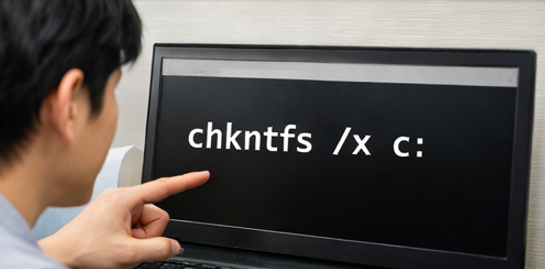
起動時の自動チェックを止めたいときによく出てくるのが、chkntfs /x c: です。これはCドライブを、Windows起動時の自動チェック対象から外すための指定です。
意味を分けて見ると分かりやすいです。/x は除外、c: は対象ドライブです。つまり、Cドライブに対して「起動時の自動チェックをしない設定にする」というイメージですね。
ただし、ここは誤解しやすいところで、エラーを直しているわけではありません。止めているだけです。なので、起動時の表示を消したいという目的には合いますが、根本的な修復とは別の話になります。
このコマンドで変わること
変わるのは、あくまで起動時の自動チェックの扱いです。すでにファイルシステムに問題がある場合でも、それを直接解消する処理ではありません。見た目上は「チェックディスクが出なくなった」ように見えても、内部の状態が改善したとは限らないです。
このあたりは勘違いされやすいですね。実際、起動時の表示を止めたいという目的には合うのですが、症状の原因が残ったままだと、あとで別の不具合として表面化することもあります。
実行前に知っておきたい注意点
このコマンドは管理者権限で使う前提です。通常のコマンドプロンプトやターミナルだと、実行できなかったり、意図通りに反映されなかったりすることがあります。また、会社PCや学校のPCのように制限がかかっている端末では、権限不足で変更できない場合もあります。
そのため、自分の個人PCで、なおかつ状況を理解したうえで使うのが基本かなと思います。共有PCや業務PCでは、安易に変更しない方が安全です。
管理者権限のターミナルやコマンドプロンプトで使う例
| 目的 | コマンド例 | 意味 |
|---|---|---|
| Cドライブを除外 | chkntfs /x c: | Cドライブの起動時自動チェックを除外 |
| CとDを除外 | chkntfs /x c: d: | 複数ドライブをまとめて除外 |
| 現在の状態確認 | chkntfs c: | 対象ドライブの状態表示 |
Microsoftでも、chkntfsは起動時の自動ディスクチェックを表示または変更するコマンドとして案内されています。主張の根拠を確認したい方は、Microsoft Learn「chkntfs」も参考になります。
起動時チェックを消せても、ストレージやファイルシステムの異常が解決したわけではありません。症状が続くなら、後半の原因確認と修復の流れまで進めた方が安心です。
会社PCや管理されている端末では設定制限がある場合もあります。うまく反映されないときは、無理に設定変更を続けるより、管理者や詳しい人に相談した方が安全です。
chkntfs /dで元に戻す
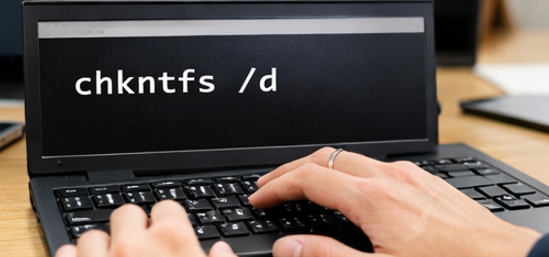
いったん除外したあとで、やっぱり既定の状態に戻したいということもあります。そのときによく使われるのが chkntfs /d です。
これは、起動時の自動チェックに関する設定を標準の状態へ戻すイメージで考えると分かりやすいです。試しに止めてみたけれど不安になった、あとで正常な運用へ戻したい、そんなときに覚えておくと便利です。
戻し方まで知っておく意味
PCの設定変更で意外と多いのが、「変えたはいいけれど、元に戻す方法を忘れた」というパターンです。特にチェックディスクのような起動まわりの設定は、あとで別の不具合調査をするときにも影響しやすいので、戻し方まで理解しておくとかなり安心です。
私は、こういう設定変更は「変える方法」と「戻す方法」を必ずセットで扱った方がトラブルになりにくいかなと思っています。特に、後日別の人がPCを見る可能性がある場合はなおさらです。
戻した後に確認したいこと
既定へ戻したあとで、起動時の表示がどう変わるかを見ておくと判断しやすいです。表示が消えたなら一時的な状態だった可能性もありますし、また出るなら、根本的な問題が残っている可能性が高いです。
再起動を1回だけでなく、数回様子を見るのも大事です。たまたま1回だけ出なかっただけ、ということもあり得ます。安定して再発しないかどうかまで見ると、判断の精度が上がります。
止める設定だけ覚えるより、戻し方までセットで把握しておくと安心です。
変更後の確認ポイントを表にするとこんな感じです。
| 確認項目 | 見たい内容 |
|---|---|
| 再起動時の表示 | チェックディスクが再び出るか |
| 起動後の動作 | 重さやエラー表示がないか |
| イベントの再発 | 次回以降も同じ症状が続くか |
chkntfs /tで待ち時間変更
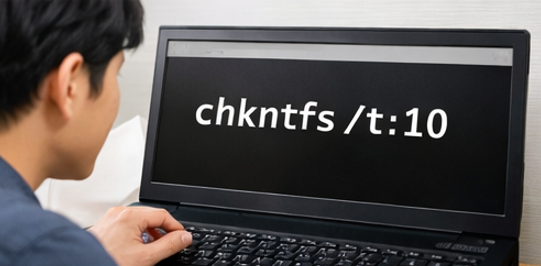
チェックディスクそのものを完全に止めたいわけではなく、起動時の待ち時間だけ短くしたい人もいます。そんな場合に見かけやすいのが chkntfs /t です。
これはAutochkのカウントダウン時間を確認したり変更したりする系統の指定です。毎回の待機が長くてストレスという人には、選択肢のひとつになります。
ただ、ここも考え方は同じで、待ち時間を変えても、原因そのものは直りません。起動時の表示が邪魔という悩みには合いますが、何度もチェックディスクが出る状況なら、あとで原因確認まで進めるのが無難です。
この設定が向いている人
毎回チェックが必要なわけではないけれど、起動時に待たされるのが気になる人には合います。特に、検査を完全に飛ばすのは怖いけれど、毎回のカウントダウンは短くしたい、という人には中間的な選択肢になります。
気をつけたいポイント
待ち時間の短縮は便利ですが、確認する余裕も減ります。うっかり画面を見逃して、そのまま自動実行になったり、逆に止める判断が遅れたりすることもあります。慣れていない方ほど、時間だけを短くしすぎない方が使いやすいかもしれません。
時間設定だけをいじっても、ストレージ異常やファイルシステムの不整合が解消するわけではありません。頻発する場合は、後半の原因確認もあわせて進めてください。
考え方としては、/x は自動チェック対象から外す、/d は既定に戻す、/t は待機時間を調整する、という整理で覚えると分かりやすいです。
windows11でドライブ修復

コマンドが苦手なら、Windows 11の画面からドライブの修復を進める方法もあります。エクスプローラーで対象ドライブを右クリックし、プロパティからツール系の項目に入ってエラーチェックを使う流れですね。
この導線は、Windows 11 ドライブの修復という言い方で探している人にも相性がいいです。チェックディスクという単語に慣れていなくても、画面操作でたどり着けます。
私としては、コマンドに抵抗があるなら、まずUIから見てみるのはかなりアリです。そこで異常が示されるなら次の対処へ進みやすいですし、特に問題なしと出るなら、別の原因を疑うきっかけにもなります。
画面から確認するメリット
画面操作のいいところは、コマンドの打ち間違いが起きにくいことです。特に、ドライブ文字やオプションの意味に自信がない方でも、視覚的に進めやすいです。チェックディスクという言葉になじみがなくても、修復やエラーチェックという表現なら入りやすいですね。
画面操作で足りないとき
一方で、細かい状態確認や深めの切り分けになると、コマンドの方が情報を拾いやすい場面もあります。なので、最初はUIから入って、必要に応じて fsutil や chkdsk へ進む流れはかなり自然です。
なお、修復コマンド全般が必要になるケースでは、更新不具合やシステムの整合性確認も関わることがあります。Windows更新まわりの整理は、Windows11の24H2アップデート解説もあわせて見ると状況を切り分けやすいです。
画面から確認する方法は分かりやすい反面、表示名称やボタン位置がWindowsの更新で少し変わることがあります。正確な情報は公式サイトをご確認ください。
進め方の目安
| やり方 | 向いている人 | 特徴 |
|---|---|---|
| 画面のエラーチェック | 初心者向け | 入りやすく操作ミスが少ない |
| chkntfs | 起動時表示を調整したい人 | 自動チェックの扱いを変える |
| fsutil dirty query | 原因を見たい人 | dirty状態の確認に使う |
| chkdsk | 修復まで考えたい人 | 確認だけでなく修復系にも進める |
windows11起動時のチェックディスクを止める判断
ここからは、なぜ毎回出るのか、止めてもよいのか、どこまで確認すべきかを整理します。単に表示を消すだけでは不安が残る場面もあるので、dirty bitの確認、長時間終わらないケース、更新後の不具合、最後の判断基準までまとめて見ていきます。
チェックディスクは、ただの邪魔な画面ではなく、Windowsが何らかの異常を疑っているサインでもあります。なので、止める方法を知ることと、止めてよいか判断することは別です。ここを後半でしっかり整理していきます。
windows11で毎回出る原因

windows11で起動時のチェックディスクが毎回出るなら、一時的な偶然ではなく、継続的な要因を疑った方がいいです。よくあるのは、異常終了、更新途中の不整合、ファイルシステムの問題、ストレージ状態の悪化、周辺ソフトの干渉あたりです。
たとえば、電源ボタン長押しで落とした直後や、フリーズ後の再起動後に出るなら、その影響が残っていることがあります。逆に、特に何もしていないのに毎回出るなら、設定だけではなくディスク側の状態も見た方が安心です。
よくある原因を少し具体的に見る
異常終了はかなりありがちなきっかけです。書き込み途中の変更がきれいに終わらず、次回起動時に整合性確認が必要になることがあります。また、Windows Update直後は再起動の流れが複雑になりやすく、違和感のある起動が発生することもあります。
ほかにも、セキュリティソフト、ディスク監視ツール、最適化系ソフトの干渉で不安定になるケースもゼロではありません。最近ソフトを入れたあとから症状が始まったなら、その前後関係も見ておくと判断しやすいです。
ストレージ劣化のサインも見落としたくない
SSDやHDDの状態が悪くなっている場合、チェックディスクが繰り返し出ることがあります。もちろん、毎回出るから即故障とまでは言えませんが、異音、保存ミス、読み込みの遅さ、たびたびフリーズするといった症状が重なるなら慎重に見た方がいいです。
私は、毎回出るのに加えて体感でも不安定なら、まずバックアップを優先します。ソフトの問題なら後からでも対処しやすいですが、データ破損は取り返しがつきにくいからです。
毎回出るときに考えたい主な原因
| 原因候補 | 見方のポイント | 次にやりたいこと |
|---|---|---|
| 異常終了 | フリーズや強制電源断の直後か | 再発頻度を確認する |
| 更新後の不整合 | Windows Update後から始まったか | 更新履歴と再起動状況を見る |
| ファイルシステム異常 | dirty状態やエラーチェック結果 | fsutilやchkdskで確認する |
| ストレージ劣化 | 異音、極端な遅さ、警告の有無 | バックアップを優先する |
| ソフト干渉 | 監視系やセキュリティソフト導入後か | 最近の変更点を洗い出す |
ここで焦って自動チェックだけ止めてしまうと、本当の原因が見えにくくなることがあります。毎回出るなら、まず状況整理、そのあと必要なら一時停止という順番がおすすめです。
fsutil dirty query c:
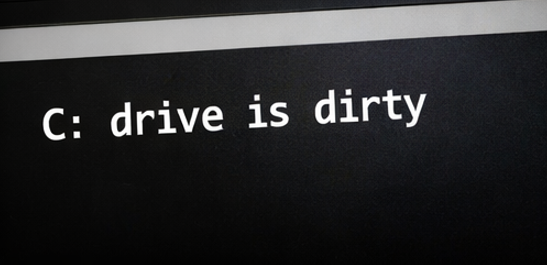
原因を切り分けるうえで見ておきたいのが fsutil dirty query c: です。これは、Cドライブがいわゆるdirty状態かどうかを確認するコマンドとして使われます。
ざっくり言えば、Windows側が「このドライブはチェックしておいた方がよさそう」と判断する材料のひとつを見るイメージです。ここでdirty扱いなら、起動時の自動チェックにつながることがあります。
ただ、この結果だけで全部が決まるわけではありません。正常と出ても別の要因が絡むことはありますし、逆にdirtyと出たなら、なぜそうなっているかまで考える必要があります。
dirty状態の考え方
dirtyという言葉だけ見ると大げさに感じるかもしれませんが、意味としては「ファイルシステムが不整合の可能性あり」と見なされている状態に近いです。たとえば、書き込み途中で電源が落ちた、更新途中で止まった、破損が検出された、という流れでフラグが立つことがあります。
そのため、dirtyと出たから即交換とまでは言いませんが、少なくとも無視してよい状態ではないです。起動時の自動チェックが走る理由を説明する材料としては、かなり重要な確認ポイントです。
結果の見方で迷いやすい点
ここで迷いやすいのが、「dirtyではないのにチェックディスクが出る」「dirtyなのに原因が分からない」といったケースです。実際には、更新や起動条件、他の要素が絡んで見え方が複雑になることがあります。なので、このコマンドは答えを断定するものというより、切り分けの一歩目として使うのが自然です。
確認系のコマンドは便利ですが、意味を取り違えると判断を誤りやすいです。分からない場合は結果だけで断定せず、エラーチェックや修復系の流れも合わせて確認してください。
dirty query後の考え方
| 結果イメージ | 考え方 |
|---|---|
| dirtyと表示された | 起動時チェックの理由として有力。修復や原因確認を優先 |
| dirtyではない | 別要因の可能性もある。更新やソフト干渉も見る |
| 結果の意味が分からない | 無理に断定せず、画面のエラーチェックやchkdskも検討 |
windows11で終わらない時

windows11でchkdskが終わらない、進まないという悩みも、このテーマではかなり近いです。止めたいというより、長すぎて困っているケースですね。
ここは一概に故障とも言い切れません。チェック内容やディスク容量、エラー状況によっては、かなり時間がかかることがあります。特に修復系の処理を含む場合は、数字の進み方が遅く見えることもあります。
とはいえ、極端に長い、異音がする、再起動しても同じ場所で止まる、体感でかなり重い、といった状況なら注意した方がいいです。大事なデータがあるなら、まずバックアップ優先で考えてください。
長いだけなのか、本当に止まっているのか
ここは見極めが難しいところです。容量が大きいドライブやエラーが多いドライブでは、進捗表示がゆっくり進むことがあります。見た目には止まっているようでも、内部では処理が続いている場合があります。
ただ、長時間同じ表示のまま変化がない、ファン音やアクセス音の変化もない、再起動後も毎回同じ場面で引っかかるという場合は、慎重に見た方がよさそうです。
途中で止める判断は慎重に
チェックディスク中の強制終了は、タイミングによって状態を悪化させる可能性があります。どうしても止めたくなる気持ちは分かるのですが、特に修復中らしき場面では安易に電源を落とさない方が安全です。
時間の目安は環境差がかなり大きいので断定はできません。あくまで一般的な目安ですが、短時間で終わる場合もあれば、エラー状況によってはかなり長引くこともあります。ここで「何分なら正常」と決めつけるより、ほかの症状も合わせて判断した方が現実的です。
チェックディスク中の強制終了は、状況によっては状態を悪化させる可能性があります。どうしても判断に迷う場合は、メーカーサポートや修理窓口など専門家への相談も検討してください。
終わらないと感じたときの確認ポイント
| 確認したいこと | 見方 |
|---|---|
| 進捗表示の変化 | 長時間で少しでも進んでいるか |
| 異音の有無 | カチカチ音など異常っぽい音がないか |
| 再起動後の再現 | 毎回同じ場所で止まるか |
| 起動後の挙動 | 極端な重さや読み込み失敗がないか |
windows11更新後の対処

windows11アップデート後にチェックディスクが出るようになったなら、更新との関連を疑ってよさそうです。大型更新の直後は、設定の見直しや再起動が複数回入ることもあり、タイミングによっては違和感が出ることがあります。
こういう場合は、まずWindows Updateの履歴や再起動の残りがないかを確認し、そのうえでシステムファイルの確認やドライブ側のチェックへ進むのが流れとして自然です。更新直後から不安定になったなら、直前の変化を起点に考えると整理しやすいです。
更新後に見る順番
私ならまず、更新が完全に終わっているかを見ます。大型更新の途中は再起動が複数回入ることもあるので、1回だけの違和感で判断しない方がいいです。その次に、動作の重さ、起動エラー、チェックディスクの頻度を見ます。
もし更新以外にも、ソフトの導入や外付けストレージの接続変更が同時期にあったなら、その影響もあり得ます。更新だけを犯人に決めつけず、前後の変化を広めに拾うのがコツです。
関連する確認ポイント
更新後にシステムファイルの不整合が気になるときは、システム修復系の確認も視野に入ります。また、更新プログラムの不具合が疑わしい場合は、既知の情報や提供状況も見ておくと安心です。
24H2まわりの確認ポイントは、Windows11の24H2アップデート解説でも別にまとめています。更新後の不具合っぽいかも、と感じるならあわせて見てみてください。
更新後に始まった症状は、更新前からあった問題と分けて考えると整理しやすいです。再起動待ち、更新失敗、システム破損の順に確認するのが無難です。
更新後の切り分けの流れ
| 順番 | 確認内容 |
|---|---|
| 1 | 更新が完了しているか、再起動待ちがないか |
| 2 | 症状が更新直後からか、それ以前からか |
| 3 | ドライブ修復やシステム整合性の確認を進める |
| 4 | 必要なら更新プログラムの影響を再確認する |
windows11起動時のチェックディスクを止める要点
最後に整理すると、windows11起動時のチェックディスクを止める方法自体はあります。今回だけならキー入力でスキップ、自動チェック対象から外すなら chkntfs /x、元へ戻すなら chkntfs /d、待ち時間だけなら chkntfs /t です。
ただ、本当に大事なのは、止めることと直すことは別だという点です。毎回出るなら、fsutil dirty query c: のような確認、Windows 11のドライブ修復、必要に応じたchkdskやシステムファイル確認まで進めた方が安心です。
迷ったときの優先順位
今だけ起動したいなら一時スキップ、起動時表示を消したいならchkntfs、原因を知りたいならfsutil、直したいなら修復へ進む、という整理で考えると分かりやすいです。全部を一度にやろうとすると混乱しやすいので、自分の目的に合わせて順番を決めるのがコツです。
自己判断だけで引っ張りすぎない
また、異音がする、動作が極端に遅い、業務データが入っている、何度も同じ症状が続くといった場合は、自己判断だけで引っ張りすぎない方が安全です。ストレージ交換や復旧対応が必要になるケースでは、早めに相談した方が結果的に被害を小さくしやすいです。
費用や作業時間は環境によってかなり変わるため、一般的な目安以上のことは断定しにくいです。特にデータ優先の場面では、止め方よりバックアップ優先の判断が大切になることもあります。
迷ったときの優先順位は、今だけ回避したいのか、毎回出る原因を直したいのかを先に分けることです。ここが整理できるだけで、次にやるべきことがかなり見えやすくなります。
最後に全体像を1枚で見るとこんな流れです。
| 目的 | まずやること | 次に考えること |
|---|---|---|
| 今すぐ起動したい | 一時スキップ | 再発するか確認する |
| 起動時表示を止めたい | chkntfs /x | 必要なら /d で戻す |
| 原因を知りたい | fsutil dirty query | ドライブや更新状況を確認する |
| 根本的に直したい | ドライブ修復やchkdsk | システム整合性や更新影響も見る |
| 故障が不安 | バックアップ | 専門家へ相談する |
正確な情報は公式サイトをご確認ください。費用やデータ保全に関わる判断は慎重に進め、最終的な判断は専門家にご相談ください。