
こんにちは。PCトラブル解消 運営者の上岡です。
windows11の放置フリーズで困っていると、しばらくすると固まる、アイドル時にフリーズする、勝手に固まる、スリープ復帰しない、休止状態で固まる、画面オフ後にフリーズする、といった症状がごちゃっと重なって見えやすいですね。しかも、高速スタートアップや電源設定が関係しているのか、再起動や強制終了でいいのか、セーフモードやクリーンブート、sfc、DISM、メモリ診断、ドライバー更新まで必要なのかが分かりにくいかなと思います。
この記事では、windows11の放置フリーズを、放置中に固まるケースと、放置後の復帰で固まるケースに分けて整理します。いま起きている症状の見方から、できるだけ安全に進めたい初動、原因の切り分け、再発防止の考え方まで、初めての方でも順番に進めやすい形でまとめていきます。
- windows11の放置フリーズが起きる主な原因
- 今すぐ試したい安全寄りの対処手順
- スリープ復帰やアイドル時だけ固まる時の見分け方
- 改善しない時の修復と買い替え判断の目安
windows11の放置フリーズ原因
windows11の放置フリーズは、単にパソコンが重い、古い、スペック不足、という一言では片づけにくいです。実際には、電源の切り替わり、常駐ソフト、ドライバー、システムファイル、メモリやストレージのどこで引っかかっているかで、症状の出方も対処の順番も変わります。
しかも厄介なのは、同じ「フリーズした」という見え方でも、放置中に固まったのか、放置後の復帰で固まったのか、画面だけ戻らないのか、本体ごと止まっているのかで意味が違うことです。ここを混ぜて考えると、対処が遠回りになりやすいですね。
この章では、まず原因の当たりを付けるために、症状をいくつかの型に分けて見ていきます。最初に整理しておくと、あとでセーフモードやクリーンブート、SFCやDISMまで進むかどうかの判断もしやすくなります。
しばらくすると固まる症状
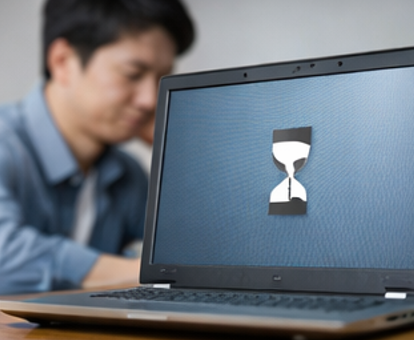
まず多いのは、使っている最中は普通なのに、数分から数十分ほど触らないでいると急に固まるパターンです。これは感覚的には「放置したらフリーズした」ですが、実際にはアイドル状態に入ったことで別の処理が走っていることが少なくありません。
たとえば、画面オフやスリープへの移行、バックグラウンドでの更新、常駐アプリの同期、ストレージ最適化、セキュリティソフトのスキャンなどですね。Windows 11では初期状態でもアイドル時の画面オフやスリープ設定が用意されているので、放置した時だけ症状が出るなら、まずはそこを疑うのが自然です。
特に見分けやすいのは、マウスは少し動くのにクリックが効かない、画面は点いたままなのに操作が戻らない、しばらく待っても変化がない、といった状態です。この場合、CPUやメモリの瞬間的な高負荷というより、アイドル時に切り替わる仕組みか、放置中に裏で動くソフトが引き金になっていることが多いかなと思います。
よくある見え方
しばらくすると固まる症状は、毎回同じ時間で起きるとは限りません。10分後に出ることもあれば、一晩放置した朝にだけ出ることもあります。この差は、スリープへ入るまでの設定時間や、バックグラウンドタスクの実行タイミングによって変わりやすいです。
Microsoftも、Windows 11の画面、スリープ、休止状態の時間設定は「システム > 電源とバッテリー」から調整できると案内しています。設定場所の確認が必要な方は、出典:Microsoft サポート「Power settings in Windows 11」も参考になります。
使っている時は平気で、放置した時だけ固まるなら、最初に見るべきは電源設定と常駐処理のタイミングです。
アイドル時のフリーズ要因

アイドル時のフリーズは、言い換えると「人が触っていない時だけ起きる不具合」です。この場合、私はまず常駐アプリの干渉を疑います。クラウド同期、チャットツール、セキュリティソフト、メーカー独自ユーティリティあたりは、作業中は目立たなくても、放置中にまとめて動き出して不安定さを出すことがあるからです。
たとえば、OneDriveの同期、バックアップソフト、プリンター常駐、RGB制御ソフト、音声系ユーティリティなどは、普段は意識しなくても意外と影響します。特に購入時から入っているメーカー独自ソフトは、便利な反面、更新のタイミングや他のソフトとの相性で妙な不安定さを出すこともあります。
こういう時に有効なのがクリーンブートです。必要最低限のサービスとスタートアップに近い状態にしてみると、通常起動では出るのにクリーンブートでは出ない、という形でかなり絞り込みやすいです。アイドル時だけ固まるなら、裏で走る何かが原因、という見方がとても合っています。
アイドル時だけ固まる時の考え方
私はこの症状を見たら、まず「負荷が高い時の不具合」ではなく「何かが切り替わる時の不具合」だと考えます。人が触っていない間は、Windows側が省電力へ寄せたり、ソフト側がまとめて同期やチェックをしたりしやすいからです。
逆に、動画編集やゲーム中は平気なのに放置だけ弱いなら、電源管理や常駐ソフトの線がより濃くなります。ずっと使っていると平気で、席を外したあとだけダメ、という人ほどこの見方が当てはまりやすいですね。
放置中フリーズは「使っていないから負荷が低いはず」と思いがちですが、実際は逆で、人が触っていない時に裏で処理が走ることも多いです。
スリープ復帰しない原因

放置後に戻ってきたら真っ黒のまま、キーボードを押しても反応しない、マウスは動くのに画面が戻らない、という時はスリープ復帰まわりを強く疑います。ここは単なるフリーズと見分けにくいのですが、実際にはスリープへの移行や復帰時のドライバー相性で起きていることがあります。
特に表示系、Bluetooth、ネットワーク、チップセットまわりは影響が出やすい印象です。スリープからの復帰では、単純に電源が入るだけでなく、表示、入力、通信、周辺機器の状態をまとめて戻すので、そのどこか一つがうまく復帰できないと、結果としてPC全体が止まったように見えるんですね。
ノートPCでは、USB機器を多くつないでいる時や、外部モニターをつないだまま閉じて運用している時に起きやすいこともあります。デスクトップでも、DisplayPort接続や古いBluetoothアダプターが絡むと、復帰だけ不安定というケースがあります。
フリーズと見分けにくい場面
スリープ復帰しない時は、PC本体が止まっているとは限りません。実は画面だけ戻っていない、キーボードだけ認識が外れている、Bluetoothマウスだけ再接続に失敗している、ということもあります。そのため、別のUSBキーボードを挿す、電源ボタンを短押しする、外部モニターを一度外す、といった小さい確認が役立ちます。
また、最近の大型アップデート後や、ドライバー更新後に急に復帰が怪しくなったなら、更新タイミングがきっかけになっている可能性もあります。スリープそのものが悪いというより、更新で相性が変わった、と考えたほうが現実的なことも多いです。
休止状態で固まる理由

休止状態は、見た目はスリープに近くても中身は少し違います。メモリ内容をストレージに退避してから電源を落とし、再開時にそこから戻す仕組みなので、ストレージの不調や電源管理との相性があると不安定さが出やすいかなと思います。
また、長期間使っているPCだと、SSDの空き容量不足や劣化、古いドライバーのまま大型更新を重ねていることもあります。休止状態で固まるなら、単に休止だけを責めるより、ストレージの状態や最近の更新履歴も一緒に見たほうが早いです。
休止状態でおかしい時は、電源ボタンの動作設定や、高速スタートアップとの絡みも気になります。仕組みとしては別物ですが、どちらも電源まわりの状態保存が関係するので、片方の不安定さが見え方に影響することがあります。
休止状態で気にしたいこと
私なら、休止状態を使っている人には、空き容量が極端に少なくないか、最近SSD換装やクローン移行をしていないか、スリープより休止でだけ起きるのかを確認します。ストレージの状態が怪しい時は、ここで違和感が出やすいからです。
また、休止状態の不具合は毎回同じではなく、たまに起きる、長く放置した時だけ起きる、という形もあります。こういう時は原因の特定が難しいですが、だからこそ電源設定の見直しと更新履歴の確認を並行して進めるのが大事です。
休止状態まわりの不具合が頻発する時は、設定変更だけで粘りすぎず、SSDの空き容量やハードウェアの状態確認も早めに入れたほうが安全です。
画面オフ後のフリーズ対策
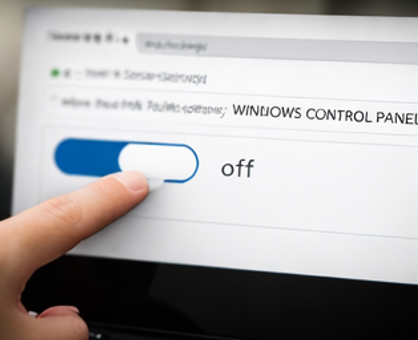
画面オフ後にだけおかしくなる場合は、画面そのものが消えているのか、PC自体がフリーズしているのかを分けて考えるのがコツです。モニターの省電力復帰が遅いだけ、外部ディスプレイとの相性、表示ドライバーの不整合など、見た目は同じでも原因はかなり違います。
たとえば、PC本体は動いていてファンの音も変わらないのに、画面だけ映らない場合は表示経路の問題を疑いやすいです。逆に、キーボードのランプ切り替えも反応せず、音も止まり、何をしても戻らないなら、本当に本体側が止まっている可能性が高くなります。
外部モニターを使っている人は、ケーブルや接続方式の影響も無視できません。HDMIでは平気なのにDisplayPortでだけ不安定、変換アダプターを使っている時だけ起きる、ということもあります。見た目だけで「Windowsの不具合」と決めつけないほうが早いです。
表示系の切り分けでやりたいこと
私なら、まず画面オフまでの時間を一時的に長くし、外部ディスプレイを使っているなら一度切り離し、表示ドライバーも確認します。モニター側の省電力復帰が遅いだけなのか、Windowsの表示切り替えで詰まっているのか、ここを分けて考えるとかなり整理しやすいです。
PCトラブル解消でも、表示ドライバーが外れたり更新後に相性が崩れると表示関連の不具合が出やすい、という前提で解説しています。関連する見方として、Windows11解像度強制変更とレジストリ対処法も合わせて見ておくと、表示系の切り分けがしやすくなるかなと思います。
windows11の放置フリーズ対処
原因の当たりが付いたら、次は実際の対処です。ここでは、今すぐできるものから順番に進めやすいように並べています。いきなり大きく設定を変えるより、再現条件を見ながら一つずつ試すほうが、あとで原因を戻しやすいです。
また、放置フリーズは「一発で全部直る」よりも、「安全な対処を積み重ねて原因を絞る」ほうが成功しやすいです。ですので、再起動だけで終わらせるのではなく、どの状態で起きたか、設定を変えたあとに改善したか、簡単でいいので覚えておくと役立ちます。
高速スタートアップ無効化

放置後や再起動後の挙動が不安定なら、高速スタートアップは一度オフにして様子を見る価値があります。これは起動を速くするための機能ですが、環境によっては電源まわりの不安定さを引きずることがあるんですね。特に、スリープ復帰しない、朝見ると固まっている、電源を切ったはずなのに変な状態を持ち越している、という時は候補に入ります。
高速スタートアップを切っても、劇的に起動が遅くなるとは限りません。最近のSSD機なら体感差が小さいことも多いので、不安定さを減らせるかどうかを優先して試すのがよいかなと思います。変更後は、シャットダウンと起動を数回繰り返し、放置後の挙動も見てください。
私ならこう見ます
高速スタートアップを切る価値が高いのは、普通の再起動では少し安定するのに、シャットダウン後の次回起動でまたおかしい、という時です。再起動とシャットダウンで症状の出方が違うなら、電源状態の引き継ぎが怪しいと考えやすいです。
逆に、完全にランダムで固まるなら、これだけで決め打ちはしません。電源まわりの候補として試しつつ、ほかの対処も並行して進める形が現実的です。
高速スタートアップは、効果がある環境ではかなり効きますが、万能ではありません。変化がなければ次へ進む、という切り替えも大事です。
電源設定フリーズの見直し
放置で固まる時は、電源設定の見直しが本命です。画面オフまでの時間、スリープまでの時間、休止状態の有無、ノートPCならバッテリー時と電源接続時の違いまで見ます。ここが現在の症状とズレていると、使うつもりがない電源遷移に入ってしまい、そこで止まることがあります。
私がよくやるのは、まず一時的にスリープと画面オフを長めにして、そもそも症状が消えるかを見る方法です。これで止まるなら、電源遷移のどこかが怪しいと分かります。逆に何も変わらないなら、常駐ソフトやシステム破損、ハード寄りを疑いやすくなります。
ノートPCの場合は、バッテリー駆動時だけ厳しめの省電力設定になっていることも多いので、家では平気でも持ち出し時だけ不安定、といった差が出ることもあります。電源接続時とバッテリー時を分けて見るのがコツです。
先に変更したい項目
画面オフ時間、スリープ時間、休止状態の利用有無は最初に見たい項目です。さらに、USBの省電力設定や、Wi-Fiアダプターの省電力も環境によっては影響します。ただし、最初から細かい項目を全部変えると原因が分からなくなるので、まずは基本の電源設定から触るほうが分かりやすいです。
| 症状 | 先に見たい設定 | 考えやすい原因 | 次の一手 |
|---|---|---|---|
| 放置中に固まる | スリープ時間、画面オフ時間 | 電源遷移、常駐処理 | 時間を延長して再現確認 |
| 復帰時に真っ黒 | スリープ、休止、表示設定 | 表示ドライバー、外部モニター相性 | 外部機器を外して確認 |
| 朝戻ると操作不能 | 高速スタートアップ、休止状態 | 電源管理、更新後不具合 | 高速スタートアップ無効化 |
| バッテリー時だけ不安定 | 省電力設定、バッテリー時の動作 | 強い省電力移行 | 接続時設定と比較する |
フリーズ時の再起動と強制終了

フリーズした瞬間は焦りますが、まずは本当に完全停止かを見ます。ストレージアクセスや更新処理の途中なら、一時的に固まって見えることもあります。ランプが動いている、少しずつでも反応があるなら、数分待つ価値はあります。
それでも変化がないなら、タスクマネージャーで応答しないアプリだけを閉じる、再起動する、最後に電源長押しで強制終了、の順が基本です。強制終了は有効ですが、未保存データが消える可能性はあります。大事な作業中だった時ほど、いきなり長押しせず、数分待ってから判断したいですね。
私が強制終了を急がない理由
Windows Updateやストレージの処理中は、見た目が止まっているだけで内部では動いていることがあります。ここで電源断してしまうと、運が悪いとシステムファイルの破損や更新の失敗につながることもあります。なので、完全に無反応と判断するまで少し待つ、というのは意外と大事です。
一方で、長時間何も変わらない、電源ボタン短押しにも反応しない、キーボードのNumLockすら変わらないなら、無理に待ち続ける意味は薄いです。その場合は、未保存データの損失リスクを理解したうえで強制終了に進みます。
費用やデータ損失に関わるので、強制終了はあくまで最終手段です。保存されていない内容は失われることがあります。
再起動後にイベントビューアーや信頼性履歴を見て、直前に何が起きていたか確認しておくと、次の対処がかなりやりやすくなります。
セーフモードとクリーンブート
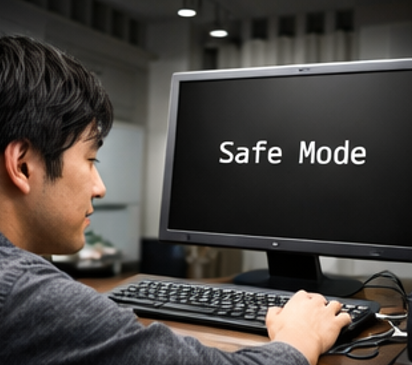
再起動で一時的に直っても、また放置で固まるなら切り分けに進みます。ここで役立つのがセーフモードとクリーンブートです。セーフモードは最低限の構成、クリーンブートは通常のWindowsに近い状態でスタートアップや他社サービスを絞る方法なので、目的が少し違います。
私は、ハードやシステムの深刻な異常かどうかを見る時はセーフモード、常駐ソフトの競合を見たい時はクリーンブート、という使い分けをします。スタートアップを無効化して安定するなら、同期ソフトやメーカー常駐、周辺機器ユーティリティが怪しいです。
ここで大事なのは、全部を一気に戻さないことです。クリーンブートで安定したら、サービスやスタートアップを少しずつ戻して、どこで再発するかを見たほうが原因を追いやすいです。一気に戻してまた固まると、結局どれが原因か分からなくなります。
使い分けの目安
セーフモードでも同じように放置で固まるなら、常駐ソフトより深いところ、たとえばドライバーやハード、システムファイル破損を疑いたくなります。逆に、セーフモードでは平気で通常起動だけ不安定なら、競合や常駐の線が濃いです。
設定アプリやWindowsの基本機能自体が不安定な場合は、Windows11の設定画面が開かない対処法も近い考え方で進められます。クリーンブートや修復手順の使い分けが共通しているので、切り分けの補助になるかなと思います。
| 方法 | 向いている場面 | 分かること |
|---|---|---|
| セーフモード | Windows自体の深い不調を見たい時 | 基本構成でも不安定かどうか |
| クリーンブート | 常駐ソフトや競合を疑う時 | 他社サービスや自動起動の影響 |
sfcとDISMとメモリ診断
設定と常駐の見直しでも改善しないなら、次はWindowsそのものの修復に進みます。SFCはシステムファイルの破損確認、DISMはWindowsイメージの修復に使う定番手順です。ここで異常が見つかるなら、放置中に露呈していた不安定さの土台がシステム側にある可能性があります。
また、完全フリーズや突然の無反応が続くなら、Windowsメモリ診断も入れておきたいです。メモリ不良は普段は出ず、放置中や復帰時にだけ不安定さとして出ることもあります。目安としては、SFCやDISMで異常が出ないのにフリーズが続く時ほど、メモリやストレージも疑ってよいと思います。
私はこの段階まで来たら、イベントビューアーや信頼性履歴も合わせて見ます。Display、Disk、WHEA、Application Errorなどが出ていないかを見ると、ソフト寄りかハード寄りかの空気感がつかみやすいです。ここでエラーが繰り返し出ているなら、単なる設定見直しだけでは弱いかもしれません。
修復の順番で迷った時
私なら、まずWindows Updateを確認し、再起動したうえでSFC、必要ならDISM、そしてメモリ診断へ進みます。いきなりリセットや再インストールまで行かず、戻しやすい範囲から順番に進めるほうが安全です。
また、放置フリーズの裏で「最近なんとなく全体が重い」「設定画面が開きにくい」「たまにアプリが落ちる」といった前兆があるなら、システム破損やストレージの疲れも見ておきたいところです。重さの見方を整理したい場合は、Windows11が重い時の解消法まとめも補助的に役立つかなと思います。
修復コマンドで異常が出なくても、フリーズが続くことはあります。その場合は「システムは問題なし」ではなく、「ほかの原因を見やすくなった」と考えると進めやすいです。
windows11の放置フリーズ総まとめ
windows11の放置フリーズは、原因が一つに決まるというより、電源設定、スリープや休止状態、高速スタートアップ、ドライバー更新、常駐ソフト、SFCやDISM、メモリ診断の順に見ていくと、かなり整理しやすいです。とくに、放置中に固まるのか、放置後の復帰で固まるのかを分けるだけでも進めやすさが変わります。
私としては、最初から難しいことを全部やるより、まずは電源設定の見直しと高速スタートアップの無効化、次に常駐ソフトの切り分け、そのあとでSFCやDISM、メモリ診断まで進める流れがおすすめです。これなら比較的安全に進めやすく、原因も追いやすいです。
もし最近の更新後から不安定になったなら、Windows Updateの影響も疑ってください。PCトラブル解消でも、windows11自動更新完全停止の現実策で、更新全体を止めるのではなくドライバー配信の扱いを調整する考え方をまとめています。更新を全部止めるのは安全とは言いにくいので、その点は慎重に進めたいですね。
改善しない時の判断
ここまで試しても改善しない、しかも異音、異臭、突然の再起動、ブルースクリーン、ストレージエラーのような症状まであるなら、ハードウェア寄りの可能性も上がります。SSDやメモリ、マザーボード、電源ユニットなどは、設定変更だけでは解決しません。
費用や安全、データ保全に関わる話なので、数値や故障判断はあくまで一般的な目安として受け取ってください。正確な情報は公式サイトをご確認ください。 それでも改善しない、SSDやメモリ故障が疑わしい、仕事用データが入っていて無理をしたくない場合は、最終的な判断は専門家にご相談ください。
放置フリーズは、焦って一つの原因に決めつけるより、放置中か復帰時かを分けて、戻しやすい対処から順番に試すのがいちばん失敗しにくいです。