
こんにちは。PCトラブル解消 運営者の上岡です。
windows11の条件を満たしていないと出ると、急に買い替えが必要なのか、それとも設定変更だけで何とかなるのか、かなり迷いますよね。実際、この手の悩みは windows11の条件確認方法、cpu非対応の見分け方、tpm2.0がない時の確認、セキュアブートの有効化、pc正常性チェックで非対応と出た理由、windows updateの結果が違う時の見方、非対応pcのインストール注意点、windows10をそのまま使う危険、買い替え目安と判断基準あたりで詰まりやすいです。
この記事では、難しい言い回しはできるだけ避けながら、どの条件で引っかかっているのかを見つける流れと、今のPCをどう扱うのが現実的かを整理していきます。設定で解消できるケースと、どうしても解消しにくいケースを分けて見ていくので、自分の状況に合った判断がしやすくなるかなと思います。
- windows11の条件を満たしていない主な原因
- 自分のPCで確認したい場所と順番
- 設定変更で改善しやすい項目
- 買い替えや継続利用の判断基準
windows11の条件を満たしていない原因
windows11の条件を満たしていないと言われても、原因はひとつではありません。CPUなのか、TPM 2.0なのか、セキュアブートなのか、あるいはストレージやメモリなのかで、取るべき行動はかなり変わります。
ここでは、まずどこで引っかかりやすいのかを整理して、確認の優先順位が分かるように見ていきます。先に全体像をつかんでおくと、いきなり買い替え判断をせずに済むこともありますし、逆に設定変更では難しいポイントも見極めやすくなります。
windows11の条件確認方法
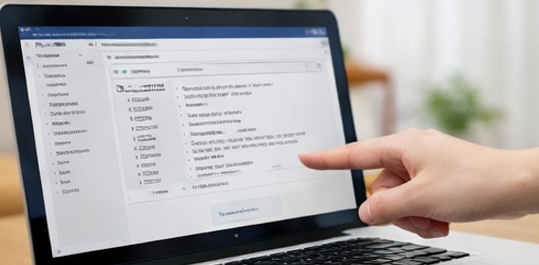
最初にやりたいのは、何となく古いからダメそうで終わらせず、実際にどの条件が足りていないのかを切り分けることです。ここが曖昧なままだと、TPMだけ直せばよかったのに買い替えを考えてしまったり、逆にCPUが非対応なのに設定変更で粘って時間を使ったりしやすいです。
私はまず、PC正常性チェックで大づかみに確認し、そのあとにTPM、セキュアブート、CPU型番、ストレージ容量、メモリの順で見ます。この順番だと、設定で動かせる部分と、ハード的に難しい部分を分けやすいからです。特に、最初からBIOSやUEFIを触るより、Windows上で確認できるところを先に見たほうが落ち着いて進めやすいですね。
windows11の条件を満たしていないと出る理由は、1つだけとは限りません。たとえばCPUが対応外で、さらにTPMも無効になっている、といった重なり方もあります。なので、1か所だけ見て判断せず、複数の条件を順番に確認するのが大事です。
最初に見たい確認ポイント
確認の入口として分かりやすいのは、PC正常性チェックです。ここで非対応と出たら、次にTPM 2.0が使えるか、セキュアブートが有効か、CPU型番が対応一覧に入りそうか、メモリとストレージに不足がないかを追っていきます。
Windows 11の最小要件としては、一般的に64bit対応CPU、4GB以上のメモリ、64GB以上のストレージ、UEFI、セキュアブート、TPM 2.0、対応GPUなどが土台になります。細かな条件は更新されることもあるので、出典:Microsoft「Windows 11 の仕様とシステム要件」も確認しておくと安心です。
確認の流れは、PC正常性チェック → TPM確認 → セキュアブート確認 → CPU型番確認 → メモリとストレージ確認、の順が分かりやすいです。
| 確認項目 | 見る場所の目安 | 考えたいこと |
|---|---|---|
| PC正常性チェック | Microsoftの確認ツール | まず全体の非対応理由を把握する |
| TPM 2.0 | tpm.msc / Windows セキュリティ | 非搭載か無効かを切り分ける |
| セキュアブート | システム情報 / BIOS・UEFI | 対応の有無と有効状態を確認する |
| CPU型番 | タスクマネージャー / システム情報 | 世代ではなく型番で判断する |
| メモリ・容量 | 設定 / エクスプローラー | 最低要件だけでなく余裕も確認する |
なお、数値データはあくまで一般的な目安です。メーカー独自の制限や機種ごとの差があるので、正確な情報は公式サイトをご確認ください。判断に迷う場合や、会社のPC・家族共用PCのように失敗しにくさが重要な場合は、最終的な判断は専門家にご相談ください。
cpu非対応の見分け方
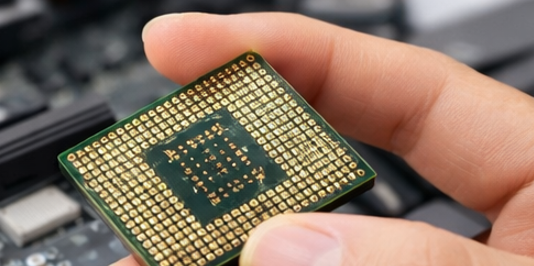
windows11で意外と厄介なのがCPUです。メモリもストレージも十分なのに、CPUだけで非対応になることがあります。ここでよくある勘違いが、Intel第8世代以降なら全部OK、AMD Ryzen 2000以降なら全部OK、とざっくり考えてしまうことですね。
実際には、世代の目安はあっても、最終的には対応CPU一覧に入っているかが大事です。なので、まずタスクマネージャーやシステム情報でCPUの型番を確認して、その型番をもとに照らし合わせるのが確実です。
古めのノートPCでは、普段使いに困らない性能でもCPU判定だけで止まることがあります。ここは使える・使えないの感覚と、Windows 11の対応判定が一致しない部分なので、納得しにくいところかもしれません。特に中古PCだと、見た目がきれいでSSD搭載でも、CPUだけが対応範囲外というケースが普通にあります。
CPU確認で見落としやすい点
CPU名を見る時は、Core i5やRyzen 5だけで判断しないことが大事です。同じi5でも世代が違えば対応状況が変わりますし、ノート向けとデスクトップ向けでも型番の読み方が変わります。型番末尾の違いまできちんと見たほうが安心です。
また、企業向けの古いPCや少し特殊なモデルでは、一般的なイメージより古いCPUが残っていることもあります。見た目が新しそうでも、発売年や型番の確認は必須ですね。
CPUは「なんとなく新しい」ではなく、「型番で確認する」が基本です。世代の目安は参考になりますが、最終判断は型番ベースで考えるほうがズレにくいです。
見た目では新しそうなPCでも、発売時期や搭載CPUの型番次第で非対応になることがあります。中古PCを検討する時も、CPU名の確認は先にしておくと安心です。
もしCPUは対応していても動作の重さが不安なら、Windows11が重い時の解消法まとめもあわせて確認しておくと、アップグレード後の使い勝手までイメージしやすいかなと思います。
tpm2.0がない時の確認
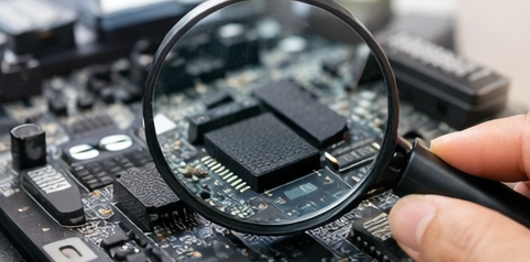
検索でかなり多いのが、tpm2.0がない、または見つからないというケースです。ただ、ここは本当に非搭載とは限りません。搭載されているのに無効になっているだけのこともあります。特に自作PCや、設定を触ったことのあるPCでは、このパターンはそこまで珍しくないです。
確認しやすいのは、Windowsの検索やファイル名を指定して実行で tpm.msc を開く方法です。そこで互換性のあるTPMが見つからないと出ても、即座に完全非対応と決めつけないほうがいいかなと思います。BIOSやUEFIの設定で無効になっているだけなら、有効化で通ることがあります。
一方で、仕様バージョンが2.0未満なら、条件を満たしていない扱いになります。このあたりは自作PCや少し古いデスクトップで出やすい印象です。メーカーによってはTPMの呼び方が違う場合もあるので、設定画面で名称が違っても慌てなくて大丈夫です。
tpm.mscで見たいポイント
tpm.mscを開いたら、まずTPMが認識されているかを見ます。そのうえで、仕様バージョンが2.0かどうかを確認します。認識されていない場合でも、Windows上で見えないだけでBIOSやUEFIでは有効化できることがあります。
また、Windows セキュリティのデバイス セキュリティから確認できることもあります。ここでセキュリティ プロセッサの表示が出ない場合、無効化されている可能性も考えたいところです。
| 確認結果 | 考えられる状態 | 次にしたいこと |
|---|---|---|
| TPM 2.0と表示される | 要件上は通る可能性が高い | セキュアブートやCPUを確認 |
| TPMが見つからない | 無効または非搭載の可能性 | BIOS・UEFIで確認 |
| 仕様バージョンが2.0未満 | 要件不足の可能性が高い | 買い替えや別案も検討 |
BIOSやUEFIの設定変更は、慣れていないと不安になりやすいです。設定を触る前に現在の状態をメモしておき、難しければPCメーカーの案内を確認するか、最終的な判断は専門家にご相談ください。
TPM周りは、PCそのものが古いのか、ただ設定がオフなのかで結論が大きく変わります。ここを雑に見てしまうと、まだ使えるPCを早めに手放すことにもつながるので、丁寧に確認したいですね。
セキュアブートの有効化
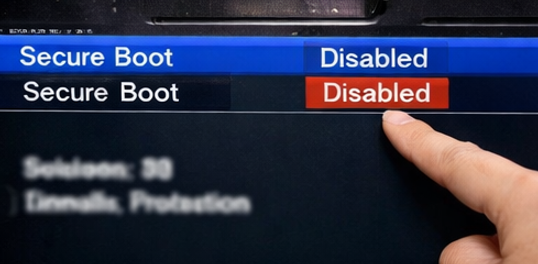
セキュアブートも、windows11の条件を満たしていない原因としてよく出ます。ここもTPMと同じで、非対応と無効が混ざりやすいポイントです。つまり、機能としては持っているのに、設定上オフのままということがあります。
ただし、セキュアブートは単純にスイッチをオンにするだけで終わらない場合があります。BIOSモードがLegacyになっていたり、CSMが有効だったり、ストレージの形式が古い構成だったりすると、そのままでは有効化しにくいことがあります。
私はここを見ていて、セキュアブートに対応しているかと、今ちゃんと有効かは別物として考えるのが大事だと感じます。対応していても、現状で条件を満たしていないならアップグレード判定では止まります。
セキュアブートでつまずきやすいケース
よくあるのは、古い構成のままWindowsを使い続けていて、BIOSモードがLegacyになっているケースです。この状態だと、セキュアブートだけ有効にしたくても前提条件がそろわず、思ったように切り替えられないことがあります。
また、デスクトップPCではマザーボード側の設定名がメーカーごとに違うことがあります。用語が違うだけで同じ意味の設定もあるので、見慣れない単語が出ても焦らず、機種名と合わせて確認するのが良いかなと思います。
セキュアブートの設定を触る時は、BIOSモードやストレージ構成も関係することがあります。1つの設定だけ変えて終わりとは限らない点は覚えておくと安心です。
Windows 11の更新周りが気になる場合は、Windows11の24H2アップデート解説もあわせて見ると、対応条件と更新配信の関係がつかみやすいです。
pc正常性チェックが非対応
PC正常性チェックで非対応と出たとき、ここで完全にあきらめてしまう方は多いです。ただ、この表示は便利な反面、細かい背景まで一発で分かるわけではありません。なので、表示内容を見たうえで、実際にTPMやセキュアブート、CPUを個別確認するのが大事です。
よくあるのは、CPUは非対応だった、TPMが無効だった、セキュアブートがオフだった、のどれかです。逆に、PC正常性チェックが曖昧に見えても、個別確認をしてみると、設定変更だけで解決しそうなケースもあります。
ここで注意したいのは、PC正常性チェックは最初の入口としては優秀でも、それだけで最終判断しないことです。特に、自作PCや少し特殊な構成のPCだと、Windows上の表示だけでは実態が見えにくいことがあります。
PC正常性チェックの結果をどう受け止めるか
「非対応」と出たら、まずは理由を推測するのではなく、具体的な項目確認に移るのが近道です。なんとなく古いからダメ、という判断をすると、設定で直る可能性を見落としやすいです。
また、メーカー製PCなら、そのメーカーの対応情報も合わせて見ると判断しやすくなります。同じ世代のPCでも、モデルごとにサポート状況が分かれることがあるからです。
| 表示の見え方 | まず見たい場所 | 考え方 |
|---|---|---|
| 非対応だけで理由が曖昧 | TPM、セキュアブート、CPU型番 | 個別確認で原因を絞る |
| セキュリティ関連で止まる | TPM 2.0、セキュアブート | 設定変更で改善の余地あり |
| 古いPCで止まる | CPU世代と対応一覧 | 買い替え判断も視野に入れる |
メーカー製PCなら、メーカー公式のサポートページでWindows 11対応可否が出ていることもあります。判定に迷った時は、その情報も合わせて見ると安心です。数値や仕様は今後変わることもあるので、正確な情報は公式サイトをご確認ください。
windows11で条件を満たしていない時の対処
原因が見えてきたら、次はどう動くかです。ここでは、設定変更で解決しやすいケース、解決しにくいケース、無理に進める場合の注意点、そしてWindows 10をどう考えるかまで現実的に整理します。焦って結論を出すより、自分のPCの立ち位置をはっきりさせることが先かなと思います。
大事なのは、全部を同じ扱いにしないことです。設定変更で前に進めるPCと、ハード的に厳しいPCでは、かける時間も費用も変わってきます。ここを区別できると、無駄な遠回りをしにくくなります。
windows update結果が違う時

PC正常性チェックでは通りそうなのに、Windows Updateではアップグレード対象にならない。このズレは意外とあります。こういう時は、ハード要件だけでなく、互換性の保留やドライバー、ファームウェア、段階的配信の影響も見たほうがいいです。
つまり、要件を満たしていれば必ず今すぐ出る、というわけではありません。同じWindows 11でも、配信の順番や相性確認の都合で、あるPCには出て別のPCにはまだ来ないことがあります。ここで焦って手動で入れに行くと、あとで「あの時もう少し待てばよかったかも」となることもあります。
この場合、いきなり手動インストールに進む前に、Windows Updateを最新にし、ドライバーやBIOSの更新有無を確認するのが無難です。特にメーカーPCは独自の制御ソフトやドライバーが関わるので、ここを飛ばすと余計に分かりにくくなります。
ズレが起きた時に見直したいこと
まずは再起動をして、Windows Updateを最新状態まで取り切ることです。そのうえで、メーカーの更新ツールやサポートページでBIOSやチップセット、ストレージ関連ドライバーの更新が出ていないかを見ると良いです。
また、周辺機器や特殊なソフトが入っているPCでは、それが更新の足止めになることもあります。外付け機器を外して試す、不要な常駐ソフトを減らすといった基本的な切り分けも意外と大事です。
Windows Updateの表示が遅いだけで、故障とは限りません。更新の配信は段階的なことがあるので、少し時間を置くほうが安全な場合もあります。
PC正常性チェックとWindows Updateの結果が違う時は、すぐに非公式な方法へ進まず、まず再起動・更新確認・メーカーのBIOSやドライバー確認をしておくと失敗しにくいです。
非対応pcのインストール注意点

非対応pcにWindows 11を入れる方法そのものは、ネット上でいろいろ見かけます。ただ、ここはかなり慎重に考えたいところです。動くことと、安心して使えることは別だからです。
要件を満たしていないPCにインストールした場合、一般的にはサポート対象外として扱われやすく、更新や互換性の面で不安が残ります。さらに、問題が出た時に切り分けが難しくなりやすく、メインPCや仕事用PCにはあまり向かないかなと思います。
とくに、今のPCが古くてストレージやメモリにも余裕がない場合は、無理に延命しても体感があまり良くならないことがあります。OSが入ったとしても、起動が遅い、更新が重い、ソフトがもたつく、という悩みが残るなら、満足度は上がりにくいです。
無理に入れる前に考えたいこと
大切なのは、そのPCがどんな用途なのかです。動画を見るだけの予備PCなのか、家計管理や仕事で使うメインPCなのかで、許容できるリスクはかなり変わります。予備機なら多少の不便を受け入れられても、仕事用だとトラブル時の影響が大きすぎます。
また、アップグレード後に不具合が起きたとき、自分で元に戻せるかも考えたいです。バックアップ、回復メディア、再インストールの準備がない状態で進めるのは、私はあまりおすすめしません。
とくに、今のPCが古くてストレージやメモリにも余裕がない場合は、無理に延命しても体感があまり良くならないことがあります。Windows11が重い時の解消法まとめでも触れている通り、OSが入ったとしても快適さは別問題です。
非対応PCへのインストールは、一般的に自己責任の色が強い選択です。大事なデータがあるPC、仕事で使うPC、家族共用PCでは慎重に考えてください。正確な情報は公式サイトをご確認ください。
| 使い方 | 非対応導入の相性 | 考えたいこと |
|---|---|---|
| 予備PC | まだ検討しやすい | バックアップ前提で試す |
| 家族共用PC | あまり向かない | トラブル時の影響が広い |
| 仕事用PC | 避けたい | 安定性とサポート重視 |
| 学習用・検証用PC | 割り切ればあり | 本番用途と分ける |
windows10をそのまま使う危険

ここは2026年だと特に大事です。Windows 10はサポート終了の扱いになっているため、以前のようにそのまま使い続ければ大丈夫とは言いにくくなっています。もちろん、今この瞬間に使えなくなるわけではありませんが、セキュリティや今後のトラブル対応を考えると、長く放置するのはおすすめしにくいです。
私は、今すぐ買い替えが難しい方ほど、Windows 10をいつまで引っ張るかを曖昧にしないほうがいいと思っています。たとえば、数か月だけのつなぎなのか、1年以上使うつもりなのかで、判断は変わります。
また、Windows 10上でOfficeや周辺機器を使い続ける場合でも、今後は相性やサポート面で気をつけたい点が増えやすいです。費用が絡む話なので断定は避けたいですが、一般的な目安としては、長期継続より移行前提で考えるほうが無難かなと思います。
使い続けるなら最低限やっておきたいこと
まずはバックアップです。外付けSSDやクラウドなど、復旧しやすい形でデータを逃がしておくと安心感がかなり違います。次に、今使っているソフトや周辺機器が次のPCでも使えるか、ざっくり確認しておくと買い替えの時に慌てにくいです。
そして、いつまで使うのかを自分の中で決めておくことも大事です。ゴールがないまま引っ張ると、トラブルが起きた時に一番困りやすいです。
Windows 10を使い続けるなら、データのバックアップ、使う期間の目安、次のPC候補の確認までは先に進めておくと慌てにくいです。
費用や業務影響が絡むので、今のPCをどこまで使うかは一律では決めにくいです。数値や寿命感はあくまで一般的な目安として見て、重要な用途なら最終的な判断は専門家にご相談ください。
買い替え目安と判断基準

買い替えが必要かどうかは、CPUが正式に非対応か、TPMやセキュアブートが設定で解消できるか、メモリやストレージに余裕があるかでかなり変わります。私なら、CPU非対応で、さらにメモリやストレージも厳しいなら、延命より買い替えを前向きに考えます。
逆に、CPUは対応圏内で、TPMやセキュアブートが無効なだけなら、まず設定変更を試す価値があります。ノートPCだとパーツ交換の自由度が低いので、設定で直らなければ買い替えの判断が早くなることも多いです。
費用面は本当に人それぞれですが、私は「あと何年使いたいか」で見るのが分かりやすいと思っています。1年だけ持てばいいのか、3年は安心して使いたいのかで、最適な選択は変わります。
私ならこう考える判断の流れ
まず、CPUが正式対応かどうかを見ます。ここが外れているなら、設定で頑張っても限界が見えやすいです。次に、TPMやセキュアブートが設定で直りそうかを確認します。ここが解決しそうなら、今のPCを継続する価値はあります。
そのうえで、メモリが少ない、ストレージがほぼ埋まっている、バッテリーが弱い、動作がすでに重い、といった不満が重なっているなら、Windows 11対応の有無だけでなく、使い勝手全体で買い替えを考えたほうが納得しやすいです。
| 状況 | 考えやすい方向 | 補足 |
|---|---|---|
| TPMやセキュアブートが無効 | まず設定確認 | 解決できれば延命しやすい |
| CPUが正式に非対応 | 買い替えを含めて検討 | 設定だけでは覆しにくい |
| メモリや容量も不足 | 延命より移行が現実的 | 使い勝手の改善も見込みやすい |
| 仕事用で安定重視 | 非公式導入は避けたい | トラブル時の影響が大きい |
| 予備機として使う | 設定変更や短期延命も検討 | 用途を限定すれば判断しやすい |
Windows 11のエディション選びまで含めて考えたい場合は、windows11homeとは?違いと選び方も参考になります。対応PCの考え方や、買い替え後にどのエディションが合うかも整理しやすいです。
windows11の条件を満たしていない結論
windows11の条件を満たしていないと出た時に、最初から悲観しすぎる必要はありません。実際には、TPMやセキュアブートが無効なだけで、設定変更で前に進めるケースもあります。一方で、CPUが正式に非対応なら、いくら他を整えても厳しいことがあります。
なので結論としては、まず原因を特定して、設定で解消できる条件か、ハード的に難しい条件かを分けて考えるのが一番です。そのうえで、非対応PCへのインストールを無理に進めるのか、Windows 10を短期でつなぐのか、買い替えるのかを決める流れが現実的です。
大事なのは、焦ってひとつの答えに飛びつかないことです。PC正常性チェックで非対応と出ても、TPMやセキュアブートの確認で見え方が変わることはありますし、逆にCPUが非対応なら早めに次の選択肢を考えたほうが結果的に楽なこともあります。
迷った時の考え方
私なら、まず「今のPCを何に使うか」をはっきりさせます。普段使いの予備PCなら多少の不便を許容できますが、仕事や家計管理で使うなら安定性を優先したいです。そのうえで、設定で直りそうなら試し、CPUや全体の古さが厳しいなら買い替えへ気持ちを切り替えます。
費用や安全性が絡むので、数値や判断基準はあくまで一般的な目安として見てください。正確な情報は公式サイトをご確認ください。BIOS設定やパーツ交換に不安がある場合は、最終的な判断は専門家にご相談ください。