こんにちは。PCトラブル解消 運営者の上岡です。
Windows11の時計に曜日表示をしたいのに、設定を開いても見つからないと迷いますよね。windows11タスクバーの曜日表示や、windows11日付の曜日表示を見やすくしたいだけなのに、windows11時計の曜日表示ができない、windows11コントロールパネルの地域はどこなのか分からない、と止まりやすいテーマかなと思います。
しかも、途中でwindows11時計の秒表示やwindows11日付形式の変更、windows11のdddとddddの違いまで出てきて、急にややこしく感じる方も多いはずです。この記事では、Windows11で曜日を表示する手順をやさしく整理しつつ、できない時の見直し方や元に戻す考え方まで、順番に分かるようにまとめます。
- Windows11の時計に曜日表示する具体的な手順
- dddとddddの違いと見やすい設定例
- 曜日表示できない時の確認ポイント
- 秒表示との違いや設定変更時の注意点
Windows11の時計に曜日表示する方法
まずは、いちばん知りたい設定手順から整理します。Windows11では曜日だけを単独でオンにするというより、日付の表示形式を調整して結果的に曜日を出す流れになります。ここを先に押さえておくと、設定画面を行ったり来たりしにくいです。
実際、このテーマは「設定のどこを触ればいいのか」が分かりにくいだけで、やること自体はそこまで難しくありません。私も最初はタスクバーの見た目設定に専用項目があるのかと思って探しましたが、そうではなく、地域設定の中にある日付の書式がポイントでした。ここを知っているだけで、余計な遠回りをかなり減らせます。
windows11タスクバーの曜日表示
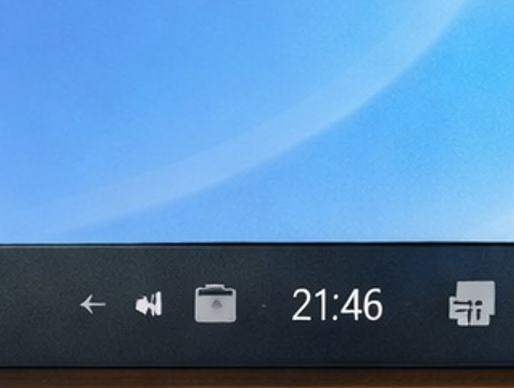
Windows11のタスクバーで曜日を見たいとき、私が先にお伝えしたいのは、専用の曜日ボタンを探し続けなくて大丈夫ということです。実際には、タスクバー右下の時計まわりに出る日付表示が、Windowsの地域設定にある日付形式を参照しているので、そこを整えるのが近道です。
ここが少しややこしいのですが、見た目としてはタスクバーの時計表示を変えたいだけでも、裏側では「Windows全体の日付の見せ方」を触ることになります。なので、タスクバーの見た目設定だけをいくら探しても見つからないことがあるんですね。設定場所が違うだけで、機能自体がないわけではありません。
流れとしては、スタートから設定を開いて日付と時刻の画面に進み、そこから関連設定や追加の日時・地域設定へ進む形でもいいですし、検索でコントロールパネルを開いて進んでも構いません。私なら、迷いにくさを優先してコントロールパネルから入ることが多いですね。
タスクバー表示で最初に知っておきたいこと
タスクバーの時計まわりは、ぱっと見では独立した表示に見えますが、実際にはWindowsの書式設定の影響を受けやすい場所です。だからこそ、曜日だけを追加したい場合でも、日付全体の並びや区切り方まで一緒に見直す形になります。
逆に言えば、ここを理解しておけば、曜日の表示位置を変えたり、短い表記と長い表記を選んだりもしやすくなります。単に「出す・出さない」ではなく、自分が見やすい形に調整できるのがこの設定のいいところです。
Windows11でタスクバーの曜日表示を出したい時は、時計そのものの設定というより、地域の日付形式を見直すと話が早いです。
なお、日時エリアをクリックしても思った画面に進めない、通知センターの見え方が分かりにくいという方は、Windows11の通知履歴が残らない原因と対処法もあわせて読むと、日時まわりの入口がつかみやすくなるかなと思います。
windows11日付の曜日表示
実際に曜日を出すには、日付の表示形式に曜日の記号を足します。ここで大事なのは、時刻形式ではなく日付形式を変えることです。名前が似ているので、時間の書式を触ってしまいやすいのですが、曜日は日付側で扱います。
やること自体はシンプルで、地域の追加設定を開いたら、日付タブの短い形式を見直します。そこに曜日の表記を含めると、タスクバーでも曜日が見える形になりやすいです。もともとの表示を崩したくないなら、今入っている形式をどこかにメモしてから変更するのがおすすめです。
私はこういう設定変更をするとき、いきなり全部変えずに、まず短い形式だけを触って表示を確認します。その方が、どの変更で見た目が変わったのかが分かりやすいからです。
日付の曜日表示が分かりにくい理由
分かりにくさの原因は、設定名が直感的ではないことにあります。曜日を出したいのに、操作するのは「地域」や「短い形式」という項目だからです。初見だと、「これで本当にタスクバーが変わるのかな」と不安になりますよね。
でも実際には、Windowsが短い日付形式を参照している場面があるので、その設定を変えることで目的を達成できます。つまり、設定名と結果が少し離れて見えるだけで、仕組みとしてはちゃんとつながっています。
曜日を出したい時は、まず日付タブの短い形式に注目してください。長い形式や時刻タブを先に触ると、目的から少しずれやすいです。
変更前にメモしておくと安心な項目
私が毎回おすすめしたいのは、今の短い形式をコピーしてどこかに控えておくことです。理由は単純で、見た目が気に入らなかった時にすぐ戻せるからです。設定変更そのものは数分でも、元の形式を思い出せないと地味に面倒なんですね。
特に、家族共用のPCや仕事用のPCで日付表示を変える場合は、この一手間が効きます。見た目の好みは人によって違うので、あとから戻せる状態にしておくだけでかなり気楽です。
windows11時計の秒表示
ここは曜日表示と混同しやすいところです。Windows11の時計で秒表示をしたい場合は、日付形式を編集するのではなく、設定側にある秒表示の項目を使う流れになります。つまり、曜日表示と秒表示は仕組みが別なんですね。
秒表示は、日付と時刻の設定画面でシステムトレイの時刻表示まわりを開くと見つけやすいです。ただし、環境やバージョンによって見え方が少し違うことがあります。最近のWindows11では項目が分かりやすくなっていますが、古めの案内だけを見ていると場所が違って感じるかもしれません。
この点は、Microsoft公式の日時設定案内でも、システムトレイの時刻に秒を表示する項目が案内されています。設定の場所を確認したい場合は、出典:Microsoft「Set time, date, and time zone settings in Windows」を見ておくと安心です。
| 項目 | 主な変更場所 | 考え方 |
|---|---|---|
| 曜日表示 | 地域の短い日付形式 | 日付書式に曜日を追加する |
| 秒表示 | 日付と時刻の設定 | システムトレイの秒表示を有効にする |
この違いを知らないまま進めると、秒はすぐ出せたのに曜日だけ見つからない、という状態になりがちです。ここを分けて考えるだけで、かなりスッキリします。
秒表示を一緒に使う時の考え方
秒表示は便利ですが、常時見たいかというと人によってかなり差があります。時刻を厳密に見たい作業では役立ちますが、ふだんの使い方だと情報量が増えすぎて少し落ち着かないと感じる方もいるかもしれません。
私は、曜日表示は常用しやすく、秒表示は必要に応じて使い分ける感覚がちょうどいいかなと思っています。仕事で時刻のずれを細かく確認するなら秒表示、日常の確認しやすさを重視するなら曜日表示、という考え方ですね。
windows11日付形式の変更手順

手順をできるだけシンプルにまとめると、コントロールパネルを開いて、時計と地域、地域、追加の設定、日付タブ、と進み、短い形式を編集します。ここでよく使うのが、yyyy/MM/dd ddd や yyyy/MM/dd dddd です。
短く見せたいなら ddd、しっかり曜日まで出したいなら dddd という考え方で十分です。表示例としては、前者なら「2026/03/24 火」、後者なら「2026/03/24 火曜日」のようなイメージですね。見やすさは人によるので、私はまず ddd から試して、窮屈なら並び順を少し変えるやり方をおすすめします。
見た目だけ変えたい時ほど、元の短い形式をメモしておくと戻しやすいです。作業は数分でも、元の形を忘れると意外と面倒です。
設定アプリから入る場合は、関連設定の先にある追加の日時・地域設定をたどると到達しやすいです。もしWin+Iで設定そのものが開かないなら、Windows11の設定画面が開かない対処法も参考になると思います。
私がすすめる進め方
私なら、まずコントロールパネル経由で地域を開いて、今の短い形式をメモします。そのうえで yyyy/MM/dd ddd に変更し、いったんOKで閉じてタスクバーを確認します。これで見やすければそのままでいいですし、曜日をもっとはっきり見たいなら dddd に変える、という順番です。
この進め方のいいところは、変化が一つずつ見えることです。いきなり複数の項目を変えると、どこが効いたのか分からなくなりやすいんですね。Windowsの設定は「一歩ずつ」が結局いちばん楽です。
変更手順のチェックリスト
- コントロールパネルから地域を開く
- 追加の設定を押す
- 日付タブの短い形式を確認する
- dddまたはddddを含む形式へ変更する
- 適用またはOKで閉じてタスクバーを確認する
もし途中で画面名が少し違って見えても、慌てなくて大丈夫です。Windows11は更新後に表現が多少変わることがありますが、探すべき本体はだいたい同じです。
windows11のdddとddddの違い

ddd と dddd は、曜日の出し方の違いです。難しく見えますが、覚え方はすごく単純で、ddd は短め、dddd は長めと考えれば十分かなと思います。
たとえば、日本語環境では ddd だと「火」のような短い表記、dddd だと「火曜日」のようなフル表記になりやすいです。タスクバーは横幅が限られるので、ノートPCや小さい画面では ddd のほうが収まりやすいことがあります。逆に、ぱっと見で曜日を間違えたくない方は dddd のほうが安心です。
私は普段、表示のすっきり感を優先するなら ddd、仕事で曜日の見落としを減らしたいなら dddd、くらいで選ぶのが実用的だと思っています。細かく悩みすぎなくて大丈夫です。
選び方に迷った時の目安
もしどちらにするか迷ったら、まずは ddd で試してみるのが無難です。理由は、表示幅がコンパクトで、今までの時計表示の雰囲気を崩しにくいからです。特に小型ノートや表示倍率が高い環境では、フル表記より短縮表記のほうが見やすいことがあります。
一方で、在宅勤務やシフト管理などで「今日は何曜日か」を強く意識したいなら dddd もかなり便利です。人によっては「火」と「水」をぱっと見で読み違えそうで不安、ということもあるので、その場合はフル表記のほうが安心感があります。
| 書式 | 表示イメージ | 特徴 |
|---|---|---|
| ddd | 火 | 短くてすっきりしやすい |
| dddd | 火曜日 | 見間違いが起きにくい |
結局のところ、ここは好みと画面サイズの相性です。完璧な正解が一つあるというより、自分にとって見やすいほうを選ぶのがいちばんです。
Windows11で時計の曜日表示ができない時
次は、設定したつもりなのにうまく出ない時の見方です。Windows11は設定アプリと従来のコントロールパネルが混ざるので、場所が分かりにくいだけでなく、変更箇所そのものを取り違えやすいです。ここでは、よくあるつまずき方を順番に見ていきます。
このテーマは「機能が使えない」というより、「設定場所が分かりにくい」「触る場所を一つ間違えている」ことで止まりやすい印象です。なので、難しい修復作業から入る必要はあまりありません。まずは基本の見直しからで十分なことが多いです。
windows11コントロールパネル地域
まず詰まりやすいのが、windows11コントロールパネルの地域が見つからないケースです。設定アプリから何となく辿っていくより、スタートの検索で「コントロールパネル」や「地域」と入れて開いたほうが早いこともあります。
私なら、設定画面の案内だけで探して迷ったら、そこで粘らずに検索へ切り替えます。Windows11は見た目が変わっても、地域の細かい書式設定は昔ながらのダイアログで管理されることがまだあります。だから、今風の設定画面だけで完結しないのは珍しくありません。
会社PCや学校PCでは、地域設定の変更が制限されていることもあります。変更項目が押せない場合は、無理に進めず管理者側の制御も疑ってください。
見つからない時の探し方
地域設定が見つからない時は、検索を使うのがいちばん手早いです。スタートメニューを開いて「地域」と入れるだけでも候補に出ることがありますし、「コントロールパネル」から入って「時計と地域」を開く流れでもたどれます。
設定アプリとコントロールパネルの二本立てになっているのがWindows11の分かりにくいところですが、逆に言えばどちらか片方で迷っても別ルートがあります。私は、迷った時ほど遠回りせず検索に切り替えるほうがストレスが少ないと感じています。
windows11時計の曜日表示できない
設定を変えたのに windows11時計の曜日表示ができない時は、私は次の順に見ます。まず、短い形式を編集できているか。次に、変更後に適用やOKでしっかり閉じたか。最後に、タスクバー表示がすぐ反映されないだけではないか、です。
意外と多いのが、長い形式だけを変えてしまっているケースです。長い形式は他の場面では使われても、タスクバーで見たい表示には直結しにくいことがあります。なので、曜日を見たいだけなら、まずは短い形式を重点的に確認したほうが早いです。
それでも変わらないなら、一度サインアウトや再起動を試してみてください。表示系の設定は即時反映されることが多いものの、環境によっては一呼吸置いたほうが反映されやすいこともあります。
私が先に疑うポイント
この手の設定で私は、まず「触った場所が合っているか」を疑います。次に、「変更を保存できているか」「すぐに反映されなかっただけではないか」を見ます。ここが合っていれば、大きなトラブルであることはそこまで多くありません。
逆に、いきなりレジストリや深い修復へ進むのはおすすめしません。今回のテーマは、書式設定の見直しで解決することが多いからです。順番としては、基本設定の確認が先ですね。
表示されない時は、短い形式の編集、適用の有無、再起動の3点を先に確認すると切り分けしやすいです。
再起動前に見直したいこと
- 短い形式にdddまたはddddが入っているか
- 長い形式ではなく短い形式を変更しているか
- 適用またはOKを押して設定を保存したか
- 日付と時刻の表示自体が非表示になっていないか
windows11短い形式の設定方法
短い形式は、曜日表示の中心になる設定です。ここに何を入れるかで、見た目がかなり変わります。私は、最初の試しとして yyyy/MM/dd ddd をおすすめすることが多いです。数字の並びが見慣れていて、曜日もコンパクトに収まりやすいからです。
もし区切りをハイフンにしたいなら yyyy-MM-dd ddd のような形でも構いませんし、先頭に曜日を持ってくる並びが好きなら ddd yyyy/MM/dd のようにする考え方もあります。ただ、他のアプリで見た時の読みやすさまで考えると、一般的な日付を先に置くほうが無難かなと思います。
| 入力例 | 見え方のイメージ | 向いている人 |
|---|---|---|
| yyyy/MM/dd ddd | 2026/03/24 火 | すっきり見せたい |
| yyyy/MM/dd dddd | 2026/03/24 火曜日 | 曜日を見落としたくない |
| ddd yyyy/MM/dd | 火 2026/03/24 | 曜日を先に見たい |
このあたりは絶対の正解があるというより、見やすさの好みです。数値や表記はあくまで一般的な目安として考えてください。
形式を決める時のコツ
短い形式は、毎日目に入る表示です。だから、情報量を増やしすぎると便利になるどころか、逆にごちゃついて見えることがあります。私としては、最初はシンプルにして、必要があれば少しずつ足していくほうが失敗しにくいと思います。
また、区切り文字をスラッシュにするかハイフンにするかでも印象は変わります。これは完全に好みですが、ほかのアプリやファイル名との統一感まで考えると、普段使いの表記に合わせるのが自然です。
最初は yyyy/MM/dd ddd で試し、見づらければ dddd に変える流れが失敗しにくいです。いきなり複雑な並びにしないほうが整えやすいです。
windows11曜日表示の影響範囲
ここは見落とされやすいのですが、曜日表示の変更はタスクバーだけに閉じた話ではありません。Windowsの短い日付形式を使っている部分では、同じ書式がほかの表示にも影響することがあります。だから、タスクバーだけ変えたいつもりでも、アプリによっては日付の見え方が変わる場合があります。
私はこの点があるので、仕事用のPCや共有PCでは、少し慎重に進めたほうがいいと思っています。個人用なら好みで調整しやすいですが、業務アプリの見え方まで変わると、人によっては分かりにくく感じるかもしれません。
変更前の形式を控えておけば、違和感が出た時にすぐ戻せます。短い形式だけでもメモしておくと安心です。
アップデート後に設定画面の見え方が変わることもあるので、Windows11全体の変化が気になる方は、Windows11の24H2アップデート解説もあわせて見ると流れがつかみやすいです。
影響が出やすい場面
影響が出やすいのは、Windowsの既定の日付形式をそのまま参照しているアプリや一覧表示です。たとえば、ファイル管理、簡易な一覧画面、業務ソフトの一部などでは、短い形式の変更がそのまま反映されることがあります。
もちろん、すべてのアプリが同じように変わるわけではありません。アプリ側で独自に日付表示を決めている場合もあります。ただ、タスクバーだけの見た目変更ではないという意識は持っておいたほうがいいです。
共有PCで特に気をつけたいこと
共有PCでは、あなたにとって見やすい表示が、ほかの人には逆に分かりにくい場合があります。特に、曜日を前に出したり、フル表記にしたりすると、いつもの画面と印象が変わることがあります。
そのため、共用環境では短縮表記の ddd を選ぶか、そもそも変更しないほうがいい場面もあります。ここは便利さだけでなく、周囲との使いやすさも考えると失敗しにくいですね。
windows11時計と秒表示の違い
最後に、曜日表示と秒表示の違いをもう一度まとめます。曜日表示は、地域設定の日付形式に手を入れる方法が中心です。一方で、秒表示はシステムトレイの時計設定から有効化する考え方です。ここを混ぜないことが、いちばんの近道です。
また、秒表示には消費電力がやや増える旨の注意が付くことがあります。普段使いでは大きく気にしすぎなくてもいい場面が多いですが、バッテリー持ちを重視するノートPCでは、必要な時だけオンにするのもありですね。
設定の呼び方や場所は更新で少し変わることがあります。正確な情報は公式サイトをご確認ください。 会社PCや管理された端末での変更、または業務アプリへの影響が気になる場合は、最終的な判断は専門家にご相談ください。
違いを一言でまとめると
曜日表示は「書式を変える」、秒表示は「表示項目を切り替える」と考えると分かりやすいです。ここを頭の中で分けておくと、設定探しで迷いにくくなります。
特に、秒表示が見つかったからといって、同じ画面の近くに曜日表示もあるとは限りません。似ているようで設定の思想が違うので、同じやり方で探すと空振りしやすいんですね。
バージョン差や管理ポリシーの影響で、画面の表現や出る項目が少し異なることがあります。案内と完全に一致しなくても、焦らず関連設定をたどってみてください。
windows11の時計で曜日表示する要点
Windows11の時計で曜日表示をしたい時は、曜日専用のスイッチを探すより、地域設定の短い日付形式を見直すのが基本です。まずは ddd か dddd を使って短い形式を調整し、見やすい形に整えてみてください。
うまくいかない時は、短い形式を触れているか、適用できているか、再起動やサインアウトで反映するかを順番に確認すれば十分です。秒表示は別の設定なので、同じやり方で探さないことも大切ですね。
私としては、迷ったら yyyy/MM/dd ddd から始めるのが無難かなと思います。見た目がすっきりしていて、あとから dddd に変えるのも簡単です。曜日が出れば毎日の確認が少し楽になりますし、設定の仕組みも一度分かれば今後かなり応用が利きます。
この記事の要点まとめ
- Windows11の曜日表示は地域の短い日付形式で調整する
- dddは短縮表記、ddddはフル表記として考えると分かりやすい
- 表示されない時は短い形式、適用、再起動の順で確認する
- 秒表示は別設定なので混同しない
設定変更は小さなことに見えても、毎日目に入る表示なので快適さが変わります。少しだけ手を入れて、自分にとって読みやすい時計表示にしてみてください。