こんにちは。PCトラブル解消 運営者の上岡です。
Windows11の日本語化が不完全で困っていると、表示言語を変えたのに一部英語のまま残る、Windows11の表示言語が変わらない、Windows11の日本語 language packを入れても直らない、Windows11の日本語化ができない、といった形で悩みが広がりやすいですね。さらに、Windows11のupdate後に英語になった、Windows11 Home Single Languageで詰まった、Windows11の言語パックがダウンロードできない、最終的にWindows11を完全に日本語化したい、というところまで気になって検索が深くなりがちです。
このテーマは、設定を1か所変えれば終わる話ではないのがややこしいところです。表示言語、地域、地域の書式、言語パック、ようこそ画面、新規ユーザー、そしてWindows Updateの影響まで関係してくるので、順番を間違えると余計に分かりにくくなります。この記事では、私がつまずきやすいポイントを整理しながら、どこを確認すれば不完全な日本語化を直しやすいのかを、なるべくやさしくまとめていきます。
- Windows11の日本語化が不完全になる主な原因
- 一部英語のまま残る時の確認ポイント
- 言語パックや地域設定の正しい見直し方
- Single Languageや更新後トラブルの考え方
| 困りごと | 見直したい場所 | よくある原因 |
|---|---|---|
| 一部だけ英語のまま | 表示言語、地域、ようこそ画面 | 設定の反映不足や地域不一致 |
| 表示言語が変わらない | 言語パック、Edition | Single Languageや導入不足 |
| 更新後に英語が混じる | Windows Update、言語再追加 | 更新直後の不整合 |
| 完全日本語化したい | 元のOS言語、再インストール | ベース言語が深部に残る |
windows11の日本語化が不完全な原因
まずは、なぜ中途半端に日本語と英語が混ざるのかを切り分けます。ここが曖昧なままだと、設定を何度触っても同じところで足踏みしやすいです。私は、表示言語だけの問題なのか、そもそもEditionの制限なのか、更新後の不整合なのかを先に分けて考えるのが近道かなと思っています。
とくにWindows11は、見た目としては1つの設定に見えても、実際には表示言語、言語パック、地域、地域の書式、入力、システム側への反映が別々に動いている印象があります。なので、ひとつ直しても別の層が元のまま残ることがあるんですね。ここを理解しておくと、必要以上に焦らずに済みます。
windows11 日本語化 一部英語のまま
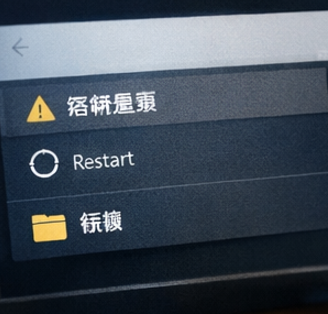
この症状はかなり多くて、設定画面の深い階層、右クリックメニューの一部、再起動中の表示、サインイン前後の文言などに出やすいです。見た目はほぼ日本語なのに、ところどころだけ英語が残るので、余計に気になりますよね。
私がまずお伝えしたいのは、これは珍しい症状ではないということです。日本語化の設定そのものは合っていても、反映範囲が足りないだけで一部英語が残ることがあります。逆に言うと、全部やり直す前に、どの場所が英語なのかを整理しておくとかなり進めやすいです。
英語が残りやすい場所
たとえば、次のような場所は残りやすい印象です。
- 設定アプリの深い階層や一部の説明文
- 再起動中、更新中、サインイン前後のメッセージ
- 旧コントロールパネル系の画面
- 一部の内蔵アプリやストア系の表示
- 別ユーザーでログインした時の表示
こういう場合、単純に日本語を追加しただけで終わっていて、Windowsの表示言語そのものや、地域・書式・新規ユーザーへの反映まで揃っていないことが多いです。Windows 11では表示言語の変更と、関連する言語機能の導入は別々に見たほうが分かりやすいです。Microsoftでも、言語の追加、表示言語の変更、音声などの言語機能の追加を分けて案内しています(出典:Microsoft サポート「Windows で言語とキーボード/入力レイアウト設定を管理する」)。
一部だけ英語のままなら、設定が足りないのか、反映先が足りないのかを分けて考えるのが大事です。全部が英語に戻る不具合とは、少し性質が違います。
「一部だけ英語」という状態は、むしろ手がかりがあります。英語が残っている場所をメモしておくと、表示言語の問題なのか、システム側へのコピー不足なのかを判断しやすくなります。
windows11 表示言語が変わらない

日本語を追加したのに、Windowsの表示言語に日本語が出てこない、選べても戻る、再サインイン後も変わらない、というパターンですね。ここでありがちなのは、Preferred languagesに日本語があるだけで安心してしまうことです。
実際には、Windows display language の欄で日本語を選べるかどうかが重要です。言語を追加しただけでは、入力用だけ増えて、画面表示には反映されないことがあります。私はこの違いを最初に知らなくて、入っているのに変わらないと混乱しやすいポイントだと思っています。
変わらない時に見直したい順番
私なら、次の順で見ます。
- 日本語が言語一覧にあるか
- 日本語のオプション内でLanguage packが入っているか
- Windows display languageで日本語を選べるか
- サインアウト後も維持されるか
- そもそもEditionがSingle Languageではないか
もし設定アプリそのものが開きにくい場合は、Windows11の設定画面が開かない対処法も合わせて見ると進めやすいです。表示言語の見直し以前に、設定アプリ側でつまずいているケースもあります。
「選択できたのに戻る」場合は、操作ミスと決めつけないほうがいいです。サインアウト不足、言語パック不足、更新直後の不整合、Edition制限などが重なって見えることがあります。
windows11 日本語 language pack不足

日本語化で見落としやすいのが、単に日本語を追加するだけでなく、Language packがきちんと入っているかです。ここが抜けると、入力は日本語なのにメニューは不完全、みたいな状態が起きやすいです。
Windows11では、言語の追加と、その言語でどこまで表示できるかは同じではありません。私はここを分けて考えるだけでも、かなり整理しやすくなると思っています。日本語を追加したつもりでも、実際にはキーボードだけ、あるいは一部機能だけということがあるんですね。
Language pack不足で起きやすい違和感
- メニューは一部日本語だが、詳細説明だけ英語
- 設定アプリは変わったが、別の画面は英語
- 再起動後に一部だけ元言語に戻る
- 入力切替はできるのに表示言語に日本語が反映されない
私ならここで、言語のオプションを開いて、日本語の言語パックが入っているか、途中で止まっていないかをまず見ます。中途半端な導入だと、症状がかなり分かりにくいです。通信状態やWindows Update側の一時的な問題で、うまく入り切らないこともあります。
日本語キーボードが使えることと、Windows全体が日本語表示になることは同じではありません。入力だけ整っていて、表示系だけ不完全ということは普通にあります。
| 状態 | 見え方 | 確認したい点 |
|---|---|---|
| 入力だけ日本語 | 文字入力はできるが画面は英語混在 | Language packの有無 |
| 表示だけ一部日本語 | 設定やメニューの一部だけ翻訳 | 表示言語の選択状態 |
| 更新後に崩れた | 以前は日本語だったのに混在 | 再追加と再起動 |
windows11 日本語化できない原因
日本語化できない時は、設定ミスだけでなく、PC側の条件やOSの状態を見たほうが早いです。私は次の3つに分けると整理しやすいと思っています。
- 言語パックの導入不足や取得失敗
- 地域や書式、優先言語順の不一致
- Edition制限や更新後の不整合
このほかにも、もともとのOSイメージの言語が深く残っていて、設定だけでは切り替わりきらないケースもあります。とくに海外向けPCや、最初から別言語でセットアップされていた端末では、深い階層だけ元言語が残ることがあります。
日本語化できない時の切り分けの考え方
私は、次の質問に順番に答えていくと分かりやすいかなと思います。
- そもそも日本語を表示言語に選べるか
- 選べるのに反映しないのか
- 反映したが一部だけ元言語なのか
- 更新後に崩れたのか、最初からなのか
- 今のEditionで追加言語が許可されているか
この順で見ると、「できない」の中でも原因が違うことがはっきりしてきます。問題が1個ではなく、2個重なっていることも普通にあります。たとえば、地域設定もずれていて、なおかつLanguage packも不完全、みたいな状態ですね。
windows11 Home Single Language
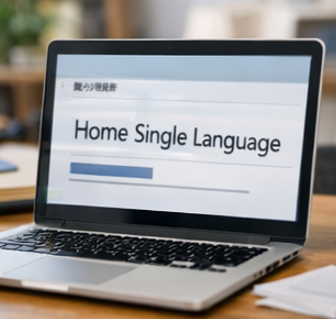
ここはかなり重要です。Windows 11 Home Single Language だと、追加の表示言語をインストールできません。つまり、日本語入力は増やせても、Windows全体の表示言語として自由に切り替える前提ではない、ということです。
私はこの点を先に確認するのが、いちばん無駄が少ないと思っています。ここを知らずに延々と設定を見直してしまうと、時間も気持ちもかなり消耗しやすいです。
先にEdition確認をしたい理由
Single Languageの端末では、他の設定を完璧に整えても、期待している形の表示言語切り替えには届かないことがあります。つまり、努力の方向が違ってしまうんですね。なので、設定を深掘りする前に、まずEditionを見ます。
確認自体は難しくなく、「設定」→「システム」→「バージョン情報」でWindowsのEditionを見れば足ります。もしここでHome Single Languageと出ていたら、通常の複数言語切り替えを前提にした対処は通りません。
このEditionだった場合、設定を何度やり直しても根本解決しないことがあります。無理に裏技を探すより、まずは「設定」→「システム」→「バージョン情報」でEditionを確認したほうが安全です。
Single Languageの制限に当たっていた場合は、気合いで直す方向ではなく、アップグレードの要否を考える段階です。ここを早めに判断できるだけでも、かなり遠回りを防げます。
windows11の日本語化が不完全な対処法
原因の見当がついたら、今度は実際の対処に入ります。ここでは、私なら上から順番に試す、という流れで並べます。いきなり大きな操作をするより、まずは安全に確認できるところから進めたほうが失敗しにくいです。
ポイントは、いきなり再インストールに行かないことです。もちろん最終手段としては有効ですが、その前に見直せる場所はかなりあります。軽い確認から順番に積み上げるほうが、結果的に手間が少なくて済みやすいです。
windows11 update後に英語になった

アップデート後に急に英語が混じる、表示言語から日本語が消えた、YesやNoだけ英語に戻る、といった症状はかなりやっかいです。こういう時は、自分の設定が急におかしくなったというより、更新直後の反映不整合を疑ったほうが自然です。
私は、こういう時ほど設定を一気にいじり倒さないほうがいいと思っています。更新直後はシステム側で整理が終わっていないこともあるので、まずは完全再起動をして、言語設定の状態を見直すほうが安全です。
更新後トラブルで先にやりたいこと
- 完全再起動をする
- Windows Updateの残りがないか確認する
- 言語設定で日本語が一覧に残っているか確認する
- 表示言語に日本語があるか確認する
- 必要なら言語パックを再追加する
Windows 11の大型更新が絡んでいそうなら、Windows11の24H2アップデート解説も参考になります。更新の入り方や不具合の切り分けを知っておくと、言語トラブルの見方も少し楽になります。
更新直後の症状は、たまたまタイミングが重なって見えていることもあります。焦ってレジストリ変更や怪しいツールに進むより、まずは標準機能だけで状態確認を進めたほうが安心です。
windows11 言語パックを再追加
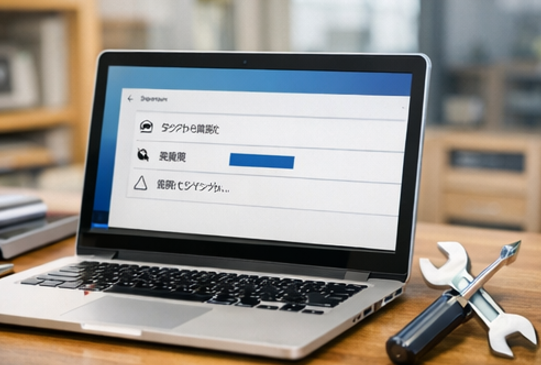
私がまず試したいのは、日本語の言語パックを一度見直して、必要なら削除してから入れ直すことです。途中で取得が不完全だったり、関連機能の導入が崩れていたりすると、見た目だけでは判断しにくいからです。
とくに、以前は問題なかったのに今は不完全、という場合は、再追加の効果が出やすいです。もちろん毎回確実とは言いませんが、比較的安全に試せる対処のひとつですね。
私ならこの順で進めます
- 設定の言語関連画面を開く
- 日本語のオプションを確認する
- Language packや関連機能の状態を見る
- 必要なら不要言語を整理する
- 日本語を再追加して表示言語に設定する
- サインアウトして反映を確認する
再追加するときは、日本語を入れるだけで終わらせず、オプションも見ておくのがおすすめです。ここを省くと、また同じ症状に戻ることがあります。音声関連や入力関連が関わる環境では、あとから別の不具合に見えることもあります。
再追加の時は、古い不要な言語が複数残っていないかも一緒に見ておくと整理しやすいです。優先言語の並びが混ざっていると、体感上の違和感が残りやすいです。
| 再追加前に見る点 | 理由 |
|---|---|
| 不要な英語や他言語が残っていないか | 優先順位が混ざると挙動が読みにくい |
| 日本語のオプションが途中状態ではないか | 導入未完了だと表示だけ不完全になりやすい |
| サインアウトを挟んだか | 反映確認に必要 |
windows11 地域設定を日本にする

表示言語だけ日本語でも、国または地域や地域の書式が別の国のままだと、Windowsやアプリの見え方がちぐはぐになりやすいです。私はここを意外と見落としやすいと思っています。
とくに、日時表記、通貨、アプリ内の一部文言、ストア系の表示などは、地域設定の影響を受けることがあります。全部が全部ではないですが、見た目の統一感を取り戻したいなら、ここはかなり大事です。
地域設定で見たい項目
- 国または地域
- 地域の書式
- 優先する言語の並び
- 不要な地域依存アプリの表示崩れ
完全に日本語寄りへ寄せたいなら、表示言語だけでなく、地域も日本、地域の書式も日本語系に揃えるのが無難です。私はこのあたりを揃えてから再サインインするほうが、結果が安定しやすいと感じます。
また、日付や時刻の表示が英語っぽいままだと、ユーザーとしては「まだ直っていない」と感じやすいです。実際には表示言語は切り替わっていても、地域の書式だけがズレていることもあるので、ここは見落としたくないですね。
「日本語化したのに日本らしく見えない」と感じる場合は、表示言語より地域や書式のほうが原因になっていることがあります。
windows11 システムロケール確認
ここは少し地味ですが、かなり大事です。非Unicode系の古いアプリや一部の画面では、システムロケールの影響が残ることがあります。つまり、設定アプリ側は日本語でも、別の場所だけ元言語っぽく見えることがあるわけですね。
私としては、最近のアプリしか使っていない場合でも、サインイン前後の表示や古い画面が気になるなら、この考え方は知っておいて損はないと思います。特に会社PCや長く使っている端末だと、古い要素が混ざっていることもあります。
システムロケールが気になる場面
- 古いソフトだけ表示が不自然
- サインイン前の表示だけ英語が残る
- 別アカウントで見た時だけ元言語が目立つ
- 一部のダイアログやメッセージが切り替わらない
さらに、Windows 11では現在のユーザーの国際設定を、ようこそ画面やシステムアカウント、新規ユーザーへコピーできるPowerShellコマンドも用意されています。コマンド操作に慣れていない方は無理をしなくて大丈夫ですが、サインイン前後の表示や新規アカウント側だけ英語が残る時は、この考え方を知っておくとかなり整理しやすいです。
ようこそ画面まで気になる時の考え方
自分のアカウントでは日本語なのに、ようこそ画面や別アカウントだけ英語が残るなら、単純な表示言語の設定だけでは届いていない可能性があります。この場合は、通常の言語設定に加えて、システム側への反映も視野に入れたいです。
ただし、PowerShellやシステム設定の変更は、慣れていない方には少しハードルがあります。作業内容がよく分からない場合は、無理に触らず、まずは標準の設定画面でできる範囲を丁寧に終わらせるのが安心かなと思います。
コマンド操作は便利ですが、意味が分からないまま実行するのは避けたいです。共有PCや仕事用PCでは、別ユーザーへの影響も考えながら進めたほうが安全です。
windows11 日本語化不完全のまとめ
windows11の日本語化が不完全な時は、まずHome Single Languageかどうかを確認し、その次に日本語のLanguage pack、表示言語、地域、地域の書式、優先言語順を順番に見直すのが基本です。更新後に崩れた場合は、再起動だけでなく言語パックの再追加まで視野に入れると切り分けしやすいです。
それでも深い階層や一部UIだけ元の言語が残ることはあります。そういう時は、自分の設定が全部間違っていると考えるより、Windowsの反映範囲やベース言語の残り方を疑ったほうが現実的です。私は、見た目が混ざると焦りやすいテーマだからこそ、順番を決めて冷静に確認するのが大事だと思っています。
最後に整理しておきたいこと
- 最初にEditionを確認する
- 次にLanguage packと表示言語を見る
- その後で地域と地域の書式を揃える
- 更新後なら再起動と再追加を試す
- サインイン前後の表示が残るならシステム側も考える
- どうしても残るなら再インストールも検討する
OSの再インストールやアップグレードは、データ消失や設定初期化のリスクがあります。費用や作業時間も環境によって違うため、あくまで一般的な目安として考えてください。正確な情報は公式サイトをご確認ください。最終的な判断は専門家にご相談ください。
私としては、最初から難しいことをするより、Edition確認 → 言語パック確認 → 地域設定確認 → 更新影響の確認、の順で進めるのがいちばん現実的かなと思います。焦って設定を増やすより、どこでズレているかを1つずつ見つけるほうが、結果的に早いです。