こんにちは。PCトラブル解消 運営者の「上岡」です。
Windows 11でマウス座標を表示したい、マウスポインターの位置表示を見やすくしたい、マウス軌跡表示を使いたい、と考えて調べている方は多いですね。実際には、マウスカーソルを見失う対策をしたい人と、マウス座標の取得をWindows 11で行いたい人が混ざりやすく、知りたい内容が少しずつ違います。
この記事では、Ctrlキーでのポインター位置表示、マウス十字線表示をWindows 11で試す方法、マウス位置表示のリアルタイム化、PowerShellでマウス座標を扱う考え方まで、ややこしい部分を分けて整理していきます。標準機能でできることと、専用ツールが必要なことを分かりやすく見分けたい方に向いている内容です。
とくに迷いやすいのは、マウスの位置を画面上で目立たせたいのか、それともX座標やY座標を数値で知りたいのか、という違いです。この2つは似ているようで対処法がかなり違います。そこを最初に切り分けながら、初心者でも追いやすい順番でまとめていきます。
- Windows 11標準でできるマウス位置表示の範囲
- 数値の座標表示が必要な場合の考え方
- PowerToysや専用ツールの使い分け
- 設定時に迷いやすい注意点
マウス座標表示をWindows11で始める
まずは、Windows 11に最初から用意されている機能で何ができるのかを整理します。ここを先に押さえておくと、標準機能で十分なのか、それとも別の方法が必要なのかが判断しやすくなります。
検索では「座標表示」と入力していても、実際にはマウスポインターを見失わないようにしたいだけの方も多いです。なので前半では、数値表示ではなくても日常作業をかなり快適にできる機能から確認していきます。
Ctrlキーでポインター位置表示

Windows 11では、Ctrlキーを押したときにマウスポインターの場所を目立たせる機能があります。マウスカーソルを見失うことが多い方には、まずここから試すのがいちばん手軽かなと思います。
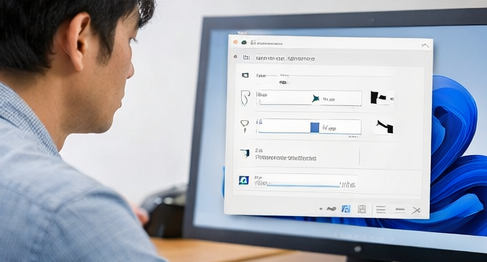
設定は、マウスの詳細設定にある「Ctrlキーを押したときにポインターの場所を表示する」をオンにする流れです。普段の作業中にカーソルがどこへ行ったか分からなくなる場面でも、Ctrlキーを押せば位置の目安が出るので、探し回る時間を減らしやすいです。
とくにノートPCを外部ディスプレイにつないでいる方や、デュアルディスプレイで左右に大きくカーソルを移動させる方は、この機能の効果を感じやすいです。カーソルが背景に埋もれて見えなくなったときでも、キーボード操作だけで場所を呼び出せるので、作業の流れが止まりにくいですね。
設定画面の場所はアップデートで少し見え方が変わることがありますが、基本的にはマウスの追加設定からたどる形です。念のため、公式の案内を確認したい場合は、(出典:Microsoft「Change mouse settings」)も参考になります。
この機能のポイントは、数値の座標を出すための機能ではなく、今どこにポインターがあるかを視覚的に見つけやすくするための機能だという点です。検索キーワードに座標と入っていても、実際にはこの機能で解決するケースがかなりあります。
逆にいうと、X座標やY座標をリアルタイムで数値表示したい場合は、この設定だけでは足りません。ここを混同すると、「有効にしたのに座標が見えない」と感じやすいですね。
Ctrlキー表示が向いている人
Ctrlキーでのポインター位置表示は、普段は普通のカーソルで作業したいけれど、見失ったときだけ助けが欲しい人に向いています。常に何かが表示されるわけではないので、画面がごちゃつきにくいのも利点です。
一方で、常時表示や数値確認を求める方には少し物足りないです。あくまで「見つけるための補助」と考えるとズレにくいかなと思います。
マウス軌跡表示をWindows11で使う
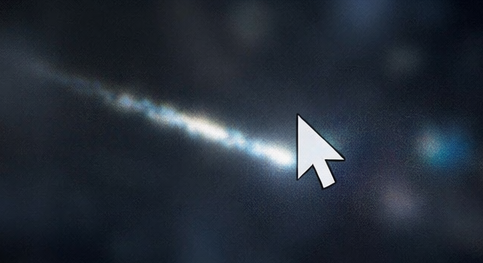
マウス軌跡表示は、カーソルが動いたあとに線のような残像を出して、移動の流れを追いやすくするための機能です。カーソルが小さくて見つけにくいときや、画面が広くて移動量が大きいときに相性がいいです。
特に、複数ディスプレイを使っている方や、解像度が高いディスプレイを使っている方は、ポインターが見えにくくなりがちです。そういう環境では、座標の数値表示より先に軌跡表示を使ったほうが、体感としては使いやすいこともあります。
実際、軌跡が少し出るだけでも、今どちらの方向へ動いているのかが目で追いやすくなります。表計算ソフトで広い表を横断するときや、モニター間をまたぐときなど、カーソルを瞬時に見失いやすい場面ではかなり助かります。
ただし、ずっと軌跡が見える状態をうるさく感じる方もいます。作業内容によっては気になるので、常用するか、一時的に使うかを自分に合わせて決めるのが良いです。
細かい位置合わせをしたい場面では便利ですが、動画編集や画像編集のように画面をすっきり見たい作業では、オフのほうが快適なこともあります。
軌跡表示で失敗しやすい点
軌跡を長くしすぎると、逆に画面が見づらく感じることがあります。見やすくしたいのに情報量が増えすぎると本末転倒なので、使うなら「少し補助されるくらい」の感覚で調整するのが無難です。
また、ゲームや一部アプリでは普段のデスクトップ操作と感覚が変わることもあります。違和感が出るなら、仕事用と通常用で使い分ける発想でも良いですね。
マウスポインター位置表示の設定

Windows 11では、ポインターの位置表示そのものだけでなく、見やすさに関わる設定もかなり重要です。たとえば、ポインターのサイズや色を変えるだけでも、見失いにくさは大きく変わります。
私としては、まず「見えない」の原因を切り分けるのがおすすめです。ポインターが小さすぎるのか、背景に埋もれるのか、それとも移動が速すぎて追えないのかで、やるべき対策が違ってきます。
白い背景が多い作業なら濃い色のポインター、暗い背景が多いなら明るめのポインターに変えるだけでも効果があります。座標表示を探している方でも、見やすさの調整で十分に解決することは珍しくありません。
見落とされやすいのですが、ポインター速度やディスプレイのスケーリングも体感に影響します。カーソルが速すぎると、見えていても位置を追いづらくなりますし、スケーリングの設定によってはポインターが小さく感じることもあります。
ポインター位置表示の設定は、単独で考えるよりも、サイズ変更・色変更・軌跡表示をセットで見直したほうが失敗しにくいです。
見やすさを上げるチェックポイント
| 困りごと | 見直したい設定 | 考え方 |
|---|---|---|
| 背景に埋もれる | ポインターの色 | 背景と反対の色に寄せる |
| 小さくて見えにくい | ポインターのサイズ | 少し大きめにすると追いやすい |
| 動きが追えない | 軌跡表示や速度 | 軌跡の補助や速度調整を試す |
| 見失う頻度が高い | Ctrlキーで位置表示 | 必要時だけ呼び出せるのが便利 |
マウスカーソル見失う時の対策
マウスカーソルを見失う原因は、設定不足だけではありません。ディスプレイが広い、背景が複雑、作業に集中して目で追えていない、というように、いくつかの要因が重なって起きます。
そのため、対策も1つに絞らないほうが良いです。Ctrlキーで位置表示、軌跡表示、ポインターのサイズ変更、色変更、必要なら拡大鏡の補助まで組み合わせると、かなり改善しやすくなります。
また、テンキーでポインターを動かせる機能を使うと、細かい位置合わせの補助になる場合もあります。これは座標表示そのものではありませんが、狙った場所にカーソルを持っていきやすくなるので、地味に役立つ場面があります。
私がよく思うのは、「見失う」問題は1つの正解を探すより、複数の小さな改善を重ねるほうが効くということです。ポインターを大きくするだけで改善する人もいれば、Ctrlキーでの位置表示を付けた瞬間に悩みが終わる人もいます。
会社のPCや学校のPCでは、設定変更が制限されていることがあります。変更できないときは無理に触らず、正確な情報は公式サイトをご確認ください。環境依存の判断が必要な場合は、最終的な判断は専門家にご相談ください。
見失いやすい場面ごとの対処
たとえば、会議中の画面共有でカーソルが見えないなら、軌跡やハイライト系が効きやすいです。普段の事務作業でたまに見失う程度なら、Ctrlキー表示だけでも十分なことが多いです。
細かいボタンや小さいUIを扱う作業なら、拡大鏡やテンキー操作も候補になります。見失う理由を少しだけでも言語化すると、選ぶ設定がかなり変わってきます。
マウス十字線表示をWindows11で試す

マウス十字線表示をWindows 11で使いたい場合は、標準機能よりも PowerToys のほうが分かりやすいです。十字線が出ると、今いる位置の縦横が見やすくなるので、画面上の位置関係を追いたいときに便利です。
とくに、表計算ソフトやデザイン確認、画面共有の説明などでは、ただカーソルがあるだけよりも十字線があるほうが視線を合わせやすいです。位置の把握という意味では、かなり実用的な方法ですね。
PowerToysには十字線以外にも、Find My Mouse、Mouse Highlighter、Mouse Jumpのような関連機能があります。そのため、単に十字線を出すだけでなく、カーソルを見失わない環境づくり全体をまとめて整えやすいのが強みです。
一方で、Windows 11の一部環境やプレビュー系の機能情報として、ポインターを強調する仕組みが案内されることもあります。ただ、環境差が出やすいので、誰にでも同じように使える前提では見ないほうが安心です。
十字線は数値座標を出すものではありませんが、見た目の位置合わせにはかなり強いです。視認性を上げたい方には有力候補です。
十字線表示が向いている使い方
マウスの正確な位置を人に伝えたいとき、十字線はかなり便利です。会議やサポート対応で「この行のここです」と説明するとき、縦横の位置関係が一目で伝わりやすくなります。
逆に、常に十字線があると気になる方もいます。その場合は、必要なときだけショートカットでオンにできる仕組みのほうが使いやすいかなと思います。
マウス座標表示をWindows11で深掘り
ここからは、X座標やY座標を知りたい方向けの内容です。Windows 11の標準機能だけでは弱い部分なので、数値を見たいのか、位置を把握したいのかを分けて考えるのがコツです。
同じ「マウス座標表示」という言葉でも、ここから先はやや中級者向けの話になります。ただ、難しい専門用語だけで押し切る必要はないので、目的ベースで整理すれば十分理解しやすい内容です。
マウス座標取得をWindows11で行う
結論からいうと、Windows 11の標準設定だけで、マウスのX座標とY座標を常時数値表示するのは難しいです。ここが、このテーマでいちばん誤解されやすいところですね。
Windowsの仕組みとしてはカーソル位置を座標で取得する方法がありますが、それは主に開発向けの考え方です。つまり、裏側では座標を扱えるのに、一般の設定画面には「常時数値表示」の分かりやすい機能が前面に出ていない、というイメージです。
そのため、数値としてのマウス座標表示をWindows 11で実現したいなら、PowerShell、アプリ、専用ツールといった別手段を検討する流れになります。標準機能にこだわりすぎると、かえって遠回りになることがあります。
ここで大事なのは、Windows 11で「座標を扱えない」わけではないという点です。扱うための入口が、一般ユーザー向けの分かりやすい設定ではなく、少し技術寄りの方法に寄っているだけです。
検索意図としては、位置を見つけたい人と数値を取得したい人を分けて考えるのが大事です。前者は標準機能、後者は外部手段が中心になります。
よくある勘違い
「ポインター位置を表示する」という言葉だけを見ると、座標の数字が出るように思ってしまいがちです。でもWindows 11の標準機能で主にできるのは、場所を見つけやすくすることです。
なので、数字が欲しいのに視認性改善の設定ばかり試してしまうと、期待した結果にならないです。このズレを最初に解消しておくと、かなりスムーズに選べます。
マウス位置表示をリアルタイム化
マウス位置表示をリアルタイムで見たい場合、求めているものはたいてい次のどれかです。カーソルの今の場所を目立たせたい、XとYを数字で出したい、クリック位置を追いたい、この3つが多いかなと思います。
| 目的 | 向いている方法 | 標準機能だけで足りるか |
|---|---|---|
| カーソルを見失わない | Ctrlキー表示、軌跡、色やサイズ変更 | 足りることが多い |
| 位置を強調したい | PowerToysのFind My MouseやCrosshairs | やや不足しやすい |
| X座標とY座標を知りたい | PowerShell、専用ツール、開発向け手段 | 不足しやすい |
| 距離や間隔を測りたい | Screen Ruler系の機能 | 別手段が必要 |
このように、リアルタイム化といっても意味が複数あります。目的を決めずに調べると情報が散らばって見えるので、まずは「見つけたいのか」「数値が欲しいのか」を決めるのが先です。
また、リアルタイム表示は便利な反面、常時オンの情報が増えるということでもあります。視線が散って逆に疲れる人もいるので、必要な場面だけ使う発想も大事です。
リアルタイム化は万能ではありません。見やすさを上げることが目的なら、常時表示より必要時だけ呼び出せる機能のほうが快適な場合もあります。
目的別の考え方
たとえば、資料作成や事務作業では「見失わない」が最優先になりやすいです。一方で、自動化やテストでは「数値が正確に分かる」が重要になります。
同じ検索語でも必要な答えが違うので、自分の用途を一度言葉にしてみると、かなり迷いにくくなります。
PowerShellでマウス座標取得
PowerShellでマウス座標を取得する方法は、数値を知りたい方にとってはかなり分かりやすい入口です。プログラミングほど大げさではないけれど、Windowsの仕組みを使ってXとYを読み出す考え方に触れられます。
実務で毎日使う人ばかりではないと思いますが、簡単な確認用としては便利です。たとえば、自動化の準備をしたい、クリック位置の目安を知りたい、といった場面では相性がいいです。
PowerShellの良いところは、数値の扱いを後から加工しやすいことです。単に目で見るだけでなく、記録したり、条件に応じて処理を分けたり、少し発展させやすいのが利点です。座標確認を入口にして、後から作業効率化にもつなげやすいですね。
ただし、PowerShellは慣れていないと少しとっつきにくいですし、会社PCでは実行ポリシーや権限の影響を受けることがあります。手軽さでいえば専用ツール、柔軟さでいえばPowerShellという見方をすると選びやすいです。
スクリプトの実行は環境によって挙動が変わることがあります。設定変更やコマンド実行に不安がある場合は、無理に試さず、正確な情報は公式サイトをご確認ください。業務環境で判断が必要な場合は、最終的な判断は専門家にご相談ください。
PowerShellが向いているケース
一度きりの確認だけなら専用ツールのほうが楽かもしれません。ですが、あとでログを取りたい、別の処理につなげたい、何度も同じ確認をしたい、という用途ならPowerShellが生きてきます。
反対に、コードに触れたくない方は無理に選ばなくて大丈夫です。座標を知ること自体が目的なら、もっと簡単な方法を選ぶほうが続けやすいです。
専用ツールで座標を数値表示
GUIで座標を見たいなら、専用ツールのほうが素直です。画面上座標、ウィンドウ上座標、クライアント上座標のように、どの基準で位置を見るかを切り替えられるものもあり、細かい作業に向いています。
とくに、RPAの準備、画像クリックの位置合わせ、アプリの画面テストなどでは、数値をその場で確認できるツールが役立ちます。PowerShellより直感的なので、慣れていない方にも扱いやすいです。
また、常駐して現在位置を出せるもの、ホットキーで取得できるもの、クリック地点を記録できるものなど、ツールによって個性があります。自分の用途が単純な確認なのか、継続的な作業なのかで、選ぶべきタイプが変わります。
一方で、ツールごとに表示形式や対応OS、更新状況が違います。導入前には、Windows 11で使いやすいか、インストールが必要か、常駐型かどうかを確認しておくと安心です。費用がかかる場合でも、相場はあくまで一般的な目安として見てください。
距離を測りたい用途なら、座標ツールよりも Screen Ruler のような測定系ツールのほうが合うことがあります。目的が「座標確認」なのか「寸法確認」なのかで選び方が変わります。
ツール選びで見たいポイント
| 確認したい点 | 見るポイント | 理由 |
|---|---|---|
| 表示の分かりやすさ | 現在座標の見やすさ | 毎回迷うと使いづらいため |
| 基準座標の種類 | 画面上・ウィンドウ上・クライアント上 | 用途によって必要な基準が違うため |
| 導入のしやすさ | インストールの有無や権限 | 会社PCでは制限があるため |
| 継続利用のしやすさ | 常駐の有無やホットキー | 日常作業の負担が変わるため |
マウス座標表示をWindows11で整理
最後に整理すると、マウス座標表示をWindows 11で考えるときは、標準機能で解決できる部分と、別手段が必要な部分を分けるのがいちばん大事です。
カーソルを見失う、位置を目立たせたい、軌跡を出したいという話なら、Windows 11の標準設定や PowerToys でかなり対応できます。逆に、X座標やY座標をリアルタイムで数値表示したいなら、PowerShellや専用ツールを視野に入れたほうが早いです。
私なら、まずはCtrlキーでのポインター位置表示とポインターの見やすさ調整を試して、それでも目的に届かなければ、十字線や専用ツールへ進みます。この順番だと遠回りしにくいですね。
とくに初心者の方は、いきなり数値取得の方法だけを追うより、最初に標準機能で困りごとが減るかを試すのがおすすめです。想像以上にそれだけで十分、というケースは多いです。
迷ったときの結論はシンプルです。見失う対策なら標準機能から、数値座標が必要なら外部手段へ、この考え方で進めると失敗しにくいです。
最終判断の目安
普段使いの快適さを上げたいなら、Ctrlキー表示、軌跡、サイズや色の調整から始めるのが自然です。座標の数字が本当に必要なときだけ、PowerShellや専用ツールに進めば十分かなと思います。
なお、Windows 11の仕様や PowerToys の機能は更新で変わることがあります。設定画面の表記や使える機能が環境によって異なる場合もあるため、正確な情報は公式サイトをご確認ください。業務利用や設定変更に不安がある場合は、最終的な判断は専門家にご相談ください。