こんにちは。PCトラブル解消 運営者の上岡です。
windows11homeとは何かを調べていると、できることと特徴、HomeとProの違い、Windows11homeの価格、アップグレードの可否、システム要件と対応PC、Microsoftアカウント、Sモードとは何か、32bitと64bitの違い、Office付きかどうかまで気になってくる方が多いかなと思います。
実際、このテーマは「名前は見たことがあるけれど、自分に向いているのかまでは分かりにくい」というところで迷いやすいです。パソコンを買う前の方はもちろん、すでに使っているPCがWindows 10 Homeで、このままWindows 11 Homeにして大丈夫かを知りたい方もいるはずです。
この記事では、なるべくむずかしい言い方を避けながら、Windows 11 Homeの基本、注意点、選び方までひと通り整理していきます。読む前は「なんとなく聞いたことがある」くらいでも大丈夫です。ひとつずつ順番に見ていけば、HomeとProの違いもかなりスッキリするかなと思います。
読み終わるころには、Windows 11 HomeがどういうOSなのか、自分はHomeで十分なのか、それともProを選ぶべきなのかが判断しやすくなるはずです。
- Windows 11 Homeの意味と基本機能
- HomeとProの違いと選び方
- 価格や要件、初期設定での注意点
- よくある疑問への実用的な答え
windows11homeとは何か
まずは、Windows 11 Homeの正体をシンプルに整理します。このパートでは、どんな人向けのエディションなのか、何ができるのか、そして多くの人が気にするProとの違いまで、最初に押さえておきたいポイントをまとめます。
Windowsの名前は知っていても、HomeやProの違いは意外と分かりにくいです。特に、家電量販店や通販サイトを見ると、同じWindows 11でも表記が少しずつ違っていて混乱しやすいですね。まずは難しく考えすぎず、Homeは個人向けの標準版という軸から見ていくと理解しやすいかなと思います。
できることと特徴
Windows 11 Homeは、個人利用向けの標準エディションです。家庭用や個人用のパソコンに最初から入っていることが多く、Web閲覧、動画視聴、メール、オンライン会議、文書作成、学習、普段使いのゲームなど、一般的な使い方なら十分こなせる作りになっています。
「Home」と聞くと、どこか簡易版のように見えるかもしれませんが、実際にはそういう理解は少しズレています。日常でよく使う操作の多くはHomeで問題なくこなせますし、家の中で使うパソコンとしてはかなり完成度の高い位置づけです。ネット検索をする、YouTubeを見る、写真を整理する、ZoomやTeamsで会議に参加する、学校の課題や仕事の資料を作る、そのあたりはHomeで十分という方が多いはずです。
見た目の面では、スタートメニューやタスクバーのデザインがすっきりしていて、ウィンドウを並べやすいスナップレイアウト、情報を確認しやすいウィジェット、生体認証でサインインしやすいWindows Helloなどが使えます。こういった要素は派手さだけではなく、毎日触るときの使いやすさにも直結します。複数の画面を並べて作業したい方や、ノートPCで限られた画面を効率よく使いたい方にも向いていますね。
セキュリティ面も、Homeだから弱いというわけではありません。Windows セキュリティ、ファイアウォール、セキュアブート、端末によってはデバイス暗号化など、個人利用では役立つ機能がしっかりそろっています。ウイルス対策ソフトを別で入れなくても、まずは標準機能である程度しっかり守れる設計になっています。
ゲーム面でも、Windows 11 Homeは決して不利ではありません。DirectX 12 Ultimate、自動HDR、DirectStorageのような要素に注目する方もいますが、普段のゲーム用途で「Homeだからダメ」ということは基本的に考えなくていいです。どちらかというと、ゲーム体験に影響するのはOSのエディション差より、CPUやグラフィック性能、メモリ容量、ストレージの速度です。
Homeは安いから最低限、というより、一般向けに必要な機能がまとまった標準版と考えるのが自然かなと思います。特別な業務機能がいらないなら、まずはHomeで困らないケースがかなり多いです。
普段使いでイメージしやすい使い方
たとえば、家でネット検索や買い物をする、写真や動画を見る、年賀状を作る、子どもの学校関係の資料を確認する、オンライン授業や会議に参加する、といった使い方ならWindows 11 Homeはかなり相性がいいです。趣味で画像編集をするくらいなら十分対応しやすいですし、ブラウザベースの仕事ならストレスなく使える場面も多いです。
逆に、会社のIT管理ルールに沿って厳格に設定したい、遠隔管理を前提にしている、社内のシステムに組み込む、といった使い方になると、後で触れるProの機能が必要になることがあります。ここは「性能差」ではなく「使い方の違い」で考えるのがポイントです。
Windows 11 Homeをひと言でいうと
個人利用でよく使う機能を広く備えた、Windows 11の基本エディションです。難しい管理機能が不要なら、まずはHomeを基準に考えて問題ないケースが多いです。
HomeとProの違い
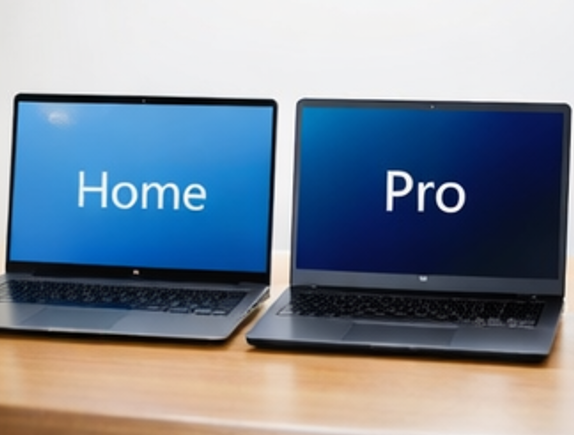
ここは検索する方がいちばん気になる部分だと思います。結論からいうと、日常利用が中心ならHome、業務管理や高度な運用を考えるならProという見方が分かりやすいです。
HomeとProの差としてよく話題になるのは、BitLocker、リモートデスクトップ、ドメイン参加やMicrosoft Entra ID参加、グループポリシーのような管理機能です。こうした機能は、会社で複数台を管理したり、遠隔で運用したり、より厳格なルールで端末を扱ったりするときに活きます。つまり、普通に使う分には見えにくいけれど、仕事や管理の現場では差が大きく出る部分ですね。
たとえば、家族用や自分用のPCで、Web、動画、メール、Office系ソフト、Zoom、写真整理といった使い方なら、Homeで大きく困る場面は少ないです。反対に、会社から「BitLockerを使ってください」「ドメイン参加が必要です」「リモートデスクトップで接続します」といった条件が出るなら、Homeでは足りない可能性が高いです。
また、Proだから動作が速い、Homeだから遅いという単純な話でもありません。基本の使い心地は、同じようなスペックのPCなら大きくは変わりません。違いは、あくまで追加される管理機能や業務向け機能にあります。そのため、一般ユーザーが必要以上にProを選ぶと、機能を持て余すこともありますし、逆に業務で必要な機能を見落としてHomeを選ぶと後で困ることがあります。
逆にいえば、個人でネット、動画、学習、事務作業、家計管理、写真整理、普通のゲームをするくらいなら、Proでないと困る場面はそこまで多くありません。仕事で使う場合でも、ブラウザ中心の業務や資料作成くらいならHomeで問題ないこともあります。ただ、会社のルールで指定される機能があるなら、自己判断せず確認した方が安全です。
違いをざっくり覚えるコツ
私はこの違いを説明するとき、「Homeは一般ユーザー向けの完成版、Proはそこに管理用の道具箱が追加された版」と考えると伝わりやすいと思っています。どちらが上か下かというより、必要な道具が違うイメージです。家で普通に使う分にはHomeで十分なことが多く、会社の仕組みに合わせる必要があるならProが必要になりやすい、という理解でかなり整理できます。
| 比較項目 | Home | Pro |
|---|---|---|
| 主な対象 | 個人・家庭用 | 業務・管理用途 |
| 普段使い | 十分対応しやすい | もちろん対応 |
| BitLocker | 基本は非搭載扱いで考えると分かりやすい | 対応 |
| リモートデスクトップのホスト | 向かない | 対応 |
| 会社向け管理機能 | 限定的 | 充実 |
比較表はあくまで大枠のイメージです。実際には、使う会社のルールや業務内容、端末管理の方法によって必要な機能は変わります。仕事で使う予定があるなら、購入前に求められる条件を確認しておくと安心です。
Windows11homeの価格

価格については気になるところですが、ここは少し慎重に見た方がいいです。Windows 11 Homeはパソコンに最初から入っていることも多いので、単体購入する場合の価格と、PC込みで買う場合の価格感は分けて考える必要があります。
単体販売ではUSB版やダウンロード版など販売形態があり、時期によって価格は変動します。一般的には2万円前後で見かけることがありますが、キャンペーンや販売店によって差が出るので、固定の数字として覚えない方が安心です。OS単体の価格だけを見て「思ったより高い」と感じることもありますが、新しいPCに最初から入っている場合は、PC全体の価格に組み込まれているため見えにくいだけです。
また、安さだけを優先して怪しい販売元からライセンスを買うのはおすすめしにくいです。ライセンスの種類や認証条件は思っているより複雑で、後から有効化できない、再インストール時に困る、サポート対象外になるといったトラブルが起きることがあります。とくに中古PCや再生PCでは、ライセンス状態が明確かどうかを見ておくと安心です。
すでにWindows 10 Home搭載PCを使っている方なら、対応機種であればWindows 11 Homeへ移行できるケースもあります。この場合、単純にOS代だけを比べるより、今のPCをそのまま使い続けるのがよいのか、新しいPCに買い替えるのがよいのかまで含めて考えると、満足度が変わりやすいです。
ここで大事なのは、OS代だけで考えないことです。古いPCに無理やり入れるより、CPUやメモリ、ストレージが足りているかを見た方が、結果的に満足しやすいです。費用はあくまで一般的な目安として考え、購入前は対応要件と販売条件をあわせて確認するのが失敗しにくいかなと思います。
価格だけで決めるのは少し危険です
極端に安いライセンスや出どころが不明な商品は、後で認証やサポートで困る可能性があります。費用が関わる情報は変動しやすいので、金額はあくまで一般的な目安として見て、最終的には公式サイトや販売店の案内をご確認ください。
アップグレードの可否
Windows 10 Homeを使っている方は、「Windows 11にするとProになるのか、それともHomeのままなのか」で迷うかもしれません。基本的には、元のエディションに近い形でアップグレードされると考えておくと分かりやすいです。つまり、Windows 10 HomeならWindows 11 Homeになる流れが一般的です。
このあたりは、「アップグレードしたら自動で上位版になるのでは」と思いがちですが、そういうものではありません。Homeから始まったPCは、基本的にHomeの流れで考えるのが自然です。なので、今のPCがWindows 10 Homeだからといって、Windows 11にしただけで勝手にPro相当になるわけではないです。
また、Windows 11 Homeを使い始めたあとで、必要に応じてProへアップグレードする道もあります。最初から高機能な方を選ばなくても、使い方が変わったときに上げられるので、迷う方にとっては気持ちが楽ですね。個人で使っていたPCを仕事でも兼用するようになった、会社のシステム要件が変わった、というケースでは後から切り替える方法も現実的です。
ただし、アップグレードの可否はライセンス状態や端末の要件にも左右されます。企業で使うPCや中古PCでは条件が少し複雑になることもあるので、購入画面や設定画面の表示だけで決めず、正確な情報は公式サイトをご確認ください。判断に迷う場合は、販売店やサポート窓口など専門家に相談するのが安心です。
アップグレードを考えるときの見方
私なら、最初の段階では「今の使い方でHomeに足りないところがあるか」を先に見ます。足りない点が特にないなら、無理にProへ上げる必要はないです。逆に、業務要件で必要な機能がはっきりしているなら、後回しにせず早めに整理した方が手戻りが少ないです。
アップグレードで覚えておきたいこと
Windows 10 HomeからWindows 11 Homeへ進む流れは一般的です。Proが必要かどうかは、使い方や会社のルール次第で判断すると分かりやすいです。
システム要件と対応PC
Windows 11 Homeを考えるうえで、意外と見落としやすいのが対応PCです。Windows 11では、64ビット対応CPU、4GB以上のメモリ、64GB以上のストレージ、UEFI、セキュアブート、TPM 2.0、対応グラフィックスなどが基本の条件になります。
ここで特に引っかかりやすいのが、古いPCです。見た目はまだ使えそうでも、TPM 2.0やCPUの世代要件で対象外になることがあります。なので、単純に「今のPCが動くかどうか」ではなく、Windows 11の条件を満たしているかを先に確認した方が早いです。Windows 10までは動いていたのに、Windows 11になると条件が厳しく感じる方が多いのはこのためですね。
また、Windows 11は64bitのみで、32bit版はありません。32bit前提の古い環境をそのまま想定しているとズレが出るので、この点は早めに押さえておきたいところです。とくに古い周辺機器や昔のソフトを継続利用したい方は、OSの要件だけでなく、ドライバーや対応状況まで見ておくと安心です。
メモリについても、最低4GBで入るから十分というわけではありません。最低要件はあくまで起動条件に近い見方で、複数アプリを開いたり、ブラウザのタブをたくさん使ったり、会議ソフトを立ち上げたりするなら、もっと余裕があった方が快適です。ストレージも同様で、容量だけでなくSSDかどうかで使い心地はかなり変わります。
対応状況の確認先としては、PCメーカーのサポート情報や、Microsoftの要件ページが参考になります。条件は今後変わる可能性もあるため、購入や移行の前には最新情報を見ておくと安心です。要件の確認については、(出典:Microsoft公式「Windows 11 の仕様とシステム要件」)も参考になります。
中古PCや古いPCで気をつけたい点
中古PCは価格面で魅力がありますが、Windows 11 Homeが入っているからといって無条件で安心とは限りません。CPU世代、TPM 2.0の有無、バッテリーの劣化、ストレージの状態、ライセンス認証の状態など、見るポイントが多いです。とくに長く使うつもりなら、目先の安さだけでなく、今後の使いやすさやサポートもあわせて考えた方がよいかなと思います。
要件は満たしていても快適とは限りません
最低要件を満たしていても、実際の使い心地はCPU性能やメモリ容量、ストレージの種類でかなり変わります。とくに複数アプリを開く方は、最低ラインぎりぎりより余裕のある構成を考えた方が失敗しにくいです。
windows11homeとは選び方の基準
ここからは、Windows 11 Homeを実際に選ぶときに迷いやすい論点を掘り下げます。初期設定、Sモード、32bitと64bit、Officeの有無など、購入前後で「思っていたのと違った」を減らすためのポイントをまとめます。
名前だけを見て選ぶより、実際に使う場面を想像しながら見ていくと判断しやすいです。ここでは、購入後につまずきやすいポイントを中心に、私なりに分かりやすく整理していきます。
Microsoftアカウント

Windows 11 Homeでは、初期設定の段階でMicrosoftアカウントとインターネット接続が求められる場面があります。なので、完全オフラインで最初から使い始めたい人には少し向きにくいです。
ここは、昔のWindowsの感覚でいると少し戸惑いやすいところです。「パソコンを買ったら、ネットにつながなくてもとりあえず使い始められる」と思っていると、最初の設定で足が止まりやすいです。Microsoftアカウントを持っていない方は、新規作成から始めることになります。
Microsoftアカウントを使うと、OneDrive連携や設定の同期、Microsoft Storeの利用などがしやすくなる反面、「ローカルアカウントだけで完結させたい」という方にはわずらわしく感じることもあります。このあたりは好みが分かれますね。複数のWindows端末を使う方や、Microsoft 365との連携を重視する方にはメリットが大きいです。
ただ、普段からMicrosoft 365やOutlook、OneDriveを使っている方なら、むしろ相性は悪くありません。アカウント連携が前提になっている分、データの引き継ぎや複数端末の利用がスムーズです。反対に、アカウント管理が苦手な方は、メールアドレスとパスワードの保管方法を先に決めておくと安心です。
また、家族で1台のパソコンを共有する場合は、誰のMicrosoftアカウントで最初に設定するかも地味に大事です。あとから利用者を増やすことはできますが、最初の設定が主軸になるので、使い方をイメージして決めた方が後で混乱しにくいです。
Microsoftアカウントで迷ったら
個人用のメールアドレスで管理するのか、家族共用として扱うのかを最初に決めておくとスムーズです。パスワード管理が不安な方は、紙だけに頼らず、安全に保管できる方法もあわせて考えておくと安心です。
Sモードとは何か
Sモードは、ざっくりいうと安全性とシンプルさを優先した運用モードです。Microsoft Store以外から自由にアプリを入れられないなど制限はありますが、そのぶん余計なソフトが入りにくく、初心者向けの端末では管理しやすい面があります。
特に、子ども向けの学習用PCや、あまりパソコンに慣れていない方向けの端末では、Sモードの考え方はそこまで悪くありません。勝手に怪しいソフトを入れにくいので、トラブルの入り口を減らしやすいです。動作がシンプルになりやすいぶん、はじめて使う人には安心材料になることもあります。
学校用や入門向けのPCで見かけることがあり、最初は「これで十分」という人もいます。ただ、一般的なフリーソフトや仕事で使う特定アプリを入れたい場合は、制限がかなり気になるかもしれません。ブラウザだけで完結しない作業をする予定があるなら、事前に確認しておきたいところです。
Sモード解除は無料でも、解除後に元へ戻せない点は注意です。ここは軽く見ない方がいいです。いったん解除してしまえば自由度は上がりますが、「やっぱり元の制限付きの状態に戻したい」と思っても簡単には戻せません。
もし購入前なら、その端末がSモード前提かどうかを確認しておくと後悔しにくいです。あとから「思っていたソフトが入らない」となると、意外とストレスになります。通販サイトでは説明が小さく書かれていることもあるので、見落としに注意したいですね。
Sモードが向いているケース
ネット閲覧や学習サイトの利用が中心で、アプリの追加予定が少ない場合は、Sモードのままでも困りにくいです。一方で、画像編集ソフト、会計ソフト、業務アプリ、特定のブラウザ拡張や周辺機器ソフトを使う予定があるなら、購入前に制限を確認した方が安心です。
Sモードが向いている人
ブラウザ中心で使う方、余計なアプリを入れずにシンプルに使いたい方、子ども用や学習用として安定性を重視したい方には相性がよい場合があります。
32bitと64bitの違い
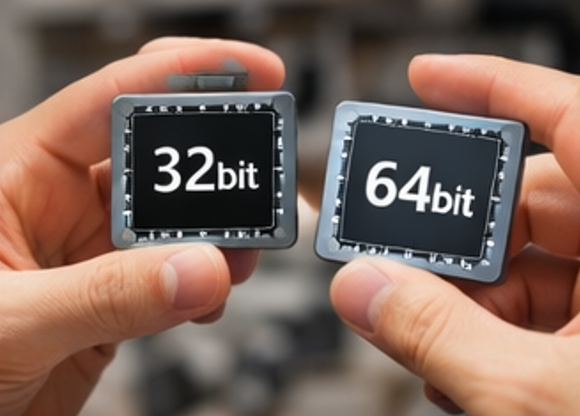
このテーマは今でも混同されやすいですが、Windows 11では64bitのみです。つまり、Windows 11 Homeに32bit版はありません。ここをあいまいなままにすると、古いソフトや古いPCを使い続けたい場合に判断を誤りやすいです。
64bitの方が扱えるメモリ容量や処理面で有利なので、今の標準は完全に64bit側に寄っています。普段使いではあまり意識しないかもしれませんが、古い周辺機器のドライバーや昔のソフトを使う予定がある方は、事前確認をしておくと安心です。特に、かなり前のプリンターやスキャナー、業務用の古いアプリは、OSが新しくなると対応が怪しくなることがあります。
また、32bitと64bitの違いは、単に数字が違うだけではなく、使えるメモリ量や処理の余裕にも関係します。今の使い方では64bitが基本なので、Windows 11 Homeを選ぶ時点で「32bitも選べるのでは」とは考えなくて大丈夫です。その代わり、古い資産を引き継ぎたい場合は、アプリや周辺機器の対応を先に見た方が安心です。
特に中古PCを検討しているときは、「Windows 11が入っている」とだけ見て決めるのではなく、CPU世代やメモリだけでなく、必要なソフトが動くかまで見ておくと失敗が減ります。OSが入っていることと、自分の用途に合っていることは別なので、その点は切り分けて考えたいですね。
| 確認したい点 | 見るポイント |
|---|---|
| 古いソフト | Windows 11と64bit環境で動くか |
| 周辺機器 | ドライバーが提供されているか |
| 中古PC | CPU世代やライセンス状態が明確か |
Office付きかどうか
これはかなりよくある疑問です。結論からいうと、Windows 11 HomeとOfficeは別物です。Windows 11 HomeはOSの名前であって、Microsoft 365やOffice永続版が自動で付いてくるとは限りません。
このあたりは、パソコンに詳しくない方ほど混同しやすいです。店頭や通販で「Windows 11搭載」と大きく書かれていると、WordやExcelも最初から全部使えるように感じるかもしれませんが、実際には販売構成次第です。新品PCでは「Office付きモデル」と「Officeなしモデル」がありますし、同じ見た目の機種でも販売ページによって内容が違うことがあります。
ここを見落とすと、買ってからWordやExcelがすぐ使えず困ることがあります。特に、学校や仕事でファイルのやり取りが前提になっている場合は、「あとで考えよう」だと間に合わないこともあります。購入時には、永続版が付いているのか、Microsoft 365の体験版なのか、そもそもOfficeが含まれないのかをきちんと見ておきたいです。
もし文書作成や表計算を前提にしているなら、OSよりも先に「必要なOfficeが含まれているか」を確認した方が安全です。家庭でたまに使う程度なのか、仕事や学校で必須なのかで、選ぶべき構成も変わってきます。PowerPointまで必要なのか、WordとExcelだけで足りるのかによっても、選ぶべきライセンスが変わることがあります。
費用面が絡むところなので、金額はあくまで一般的な目安で考え、正確な情報は公式サイトや販売ページをご確認ください。必要に応じて、最終的な判断は販売店や詳しい専門家にご相談ください。
Office確認で見たいポイント
見るべきなのは「Office付き」の一言だけではありません。付属するOfficeの種類、利用期限、インストール台数、個人向けか法人向けかなども確認したいです。とくに家族で共有したい場合や、複数台で使いたい場合は、あとから追加費用が出ることもあります。
WindowsとOfficeは別商品です
Windows 11 Home搭載と書かれていても、Officeが含まれるとは限りません。購入前は販売ページの付属ソフト欄やライセンス内容をよく確認しておくと安心です。
windows11homeとはの要点
ここまでをまとめると、Windows 11 Homeは、個人が普段使いするうえで必要な機能をしっかり備えた標準エディションです。ネット、動画、学習、書類作成、オンライン会議、一般的なゲーム用途なら、まずはHomeを基準に考えてよい場面が多いです。
一方で、BitLocker、リモートデスクトップ、会社の管理機能などが必要なら、Proの方が合っています。つまり、HomeかProかは性能の優劣というより、使い方の違いで選ぶイメージです。個人で使うのか、仕事の管理要件まで含めるのかで見方が変わる、と考えると整理しやすいですね。
また、Windows 11 Homeを選ぶときは、価格だけでなく、対応PCかどうか、初期設定でMicrosoftアカウントが必要か、Sモードかどうか、Office付きかどうかまで見ておくと安心です。こうした細かい部分は、使い始めてから「知らなかった」と気づきやすいので、購入前に一度まとめて確認しておくのがおすすめです。
特に迷いやすいのは、「Homeは機能が足りないのでは」「Proの方が安心では」という感覚かもしれません。でも、一般的な個人利用であれば、Homeは十分実用的です。必要な機能が明確にあるときだけProを検討する、という考え方の方が失敗しにくいかなと思います。
細かい仕様やサポート期間、販売条件は更新されることがあるので、正確な情報は公式サイトをご確認ください。企業利用や購入判断で迷う場合は、最終的な判断を専門家にご相談ください。
最後にひと言でまとめると
windows11homeとは、個人利用に必要な機能を広く備えたWindows 11の標準版です。普段使いが中心ならHomeを軸に考え、業務管理や高度な運用が必要なときにProを検討する、という順番で見ると判断しやすいです。