
こんにちは。PCトラブル解消 運営者の「上岡」です。
windows11の消していいアプリを調べていると、windows11の不要アプリや、いらないアプリ、削除していいアプリはどれか気になりますよね。しかも、消してはいけないアプリまで混ざって見えてしまうので、プリインストールアプリ削除やbloatware削除を進めたいのに、どこまで触っていいのか迷いやすいです。
さらに、標準アプリ削除、OneDriveのアンインストール、Xboxの削除、Edgeのアンインストール、買ったら消すアプリ、高速化や容量不足の不要アプリ削除まで話が広がるので、途中でアンインストールできないアプリに当たって不安になる方も多いかなと思います。この記事では、初めて整理する方でも分かりやすいように、残すべきものと消していい候補を切り分けながら、失敗しにくい考え方をまとめます。
- Windows11で消していいアプリの判断基準が分かる
- 削除候補と削除非推奨の違いが整理できる
- OneDriveやXbox、Edgeの扱い方が分かる
- 安全なアンインストール手順と注意点が分かる
Windows11の消していいアプリ
ここでは、私が実際に整理するときの考え方に近い形で、消していい候補と条件付きで残したいものを分けて見ていきます。いきなり全部消すのではなく、自分が本当に使っていないかを基準にすると失敗しにくいです。
Windows11には、削除しやすいアプリと、見た目はアプリでも実質的にはWindowsの動作に近いものが混ざっています。この違いを先に押さえておくと、あとで「消さなきゃよかった」となりにくいです。私はまず、使っていない娯楽系や販促系、体験版、メーカー独自ソフトから見直して、それでも必要なら標準アプリへ進む流れをおすすめしています。
Windows11の不要アプリ一覧
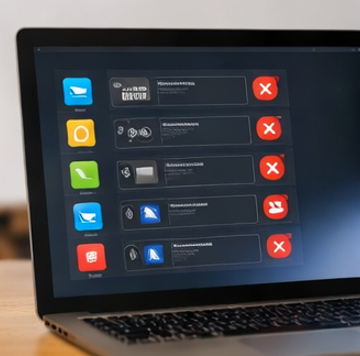
Windows11で不要アプリとして見直しやすいのは、まず使っていない用途別アプリです。たとえば、動画編集をしないのにClipchampが入ったまま、ゲームをしないのにXbox系が複数入ったまま、という状態はよくあります。こういうものは残していても大きな害があるわけではありませんが、使わないなら整理候補にしやすいですね。
私がまず確認したいのは、ニュース、天気、Microsoft Solitaire Collection、Teamsの個人向けアプリ、Microsoft To Do、Outlook for Windows、Quick Assist、カメラ、ボイスレコーダー、メディアプレーヤーあたりです。どれも必要な人には便利ですが、使わない人にとっては「入っているだけ」になりやすいです。
また、PCメーカー独自のサポートアプリや、最初から入っている体験版セキュリティソフト、通販・SNS・動画・ゲーム系アプリも見直し候補です。ここはWindows標準アプリよりも、むしろメーカーのプリインストールソフトのほうが不要感が強いことも多いかなと思います。
不要アプリを見るときの考え方
不要アプリを探すときは、「使っていない」だけでなく、代わりの手段がすでにあるかを見ると判断しやすいです。たとえばメールはGmailしか使わない、タスク管理はスマホアプリだけ、動画編集は別ソフトを使う、ゲーム録画はしない、というように代替が明確なら、Windows側のアプリはかなり整理しやすいです。
逆に、一度も使っていないからといって即削除すると、あとで「標準で入っていたからラクだった」と気づくこともあります。私は、削除するか迷うものは一度だけ開いてみて、どんな機能か確認してから判断するのがいいと思っています。その数分で、誤って便利なものを消す可能性を減らせます。
まず見直しやすい不要アプリの例
| カテゴリ | 例 | 考え方 |
|---|---|---|
| 娯楽系 | Xbox、Solitaire、ニュース、天気 | 使わないなら整理しやすい |
| 作業系 | Clipchamp、To Do、Outlook、Quick Assist | 代替手段があれば候補 |
| 記録系 | カメラ、ボイスレコーダー | 使う予定がなければ候補 |
| メーカー系 | 試用版ソフト、独自サポートアプリ | 不要なら優先的に整理 |
なお、一般的な削除手順としては、設定の「アプリ」からアンインストールする流れが基本です。Microsoftの公式案内でも、スタートメニューや設定、必要に応じてコントロールパネルから削除する手順が案内されています。(出典:Microsoft サポート「Uninstall or remove apps and programs in Windows」)
Windows11の消してはいけないアプリ

一方で、Windows11では消してはいけないというより、安易に消す前提で考えないほうがいいものがあります。代表はMicrosoft Edge、Windows セキュリティ、Microsoft Store、ドライバー関連です。
特にEdgeは「別のブラウザーを使うから不要」と感じやすいですが、Windowsの中では単なるブラウザー以上の位置づけになっています。既定ブラウザーを変えるのは普通にありですが、無理に完全削除を狙うのはおすすめしません。Windows セキュリティも同じで、保護まわりに関わるので、軽くしたいからという理由だけで触るのは危ないです。
さらに見落としやすいのが、オーディオ、GPU、タッチパッド、チップセットなどのハードウェア関連です。名前だけ見ると不要な常駐ソフトっぽく見えることがありますが、実際には動作に関わることがあります。ここは消すと不具合の原因になりやすいので、私はメーカー提供のドライバー類は基本残す前提で見ています。
消してはいけないというより慎重に扱うもの
このテーマで大事なのは、「削除候補ではないもの」を先に頭に入れておくことです。先に危ない範囲が見えていれば、不要アプリ整理の作業が一気にラクになります。私は、動作や保護、更新、再インストール経路に関わるものは、まず消さない前提で見ます。
たとえばMicrosoft Storeは、普段使っていなくても、あとで標準アプリを戻したくなったときに役立ちます。Windows セキュリティも、他社製セキュリティソフトを入れているから不要とは言い切れません。こういう部分は、単純に「見ないからいらない」では判断しないほうが安心です。
削除非推奨の代表例
Microsoft Edge、Windows セキュリティ、Microsoft Store、グラフィックや音声やネットワークのドライバー関連、業務で使っている同期・認証・VPN・会議アプリは、軽い気持ちで消さないほうが安心です。
業務用PCでは特に慎重に見たいです
個人PCなら多少試しやすい場面もありますが、会社支給PCや学校管理のPCでは話が変わります。認証アプリ、VPN、会議アプリ、クラウド同期アプリは、一見不要に見えても業務の前提になっていることがあります。もし少しでも怪しいなら、管理者や担当者へ確認してから進めるのが安全です。
Windows11の標準アプリ削除
標準アプリ削除で迷いやすいのは、フォト、ペイント、メモ帳、電卓、メディアプレーヤー、ターミナルあたりです。これらは削除できる場面があっても、消して得られるメリットが小さいわりに、後からまた使いたくなることが多いです。
たとえばメモ帳や電卓は軽いですし、トラブル時のちょっとした確認にも便利です。フォトやペイントも、画像を一枚開きたいだけのときに意外と役に立ちます。なので私は、容量不足が深刻でないなら、標準アプリは「使っていないから即削除」ではなく、優先度低めで後回しに考えることが多いです。
逆に、標準アプリでも自分にとって明らかに不要なら整理して構いません。大事なのは、標準だから絶対残すでも、標準だから全部消していいでもなく、再利用のしやすさと空き容量の効果を比べることです。
標準アプリは軽さより使い回しで考える
標準アプリを消すかどうかは、容量ではなく使い回しのしやすさで考えると分かりやすいです。容量不足が本当に厳しいなら、大きな動画ファイル、ダウンロードフォルダー、使っていないゲームや大型ソフトのほうが影響しやすいです。標準アプリは小回りがきくので、普段は使わなくてもいざというとき助かることがあります。
特にメモ帳、電卓、フォトは、専門ソフトをわざわざ開かなくていい手軽さがあります。私は「消せるけれど、急いで消す必要はない」という位置づけで見ることが多いですね。
迷ったら残してよい標準アプリは、メモ帳、電卓、フォトあたりです。どれも容量の効果は小さめですが、日常のちょっとした場面で出番があります。
Windows11のプリインストールアプリ削除

プリインストールアプリ削除は、購入直後のWindows11でかなり効果を感じやすいポイントです。というのも、最初から入っているソフトの中には、便利というより販促目的に近いものや、他社サービスへの導線になっているものがあるからです。
ここで分けて考えたいのが、Windows標準アプリとメーカー独自アプリです。前者はWindowsの使い勝手に関わるものもあるので慎重さが要りますが、後者は人によってはほとんど使いません。サポート通知、独自ストア、体験版、販促ツールなどは、使わないなら整理しやすいです。
ただし、メーカーアプリの中にはアップデート支援やハードウェア制御を担っているものもあります。名前だけで判断しづらいときは、一度アプリの説明欄や発行元を見て、ドライバーやファームウェアに関わらないか確認してから進めると安心です。
購入直後に見直したいポイント
新品PCは、必要最小限というより「最初から困りにくいように色々入っている」状態のことが多いです。これは悪いことではありませんが、自分の使い方に合わないものまで残りやすいです。私は購入直後なら、まず通知が多いもの、タスクトレイに常駐しているもの、期限付きの体験版から見ます。
メーカー独自の更新ツールや診断ツールは、残しておく価値があることもあります。なので、発行元がPCメーカーで、名前にUpdate、Support、Control、Managerのような言葉が入っているものは、いったん説明を見てから判断するのがいいかなと思います。
私が先に消しやすい順番は、体験版ソフト → 使っていない娯楽系アプリ → メーカーの販促系アプリ → 残りの標準アプリ、という流れです。この順だと失敗しにくいかなと思います。
プリインストールアプリの見分け方
| 見方 | 確認したい点 | 判断の目安 |
|---|---|---|
| 発行元 | Microsoftかメーカーか他社か | メーカーや他社なら用途確認 |
| 名前 | Support、Update、Controlなど | 更新・制御系は慎重に扱う |
| 役割 | 販促・体験版・通知中心か | 不要なら削除候補 |
Windows11で買ったら消すアプリ

Windows11を買ったら消すアプリとして挙げやすいのは、やはり最初から入っているのに自分の使い方と合っていないものです。具体的には、使わない会議アプリ、試用版セキュリティソフト、動画やゲーム系のプリインストール、ニュースや天気のような情報系アプリが候補になります。
ただ、ここで気をつけたいのは、「買ったら消すアプリ」という言い方は分かりやすい反面、全員に共通する正解ではないことです。たとえば家族の遠隔サポートでQuick Assistを使う人、学生でTeamsを使う人、ゲーム録画でGame Barを使う人なら、残したほうが便利です。
買った直後に一気に消すより、1週間くらい使ってみて、起動時に邪魔、通知が多い、二度と開かなさそうというものから整理するほうが納得しやすいです。もし動作の重さも気になっているなら、不要アプリ整理とあわせてWindows11が重い時の解消法まとめも見ておくと、削除だけでは足りない原因の切り分けもしやすくなります。
買った直後に全部消さないほうがいい理由
新しいPCを買うと、気持ちよく整理したくなりますよね。ただ、初日に一気に消すと、必要なものまで候補に入れてしまいやすいです。私は、最初の数日は普通に使ってみて、「通知が多い」「起動に関わっていそう」「何のためにあるのか分からない」をチェックしてから絞るのがいいと思っています。
そのほうが、自分の使い方に合った整理になりますし、あとで「あの時消さなければ」となりにくいです。買った直後は、削除よりもまず見極めの期間を少しだけ作る感覚が大事ですね。
Windows11で消していいアプリの判断
ここからは、検索されやすい個別テーマに絞って整理します。OneDrive、Xbox、Edgeのように名前指定で悩まれるものは、一律の答えではなく、使い方ごとに判断が変わるので、その線引きを分かりやすく見ていきます。
「使っていないから消す」で終わらず、削除前に何を確認すべきかまで見ておくと、後戻りしやすくなります。私は、同期、録画、既定設定、起動への影響、このあたりを先に確認してから実際の整理へ進むのが安全だと思っています。
Windows11のOneDriveアンインストール

OneDriveは、Windows11でよく話題になる削除候補のひとつです。私の感覚でも、クラウド同期を使わない方にとっては、通知や同期マークが気になるだけで、あまり恩恵を感じないことがあります。
そのため、OneDriveを使っていないならアンインストール候補にして大丈夫です。ただし、デスクトップやドキュメントをOneDriveに同期している場合は話が別です。同期を切る前に削除してしまうと、どこに保存されているのか分からなくなって焦りやすいです。
私はまず、OneDriveの中に必要なファイルがないか、職場や学校のアカウントで使っていないかを確認してから判断するのがいいと思っています。同期を止めるだけで十分な場合もあるので、いきなり削除より、リンク解除 → 不要ならアンインストールの順が安心です。
OneDriveは削除より先に同期状況の確認です
OneDriveでいちばん怖いのは、アプリを消すこと自体より、自分の保存先を把握しないまま触ることです。デスクトップや画像フォルダーが同期されていると、見た目には普通のローカル保存に見えることがあります。その状態で急に切り離すと、ファイルの所在が分からなくなりがちです。
私はOneDriveを見直すとき、最初に「同期しているフォルダーは何か」「ブラウザー上で開いても必要なデータは見えるか」「共有フォルダーを使っていないか」を確認します。ここさえ見ておけば、かなり安心して判断できます。
OneDriveで先に確認したいこと
デスクトップ、ドキュメント、画像フォルダーが同期先になっていないかは必ず見ておきたいです。ここを見落とすと、消したつもりがファイルの場所だけ分からなくなることがあります。
OneDriveを見直す順番
- 同期しているフォルダーを確認する
- 必要なファイルがクラウド上にあるか確認する
- 仕事や学校アカウントで使っていないか確認する
- 不要ならリンク解除を検討する
- 完全に使わないならアンインストールする
Windows11のXbox削除

Xbox削除は、ゲームをしない方ならかなり有力な候補です。Xbox、Xbox Game Bar、Xbox Identity Provider、Xbox TCUI、Xbox Speech To Text Overlayなど、関連アプリが複数入っていることがあるので、まとめて見るとかなり「多いな」と感じます。
ただし、ここは完全に不要と決めつけないほうがいいです。Game Barはゲームだけでなく、ちょっとした録画やパフォーマンス表示に使う人もいます。windows11の録画ショートカット完全ガイドでも触れているように、Game Barは手早く録画したいときに便利です。なので、録画やゲーム連携を使うなら残す意味があります。
逆に、ゲームも録画も使わないなら、Xbox関連は整理しやすいです。私はこの手のアプリを消すとき、まずGame Barだけ残すかどうか考えて、それ以外を候補にすることが多いです。Xbox系はまとめて全部ではなく、用途ごとに分けて判断すると失敗しにくいです。
Xbox関連は役割が少しずつ違います
Xbox関連は名前が似ていて分かりにくいですが、全部が同じ役割ではありません。ゲームアプリ本体、録画やオーバーレイ、ログイン連携のように役割が分かれているので、「ゲームしないから全部不要」とは言い切れないことがあります。
特にGame Barは、録画ショートカット目的で残す人も多いです。普段はゲームをしなくても、手早く画面録画したいときだけ便利というケースもあります。なので私は、Xbox関連はまず一覧で見て、残すならGame Bar、消すならそれ以外からという考え方が分かりやすいかなと思います。
Xbox関連の判断目安
| 項目 | 残す判断 | 削除候補 |
|---|---|---|
| Xboxアプリ | Game PassやXbox連携を使う | ゲームをしない |
| Game Bar | 録画や表示機能を使う | 録画も使わない |
| 関連連携アプリ | Xboxログインを使う | 連携予定がない |
Windows11のEdgeアンインストール

Edgeアンインストールで検索する方はかなり多いですが、ここは少し冷静に見たほうがいいです。結論からいうと、私は既定ブラウザーを変えるのはあり、Edgeの完全削除を前提にするのは非推奨と考えています。
理由はシンプルで、EdgeはWindows内で中核寄りの扱いになっていて、普通のアプリ感覚で「いらないから消す」とは言いにくいからです。無理な方法に手を出すと、更新や一部機能との相性で後から面倒になることがあります。
もしChromeやFirefoxを使いたいだけなら、既定のブラウザーを変更すれば十分です。Edgeの通知や自動起動感が気になるなら、設定の見直しでかなり扱いやすくできます。ここは「削除するかしないか」だけでなく、使わない状態に近づけるという考え方も持っておくとラクです。
Edgeは削除より設定調整が現実的です
Edgeを完全に消したい気持ちは分かるのですが、実際にはそこまでしなくても困りごとがかなり減ることがあります。たとえば既定ブラウザーを別に変える、スタートアップ関連の挙動を見直す、通知を絞る、このあたりだけでも「勝手に前に出てくる感じ」がだいぶ減ります。
私は、どうしてもEdgeが気になる方には、まず削除以外の方法でストレスを下げるのをおすすめします。そのほうがWindowsとの相性を崩しにくく、あとで元に戻す手間も少ないです。
Edgeで優先したい順番は、既定ブラウザー変更 → 不要な起動や通知の見直し → それでも困る点の確認、です。完全削除を最初の選択肢にしないほうが無難です。
Windows11の高速化と不要アプリ

Windows11の高速化を目的に不要アプリを削除するのは、方向としては間違っていません。ただ、ここは期待値の置き方が大事です。アプリを消しただけで劇的に速くなることもあれば、ほとんど変わらないこともあります。
私の体感では、速度に効きやすいのは、アプリ本体の削除よりもスタートアップの整理やバックグラウンドで動くものの見直しです。重い原因が空き容量不足、更新の未完了、メモリ不足、ディスク負荷なら、不要アプリ削除だけでは足りないことがあります。
なので、高速化を狙うなら、不要アプリ削除はあくまで一手です。動作が重い原因を全体で見たい場合は、Windows11が重い時の解消法まとめのように、スタートアップや空き容量、Windows Updateまで含めて見ていくほうが効果を感じやすいです。
不要アプリ削除だけでは足りないことがあります
たとえば、スタートアップに重いアプリが並んでいる、空き容量がかなり少ない、更新処理が詰まっている、メモリが常に足りない、といった状態では、アプリを数個消したくらいでは体感が変わりにくいです。逆に、通知の多いアプリや常駐が多いアプリを整理すると、起動直後や普段の操作は軽く感じやすいです。
つまり高速化は、不要アプリ削除が無意味なのではなく、単独では決め手にならないことがあるという理解がちょうどいいかなと思います。期待しすぎず、でも整理の一手としては十分価値があります。
高速化で優先しやすい順番
| 優先度 | 見直し項目 | 理由 |
|---|---|---|
| 高い | スタートアップ整理 | 起動直後の重さに効きやすい |
| 高い | 空き容量の確保 | 更新や一時ファイルの余裕が出る |
| 中 | 不要アプリの削除 | 通知や常駐の整理に役立つ |
| 中 | 電源設定の確認 | 用途によって体感差が出やすい |
なお、電源設定まで含めて見直したい方は、Windows11電源オプション高パフォーマンスの設定も参考になると思います。ただし、高パフォーマンスは発熱やバッテリー消費が増えることもあるので、万能ではありません。
数値の感じ方には差があります
高速化の効果は、ストレージの空き容量、メモリ、CPU、インストールされているアプリ数、更新状況によってかなり変わります。あくまで一般的な目安として受け止めるのが安心です。
Windows11でアンインストールできない
Windows11でアンインストールできないときは、まず「そのアプリがそもそも普通の方法で消せる種類なのか」を切り分けたいです。設定画面から消せるものもあれば、コントロールパネル側で扱うものもありますし、Windowsの中核に近くて普通には消せないものもあります。
私なら、まず設定 → アプリ → インストール済みアプリから確認します。そこにアンインストールが出なければ、コントロールパネルの「プログラムと機能」も見ます。それでも無理なら、そのアプリを消すこと自体が想定されていない可能性があります。
また、アンインストール途中でエラーになる場合は、再起動後にやり直す、起動中のアプリを閉じる、管理者権限を確認する、といった基本対処が意外と効きます。どうしても削除できず、しかも不要と判断できる一般的なデスクトップアプリなら、Windowsのトラブルシューティング手段を使う余地もありますが、システム系アプリやドライバーに対して無理をしないのが大前提です。
アンインストールできないときの切り分け
この場面では、やみくもに特殊な方法へ進まないのが大事です。私なら、まず「設定にアンインストールがあるか」「コントロールパネルに出るか」「起動中でロックされていないか」を順に見ます。ここで消せないなら、Windowsの設計上その方法では削除できない可能性があります。
特に、名前が分かりにくいシステム系コンポーネントやドライバー系は、無理に消そうとすると不具合のほうが大きくなりやすいです。見た目のスッキリ感より、まず安定動作を優先したいですね。
アンインストールできないときの注意
消せないものを無理に消そうとして特殊なコマンドや非公式ツールに進むと、更新不具合やアプリ再取得の面倒が出ることがあります。正確な情報は公式サイトをご確認ください。最終的な判断は専門家にご相談ください。
先に試したい基本対処
- PCを再起動する
- 対象アプリを終了してから再実行する
- 設定とコントロールパネルの両方を確認する
- 管理者権限のあるアカウントで操作する
- システム系なら無理に深追いしない
Windows11の消していいアプリまとめ
Windows11の消していいアプリを一言でいうなら、自分が使っていない用途別アプリとメーカーの不要プリインストールアプリです。ここを軸に見ると、整理の方向性がかなり分かりやすくなります。
一方で、Microsoft Edge、Windows セキュリティ、Microsoft Store、各種ドライバーのようなものは、軽くしたいからという理由だけで削除候補にしないほうが安心です。見た目はアプリでも、役割としてはWindows本体に近いものが混ざっています。
私は、まず使っていないアプリを素直に減らし、そのうえで起動時の重さや容量不足が続くなら、スタートアップ、空き容量、更新状況まで見直す流れがおすすめです。数値的な効果は環境によってかなり差があり、あくまで一般的な目安にとどまります。正確な情報は公式サイトをご確認ください。最終的な判断は専門家にご相談ください。
迷ったときの最終判断
最後に、迷ったらこの順で考えると判断しやすいです。まず、そのアプリを過去数か月で使ったか。次に、代わりの手段があるか。さらに、Windowsの保護や更新、ドライバーに関わらないか。この3つを見れば、かなり整理しやすくなります。
不要アプリ整理は、無理に数を減らすゲームではありません。自分の使い方に合わないものを減らして、必要なものはしっかり残すことが目的です。その視点なら、Windows11の消していいアプリ選びで大きく失敗することは減るかなと思います。
判断に迷ったときの基準表
| 判断軸 | 削除寄り | 残す寄り |
|---|---|---|
| 使用頻度 | 半年以上使っていない | たまにでも使う |
| 代替手段 | 別アプリや別サービスがある | 標準で使えると便利 |
| 役割 | 娯楽・販促・体験版 | 保護・更新・ドライバー関連 |
| 削除後 | 困る場面が想像しにくい | 後で必要になりそう |