こんにちは。PCトラブル解消 運営者の上岡です。
Windows11の音量ミキサーアプリって、いざ必要になると「音量ミキサーはどこ?」「開き方が分からない」と迷いやすいですよね。さらに、アプリごと音量を変えたいのに表示されない、アプリごと出力先を切り替えたいのに出力デバイスが保存されない……みたいな困りごとも起きがちです。
この記事では、Windows11の音量ミキサーアプリを素早く開く方法(ショートカットのWin+Ctrl+VやWin+Aも含む)から、クラシック音量ミキサーのsndvol.exe、設定を直で開くms-settings:apps-volume、そしてEarTrumpetの使い方まで、つまずきポイントをまとめて整理します。
- Windows11で音量ミキサーを開く最短ルート
- アプリごと音量とアプリごと出力先の設定方法
- 表示されない・保存されないときの切り分け
- sndvol.exeやEarTrumpetなど代替手段
Windows11の音量ミキサーアプリ入門
まずは「どこにあるのか」「何ができるのか」をざっくり押さえます。Windows11はアップデートで画面や呼び出し方が変わることがあるので、複数の開き方を知っておくと安心です。
音量ミキサーはどこにある
Windows11の「音量ミキサー」は、ざっくり言うと2種類あります。体感としては、Windows10の頃に比べて「設定アプリ側に寄った」印象ですね。
新しい音量ミキサー:設定アプリ内のページとして開くタイプ。アプリごと音量の調整や、環境によってはアプリごと出力先の指定もできます。
クラシック音量ミキサー:昔ながらの縦スライダーが並ぶ画面。Windows11でもsndvol.exeで起動できます。
検索キーワードに「アプリ」が入っていても、実際にはWindows内蔵の機能をサッと呼び出したいだけの人も多い印象です。なのでこの記事も「標準機能でできること」→「旧ミキサー」→「外部アプリ」の順で整理します。
まずは新旧どちらを使うべき?
私のおすすめは「迷ったら新しい音量ミキサー」です。理由はシンプルで、Windows11の導線が新しい方に寄っているからです。とはいえ、クラシックが分かりやすい人もいますし、目的次第で選び方が変わります。
ざっくり結論だけ言うと、
- アプリごと音量をよく触る→新しい音量ミキサーが楽
- 昔の縦スライダーが好き→sndvol.exeでクラシック
- もっと速く・見やすくしたい→EarTrumpetも検討
| 方式 | 向いている人 | 強み | 注意点 |
|---|---|---|---|
| 新しい音量ミキサー | Windows11標準で済ませたい | アプリ別調整・設定連携 | 導線が深いと感じることも |
| クラシック音量ミキサー | 縦スライダーが好き | 昔の見た目で直感的 | 標準導線からは見つけにくい |
| EarTrumpet | 音管理を頻繁にする | タスクバー常駐で速い | 外部アプリなので相性の可能性 |
音量ミキサーの開き方3選

私が普段よく使う「開き方」はこの3つです。状況に合わせて使い分けるとストレスが減ります。
- 通知領域のスピーカーアイコンから開く(最も分かりやすい)
- 設定から辿って開く(確実だけど少し深い)
- 直接開くコマンドを使う(慣れると最速)
ポイントは、Windows11だと「右クリックでクラシックが出る」ではなく、設定側の新しい音量ミキサーに誘導されることが多い点です。Windows10の感覚のままだと「どこ行った?」になりやすいですね。
最短で開きたいならコレ
「今すぐ開きたい」だけなら、私はms-settings:apps-volumeを覚えておくのがいちばん手堅いと思っています。これは設定の該当ページを直で開ける指定で、Win+R(ファイル名を指定して実行)に貼り付けるだけでOKです。
ms-settings:apps-volumeの使い方
- Win+R を押す
- ms-settings:apps-volume と入力してEnter
- 音量ミキサーのページが開く
企業PCなど管理されている環境だと、設定の一部が制限されていたり、表示が違う場合があります。うまくいかないときは無理せず管理者に相談するのが安全です。
ショートカットWin+Ctrl+V

環境によっては、Win+Ctrl+Vで音量まわりの切り替えUI(音量ミキサーに近い導線)が開けます。私は「会議前に出力先をパッと確認したい」ときに便利だと感じます。
このショートカットは、Windowsのキーボードショートカットとして案内されています(出典:Microsoft公式 Keyboard shortcuts in Windows)。
ただし、ここはWindowsの更新状況(ビルド)やPC環境で表示や挙動が違うことがあります。押しても反応しない場合は、次のWin+Aか、設定からの導線を使うのが手堅いです。
記事やSNSで紹介されているからといって、全員が同じ画面になるとは限りません。最終的には自分のPCで使える導線をメインにするのがコツかなと思います。
Win+Ctrl+Vが反応しないときの考え方
私が切り分けでよく見るのは次の3つです。
- Windows Updateの反映が中途半端(再起動が必要な状態)
- キーボード配列やホットキー制御ソフトの影響
- そのPCでは該当UIがまだ展開されていない
「すぐ直したい」なら、ショートカットにこだわりすぎず、Win+Aやms-settings:apps-volumeへ逃げた方が早いことが多いです。
Win+Aでクイック設定から開く
Win+Aはクイック設定を開くショートカットです。ここから音量スライダーや出力デバイスの切り替えに入れるので、「とにかく音が出ない」「出力先が違う」みたいな時に助かります。
まずは出力先(デバイス)確認が最優先
音のトラブルって、原因がアプリではなく、単に出力先が変わっているだけのことが結構あります。たとえば、ヘッドセットを挿したつもりがBluetoothスピーカーに飛んでいたり、モニターのスピーカーに行っていたり、ですね。
私は「音が出ない」と聞いたら、まずWin+A → 出力先の順で見ます。ここで解決するケースが本当に多いです。
クイック設定経由はクリックが増えることもありますが、覚えやすいのがメリットです。私は出力先だけ急いで切り替えたいときに、まずWin+Aを押すことが多いです。
アプリごと音量を調整する
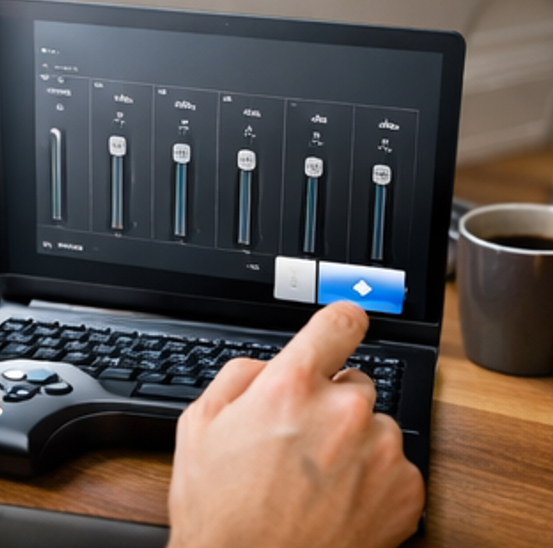
Windows11の音量ミキサーの主役は、やっぱりアプリごと音量です。たとえば「ゲームだけ小さくして、Discordは聞こえやすく」「ブラウザ動画だけ控えめに」みたいな調整ができます。
覚えておくと便利なこと
- アプリは音を出している最中じゃないと一覧に出ないことがある
- 同じアプリでも、再起動すると並びや表示が変わることがある
- システムサウンド(通知音など)も別枠で調整できる
おすすめの調整手順(私のやり方)
私は一気に音量を触ると「どれが原因だったっけ?」となりやすいので、順番を決めてます。
- まずマスター音量をざっくり決める(耳に痛くない程度)
- 次に一番うるさいアプリ(ゲームや動画)を下げる
- 最後に通話アプリ(Discordなど)を聞きやすい位置に
「調整したいアプリが見えない」ときは、まずそのアプリで音を鳴らしてから音量ミキサーを開くのが、いちばん分かりやすい確認方法です。
地味に便利なのが、通知音だけ下げる使い方です。作業中に通知だけ大きいと集中が切れやすいので、私はシステムサウンドを少し控えめにすることが多いですね。
アプリごと出力先を切り替え
もう一歩踏み込むと、Windows11の音量ミキサーではアプリごと出力先(再生デバイス)を指定できる場合があります。たとえば「音楽はスピーカー、通話はヘッドセット」みたいな使い分けですね。
ここは環境差が出やすいので、私は次の考え方で整理しています。
- 基本は既定の出力デバイス(全体の出力先)をまず正す
- それでも分けたいなら、音量ミキサー側のアプリ別設定を確認
アプリ側設定もあるので二段構えで見る
ゲームや通話アプリは、アプリ自体に「出力デバイス」の設定があることも多いです。Windows側で分けても、アプリ側が別デバイス固定だと、思ったようにならないことがあります。
アプリごと出力先を設定しても、アプリの更新や再起動で期待どおりに維持されないケースがあります。うまくいかないときは、後半の「保存されない対処」を参考にしてください。
| やりたいこと | まず見る場所 | 次に見る場所 | よくある落とし穴 |
|---|---|---|---|
| 全体の出力先を変える | Win+A(クイック設定) | 設定のサウンド | 別の機器が優先される |
| アプリごとに分ける | 音量ミキサー | アプリ側の音声設定 | アプリ再起動で戻る |
| 通話だけヘッドセット | アプリ側設定 | 音量ミキサー | 入力(マイク)も別設定 |
Windows11音量ミキサーアプリの悩み解決
ここからは「できない」「見つからない」を解決するパートです。よくある原因を先に潰して、必要ならクラシック音量ミキサーや外部アプリも選べるようにしていきます。
音量ミキサーにアプリが表示されない
これ、かなり多いです。私も最初「壊れた?」と思いました。でも実際は、仕様っぽい動きや、ちょっとした条件で表示が変わっているだけのことが多いです。
まず確認したいチェック
- そのアプリは今まさに音を出しているか
- 音がミュートになっていないか(アプリ側、Windows側)
- 出力デバイスが想定どおりか(スピーカー/ヘッドセット)
表示されない原因で一番多いパターン
特に多いのが、アプリが停止中だったり、一時停止で無音の状態だったりして、Windowsが「調整対象」として認識していないパターンです。動画を1秒再生するだけで一覧に出ることもあります。
私がやる「最短の確認手順」
- 対象アプリで音が出る状態にする(再生・通話接続など)
- ms-settings:apps-volumeで音量ミキサーを直で開く
- Apps欄に出たら、音量を少し動かして効くか確認
それでも出ない場合は、Windowsの再起動や、音を出すアプリを一度終了して起動し直すと改善することがあります。こういう基本手順は地味ですが、結果的に最短だったりしますね。
「表示されない=故障」と決めつけず、まず音を出しているか、次に出力先が合っているかを見ていくと、だいたいスムーズです。
出力デバイスが保存されない対処

「アプリごと出力先を切り替えたのに戻る」「再起動したらリセットされた」みたいな相談もよく見ます。ここは断定せず、切り分けが大事です。正直、環境やアプリ側仕様の影響もあるので、「これで絶対直る」と言い切るより、順に潰していくのが現実的かなと思います。
まずは既定の出力デバイスを固める
アプリ別の設定に踏み込む前に、まず全体の既定出力が安定しているかを見ます。ここがブレていると、アプリ別の設定も一緒に崩れやすいです。
次にアプリ別の設定と、アプリ側設定を見比べる
- まず既定の出力デバイスが正しいか確認する
- 次に、音量ミキサー側でアプリ別の出力デバイスが指定されているか確認する
- それでも不安定なら、アプリ側に出力先設定がないかも見る(ゲームや通話アプリは独自設定があることが多い)
Windowsやアプリの仕様変更で挙動が変わることがあります。正確な情報は公式サイトをご確認ください。また、業務用PCなど管理されている環境では設定が制限されることもあるので、最終的な判断は社内ルールや専門家にご相談ください。
保存されないときの「現実的な回避策」
どうしても安定しない場合、私は次のような回避策も候補に入れます。
- アプリ側で出力先を固定できるなら、アプリ側設定を優先する
- 毎回同じ手順が面倒なら、Win+A(クイック設定)で出力先を切り替える運用に寄せる
- 頻繁に調整するなら、EarTrumpetなどで操作を簡略化する
クラシック音量ミキサーsndvol.exe
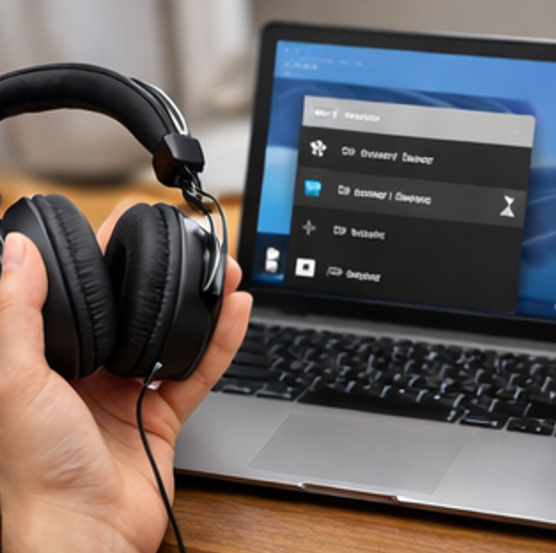
「昔の縦スライダーが一番わかりやすい」という人は、sndvol.exeでクラシック音量ミキサーを起動できます。Windows11でも残っているので、好みの人は遠慮なく使っていいと思います。
よく使う呼び出し方
- Win+Rで「ファイル名を指定して実行」を開き、sndvol.exeを入力
- スタートメニュー検索でsndvol.exeを呼ぶ
デスクトップにショートカットを作ると便利
毎回Win+Rが面倒なら、sndvol.exeのショートカットを作っておくと楽です。私は「検証用」にデスクトップへ置くことがあります。
ショートカットの作り方(ざっくり)
- デスクトップを右クリック → 新規作成 → ショートカット
- 場所に sndvol.exe を指定して作成
- 必要なら分かりやすい名前に変更
Windows11だと「スピーカー右クリック→音量ミキサー」で新しい設定画面に飛ぶことがあるので、クラシックを使いたい場合はsndvol.exeを覚えておくと早いです。
EarTrumpetの使い方と代替

標準の音量ミキサーでも十分なことは多いですが、私が「これは便利だな」と思ったのがEarTrumpetです。タスクバー常駐でアプリごと音量を触りやすく、使い方も直感的です。
EarTrumpetは「操作回数を減らす」ための選択肢
私の感覚では、EarTrumpetは「音の機能が増える」というより、同じことを速くできるタイプです。設定アプリを深掘りしたくない人ほど、相性がいいと思います。
EarTrumpetが向いている人
- ゲーム・通話・配信など、同時に複数アプリの音を管理することが多い
- 設定アプリを開くのが面倒で、タスクバーからサッと触りたい
- アプリごと音量やアプリごと出力先を頻繁に変える
外部アプリは便利な反面、Windowsのアップデートで挙動が変わる可能性があります。導入前に配布元や更新状況を確認し、最終的な判断はご自身の責任でお願いします。心配な場合は、まず標準機能から試すのが無難です。
代替の考え方(無理に入れなくてOK)
代替としては、クラシック音量ミキサーをワンクリックで開くための小ツールもあります。ただ、こういうツールは配布元がいろいろなので、私は「信頼できる配布元か」「不要な常駐がないか」をしっかり見てからにしています。
「安全面が気になる」「会社PCで入れられない」という場合は、無理せずms-settings:apps-volumeやsndvol.exeで運用するだけでも、十分に快適になることが多いです。
Windows11の音量ミキサーアプリまとめ
Windows11の音量ミキサーアプリは、普段は意識しないのに、必要なときほど見失いやすい機能です。私のおすすめは、まず設定側の音量ミキサーでアプリごと音量とアプリごと出力先を押さえつつ、クラシック派ならsndvol.exeを覚えておくことです。
迷ったらこの順でOK
- 音が変ならWin+Aで出力先を確認
- アプリごとなら設定の音量ミキサーへ
- 旧UIが好きならsndvol.exe
- もっと快適にしたいならEarTrumpetも検討
最後に:アップデート前提で考えるのが安心
Windowsの画面や機能はアップデートで変わることがあるので、正確な情報は公式サイトをご確認ください。また、会社のPCなど設定変更が制限されている場合は、無理せず管理者や専門家に相談するのが安全です。