こんにちは。PCトラブル解消 運営者の「上岡」です。
Windows 11で解像度を変えたいのに設定が動かない、1024×768固定になってしまう、DisplayPort接続だと勝手に変わる、といった悩みはかなりややこしいですね。しかも、windows11の解像度変更できない問題なのか、windows11の解像度固定の話なのか、windows11のカスタム解像度を追加したいのかで、対処の方向が変わってきます。
このテーマで調べていると、windows11のレジストリやGraphicsDrivers Configuration、active signal resolution、list all modes、解像度変更とリフレッシュレート、windows11のEDID overrideまで、関連する言葉がたくさん出てきて混乱しやすいかなと思います。
この記事では、windows11の解像度強制変更とレジストリの関係を中心に、どこまでレジストリで触れるのか、どこから先はドライバーやEDIDの話になるのかを、できるだけ分かりやすく整理します。無理に危ない設定へ進む前に、今の症状なら何を優先すべきか判断しやすくなるはずです。
- Windows11で解像度を強制変更できる範囲
- レジストリ編集が有効なケースと限界
- 1024×768固定や勝手に変わる時の見方
- 安全に試しやすい対処の順番
windows11の解像度強制変更とレジストリ
まずは、いちばん気になる「レジストリを触れば本当に解像度を強制変更できるのか」を整理します。ここを先に曖昧にしたまま進むと、危ない編集だけして改善しない、という流れになりやすいです。レジストリで触れる部分、触れても意味が薄い部分、そもそもWindows以外の要因を見るべき部分を切り分けていきます。
結論からいうと、Windows 11の解像度はレジストリ単独で自由にねじ込めるものではないです。表示設定、GPUドライバー、モニターのEDID情報、接続方式、リフレッシュレートの組み合わせが全部絡むので、ひとつのキーを書き換えれば終わるような話ではありません。
Microsoftも基本の解像度変更手順は通常の設定画面から行う案内を出していますし、標準ドライバー時は表示機能が限定されることも明記しています。最初に全体像をつかんでおくと、遠回りしにくいかなと思います。
表示解像度の基本的な考え方は、Microsoft公式の画面解像度変更ガイド(出典:Microsoft「Windows で画面の解像度とレイアウトを変更する」)でも確認できます。
windows11で解像度変更できない原因

Windows 11で解像度が変更できないとき、私は最初にレジストリより前の層を見ます。というのも、実際には解像度そのものが壊れているというより、モニターの認識・GPUドライバー・接続方式のどこかで制限がかかっていることが多いからです。
特に多いのは、専用のグラフィックドライバーが入っていない、外部モニターのEDID情報がうまく読めていない、USB-Cドックや変換アダプター経由で対応モードが減っている、といったパターンです。設定画面のプルダウンがグレーアウトしていても、原因が必ずしもWindows本体とは限りません。
また、会社PCや学校PCではポリシーで設定変更が制限されていることもあります。リモートデスクトップや仮想環境を使っている場合も、ローカルのモニターとは違う条件で解像度が決まるので、通常の考え方がそのまま通らないことがあります。
まず疑いたいのはドライバーです
私がいちばん先に見るのは、デバイスマネージャー上でGPUが正しく認識されているかどうかです。ここが崩れていると、設定画面で選べる解像度自体が減ります。とくに、専用ドライバーではなく汎用の表示ドライバーになっていると、推奨解像度が出ない、リフレッシュレート候補が少ない、外部モニターで本来の表示能力が出ない、という流れになりやすいです。
更新直後に症状が出た場合は、Windows Updateで何かが更新されたタイミングと重なっていないかも確認したいです。ドライバーが自動更新されたあとに相性が崩れるケースは珍しくありません。
モニター認識と接続経路も大事です
HDMIでは普通なのにDisplayPortだと崩れる、ドック経由だけおかしい、変換アダプターをかませると低解像度になる、といったケースでは、Windows本体よりも接続経路のほうを疑ったほうが早いです。特に外部ディスプレイでは、モニターがPCへ伝える対応情報がうまく渡っていないだけで、解像度問題のように見えることがあります。
解像度変更できない問題は、レジストリ編集より原因の切り分けが先です。ここを飛ばすと遠回りになりやすいですね。
先に確認したい基本ポイント
- モニターが別のPCでも同じ症状か
- HDMIとDisplayPortで挙動が変わるか
- デバイスマネージャーでGPU名が正しく出ているか
- Windows Update直後から症状が出ていないか
- ドックや変換アダプターを外すと改善するか
- リモート接続や仮想環境で見ていないか
| 症状 | ありがちな原因 | 先に試したいこと |
|---|---|---|
| 解像度がグレーアウト | ドライバー未導入、管理制限 | GPU認識と権限を確認 |
| 推奨解像度が出ない | EDID読取不良、変換経路 | 直結・別ケーブルで確認 |
| 選べる候補が極端に少ない | 標準ドライバー化 | メーカー製ドライバーへ戻す |
なお、業務PCでグループポリシーや資産管理ソフトが入っている場合は、自分でいくら設定を触っても変えられないことがあります。そういう環境でレジストリを編集すると、改善しないどころか管理上の問題になることもあるので、慎重に進めたいです。
windows11で1024×768固定の対処
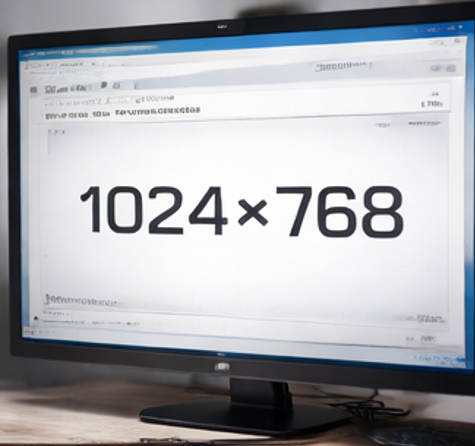
1024×768固定は、このテーマでかなりよく出てくる症状です。見た目としては「急に古いPCみたいな表示になった」と感じやすいのですが、ここでも本命はレジストリではないことが多いです。私ならまず、専用GPUドライバーが外れていないかを確認します。
たとえば、Windows Update後にドライバーの相性が崩れたり、何らかのきっかけで標準の表示アダプターへ切り替わったりすると、使える解像度が極端に少なくなることがあります。すると結果として1024×768しか選べない、あるいは近い低解像度に固定される、という見え方になります。
この症状は、古いモニターや変換アダプターでも起きやすいです。特にアナログ変換や安価な変換機器を挟んでいる場合は、本来のモニター能力をうまく渡せていないことがあります。解像度の問題に見えて、実は接続経路の問題ということも珍しくありません。
1024×768固定で見落としやすいポイント
1024×768に固定されると、つい「Windowsの設定がおかしい」と考えがちですが、実際にはPCがモニターを正常に把握できていないだけ、ということがあります。たとえば、モニターはフルHD対応なのに、PC側では古い汎用ディスプレイのように見えてしまっている状態です。
この場合、設定画面上で無理に解像度を変えようとしても、そもそも候補が出ません。レジストリに保存された過去の表示情報が残っていても、現在の認識条件が低いままだと改善しにくいです。
私ならこの順番で見ます
まずドライバー確認、その次にケーブルとポート、次に変換アダプターやドック、最後にモニター側設定です。モニターがテレビ扱いになっている、色空間やPCモードがズレている、省電力まわりで認識が不安定になっている、といったこともあるので、モニター本体の設定も意外と大事です。
| 症状 | 見たい場所 | 考え方 |
|---|---|---|
| 1024×768しか出ない | GPUドライバー | 標準ドライバー化していないか確認 |
| 再起動で戻る | 接続ケーブルやポート | 認識が不安定な可能性 |
| 外部モニターだけ低解像度 | 変換アダプターやドック | 経路の制約を疑う |
| 特定の入力端子だけ低解像度 | モニター設定 | PCモードや入力設定を確認 |
1024×768固定で試しやすい対処
- GPUメーカーのドライバーを入れ直す
- 別のHDMI端子やDisplayPort端子へ差し替える
- 変換アダプターやドックを外して直結する
- 別のケーブルへ交換する
- モニター側でPC向け入力設定を確認する
1024×768固定のときは、レジストリを触る前にドライバーの入れ直し、ケーブル交換、別ポート接続を試すほうが安全で、改善率も高いかなと思います。なお、ドライバーを戻すか更新する判断は機種やGPUによって違うので、正確な情報はPCメーカーやGPUメーカーの公式サイトをご確認ください。
windows11のカスタム解像度方法
推奨解像度以外を使いたい場合、一般ユーザー目線で現実的なのは、GPU側のカスタム解像度機能です。ここを飛ばしてレジストリだけで何とかしようとすると、うまくいかないことが多いですね。
NVIDIAやAMDでは、環境によって独自解像度を作れる機能があります。たとえば、少し特殊な横幅や、検証用に一時的な解像度を試したいときは、このルートのほうが素直です。ただし、どのモニターでも自由に通るわけではなく、最終的にはモニター側の許容範囲や接続帯域にも左右されます。
一方で、ノートPCの内蔵液晶は制約が強いです。外部ディスプレイでは試せても、内蔵ディスプレイでは同じように動かないことがあります。ここは「Windows 11なら何でもできる」と考えず、内蔵液晶は自由度が低めという前提で見たほうがズレにくいです。
カスタム解像度とレジストリの違い
検索していると「レジストリで解像度を作る」という表現を見かけることがありますが、一般的な運用では少しズレています。実際には、GPUが認める表示モードを増やす方向で試すほうが自然です。Windowsの設定画面だけでは出てこない候補も、GPUユーティリティ側では試せることがあります。
ただし、カスタム解像度は便利な一方で、画面が一時的に真っ暗になったり、入力範囲外表示になったりすることがあります。検証用に試すならよいのですが、仕事用PCやリモート先の重要環境でいきなり本番適用するのは避けたいです。
どんな人がカスタム解像度を検討しやすいか
ウルトラワイド寄りの表示比率を試したい人、ゲームや検証用に少しだけ変わった解像度を使いたい人、キャプチャや映像出力の都合で特定サイズが欲しい人は、カスタム解像度を考えやすいです。ただ、一般的な事務用途で普通のモニターを使っているなら、まずは推奨解像度とスケーリングで十分なことが多いです。
カスタム解像度を考えるときの順番
- まず標準の推奨解像度で正常表示するか確認
- GPUドライバーの純正ツールに機能があるか見る
- 外部モニターか内蔵液晶かを分けて考える
- 表示乱れが出たらすぐ元に戻す
無理に常用しないほうがいい場面
表示がにじむ、フレーム落ちっぽい、モニターが信号外になる、スリープ復帰で崩れる、といった症状が出るなら、数値上は設定できても安定動作とは言いにくいです。数値はあくまで一般的な目安として考え、最終的には機器の仕様に合わせるのが安全です。
独自解像度は便利ですが、表示不能や画面点滅の原因にもなります。数値はあくまで一般的な目安として考え、正確な対応範囲はモニターやGPUメーカーの公式情報をご確認ください。ドライバーの更新が絡む場合は、関連するWindowsの更新状況も影響することがあるので、Windows11の24H2アップデート解説もあわせて見ておくと切り分けしやすいです。
windows11で解像度固定は可能か
「固定したい」という言葉には、実は2種類あります。ひとつは自分で選んだ解像度を毎回維持したいという意味、もうひとつはスリープ復帰やモニター電源の入り切りで勝手に変わるのを止めたいという意味です。後者は、単純な設定保存の問題ではなく、再認識の問題であることが多いです。
外部ディスプレイ、とくにDisplayPort接続では、モニターの状態変化をWindows側が「別の接続状態」と見なして再判定することがあります。これが起きると、解像度やウィンドウ配置が崩れやすくなります。つまり、固定したいのに毎回戻るという悩みは、解像度設定だけ見ていても解決しないことがあります。
私としては、解像度固定を目指すなら、ケーブルの品質、ポートの相性、ドックの使用有無、モニターの省電力挙動まで見たほうがよいかなと思います。ソフト設定よりハード側の安定性が効くケースはかなり多いです。
固定したいなら「保存」より「再認識対策」
解像度が勝手に戻ると、つい「設定が保存されていない」と考えがちですが、実際にはWindowsが接続先を別物と見なして、前提条件から組み直していることがあります。その場合、設定値だけをいじっても根本解決になりません。
特に、モニター電源オフ時に信号が完全に切れる機種や、ドック経由でスリープ復帰のたびに再列挙される構成では、再発しやすいです。ここはPC本体、ドック、ケーブル、モニターの組み合わせ次第で差が出やすいですね。
固定に近づけるために見たい項目
解像度だけでなく、リフレッシュレート、接続方式、メインモニターの指定、モニター本体の省電力設定をまとめて確認したいです。ひとつだけ直しても別の要因で崩れることがあるので、全体で見るほうが手戻りが減ります。
注意したい点
レジストリで値を変えて一時的に見た目が安定しても、根本原因が接続再認識なら再発することがあります。恒久対策として考えるなら、接続環境の見直しもあわせて進めたいところです。
固定を目指すときの考え方
- 設定保存の問題か、接続再認識の問題かを分ける
- DisplayPortやドック経由は再認識の影響を受けやすい
- ケーブルやポートの変更だけで安定することもある
- レジストリ編集は最後の選択肢で十分
業務用途で毎日同じ画面構成が必要な場合は、自己流のレジストリ対処だけで済ませず、PC管理者や専門家へ相談したほうが安全です。作業停止のリスクがある環境ほど、慎重に判断したいですね。
GraphicsDrivers Configurationとは
ここで気になるのが、よく話題になるGraphicsDrivers Configurationです。レジストリエディターでたどると、過去や現在のディスプレイ構成に関する情報が保存されていることがあります。検索でよく出るPrimSurfSize.cxやPrimSurfSize.cy、ActiveSize.cxやActiveSize.cyも、この文脈で見かけやすい値ですね。
ただ、ここは誤解しやすい部分です。この値を書き換えれば、好きな解像度を自由に追加できるというわけではありません。実際には、認識済みの構成やシミュレートされた出力サイズに関わるケースが中心で、環境によって効いたり効かなかったりします。
つまり、GraphicsDrivers Configurationは万能スイッチではなく、表示構成の記録や一部の挙動に関わる領域として見るのが自然です。ここだけを狙っても改善しないことがあるのは、そのためです。
検索で出やすい値の見方
PrimSurfSizeは、ざっくりいうとプライマリの表示面サイズに関連する値として語られることが多いです。ActiveSizeは、実際に有効な表示サイズの文脈で取り上げられやすいです。ただ、これらは環境によって意味合いが少し変わって見えることもあり、単純に「この数値を変えれば好きな解像度になる」とは考えないほうが安全です。
また、Configuration配下には複数の構成が残っていることがあります。過去に接続したモニター、ポート違い、シミュレート状態などが混ざることもあるので、見えているキーだけで今の状態を正確に読み切るのは難しいです。
編集前に絶対したいこと
もしこの領域を触るなら、レジストリのエクスポートと復元ポイント作成は必須です。私は、効果があるか曖昧な値ほど、元へ戻せる準備を先にしたいです。誤編集で表示不能や別の不具合につながると、元に戻すほうが大変です。
ここで押さえたいこと
PrimSurfSizeやActiveSizeは便利な魔法の値ではありません。特定条件で見た目の解像度問題の回避に使われることはあっても、誰でも安全に再現できる一般解ではない、という理解が大事です。
| 項目 | 期待しすぎないほうがいい理由 | 実際の見方 |
|---|---|---|
| PrimSurfSize | 好きな新解像度を追加する値ではない | 表示構成の一部として確認する |
| ActiveSize | 現在の見え方と完全一致しないことがある | 参考値として扱う |
| Configuration配下の各キー | 過去構成が混在しやすい | 現行構成かどうかを慎重に見る |
windows11で解像度強制変更するレジストリ
ここからは、検索で一緒に出やすい関連キーワードを軸に、実際の判断材料をもう少し具体的に見ていきます。レジストリの話だけで完結しない部分もありますが、むしろそこを整理するほうが、結果的にトラブルを減らしやすいです。
このあたりを読み解くときは、「Windowsの見え方」「実際にモニターへ送っている信号」「GPUが許可しているモード」「モニターが申告している対応範囲」の4つを分けて考えると、かなり整理しやすいです。ひとつの数字だけ見て判断すると、どうしても混乱しやすいですね。
active signal resolutionとは
active signal resolutionは、表示設定を見ていると意外と混乱しやすい項目です。簡単にいうと、デスクトップ上で見えている解像度と、実際にモニターへ送っている信号の解像度がズレていることがあります。特にテレビ接続や特殊なスケーリング環境では、この差が気になりやすいですね。
たとえば、Windows上では4K相当の見え方でも、実際の送信信号は別の解像度になっていることがあります。この場合、単に解像度の数字だけを見ていると、どこでズレているのか分かりにくいです。私は、表示がぼやける、文字の輪郭が変、拡大縮小が不自然、と感じたらこの項目も確認したくなります。
active signal resolutionが思った値でないときは、GPU側の設定、テレビ向けモード、スケーリング、リフレッシュレートの組み合わせも見たほうがいいです。レジストリ編集だけでこの差をきれいに埋めるのは難しいかなと思います。
デスクトップ解像度と違って見える理由
ここでズレが出る理由はいくつかあります。テレビ向けの入力最適化、スケーリング、色設定、リフレッシュレート、映像信号の扱い方などです。PCモニター前提で考えると違和感がありますが、テレビは映像機器としての性格も強いので、同じ感覚で見ないほうがよいことがあります。
また、ゲーム中だけ違う、動画再生時だけ違う、HDR有効時だけ感じ方が変わる、といったケースもあります。こういうときは、デスクトップ設定だけではなく、接続先機器のモードも確認したいです。
見方のコツ
デスクトップ解像度とアクティブ信号解像度が一致していないときは、まず異常と決めつけず、接続先がPCモニターなのかテレビなのか、スケーリング設定がどうなっているかを見直すと整理しやすいです。
こんな時に確認したいです
- 文字だけ妙にぼやける
- 4Kのはずなのに精細感が弱い
- テレビ接続時だけ違和感がある
- HDRや高リフレッシュ時だけ表示が変わる
list all modesの見方
list all modesは、ディスプレイアダプターの詳細設定から見られる「利用可能な表示モード一覧」のことです。ここを見れば隠れた解像度が選べるのでは、と期待する方は多いですね。実際、標準のプルダウンより候補が多く見えることはあります。
ただし、ここに出てくる候補も、GPUドライバーやモニター認識の条件を超えて無限に増えるわけではありません。つまり、list all modesで出ない解像度を、レジストリだけで安全に常用させるのは難しいです。
この一覧を見る意味は、今の環境でWindowsがどういう組み合わせを認識しているかを確かめることにあります。特に、同じ解像度でもリフレッシュレート違いが並んでいる場合は、どの組み合わせで安定するかを見分けるヒントになります。
list all modesは「候補の確認」に向いています
私はこの一覧を、裏技の入口というより、認識状況の確認画面として見ています。たとえば、推奨解像度は出ないけれど、近い候補なら一覧にある、といったケースでは、今のドライバーと接続条件でどこまで認識しているかが分かります。
逆に、期待した候補が何も出ないなら、レジストリへ飛ぶ前に、そもそもドライバーやEDIDが足りていない可能性を考えたほうがよいです。
| list all modesで分かること | 分かりにくいこと |
|---|---|
| 今の環境で認識済みの解像度候補 | 本来非対応の解像度を追加できるか |
| 解像度とリフレッシュレートの組み合わせ | 接続が不安定な根本原因 |
| ドライバー変更後の候補差 | EDIDの細かな中身 |
| 安定しそうなモードの当たり | 表示品質の細かな差 |
list all modesを使う時の考え方
- 出ている候補は今の認識条件の範囲内
- 出ていない候補は別の層に原因があることが多い
- 同解像度のHz違いは安定性比較に使える
- 無理に高い数値へ飛びつかない
解像度変更とリフレッシュレート
解像度変更とリフレッシュレートは別々に見えますが、実際にはかなり連動します。高いリフレッシュレートを狙った結果、使える解像度が減ることもありますし、その逆もあります。特に高解像度モニターでは、接続帯域の限界が出やすいです。
たとえば、同じモニターでもHDMIでは4K 60Hzまで、DisplayPortならもっと柔軟、というように差が出ることがあります。すると、ユーザー目線では「昨日まで選べた解像度が消えた」と感じても、実際には接続条件の変化で候補が切り替わっているだけ、ということもあります。
私なら、解像度を直したいときほど、リフレッシュレートも同時に確認します。どちらか片方だけ見ていると、原因の半分を見落としやすいからです。表示が乱れる、真っ暗になる、ちらつくといった症状が出たら、まず安定寄りの組み合わせへ戻すのが無難です。
高リフレッシュ環境で起きやすいこと
ゲーミングモニターでは、144Hzや165Hzなどの高リフレッシュが使える反面、色設定やケーブル品質、ポート規格の影響を受けやすいです。数値だけを見て最大値へ合わせると、思わぬちらつきや切断、スリープ復帰時の不安定さが出ることがあります。
また、Windowsの表示自体は出ていても、細かいテキストの見え方や表示の安定性は少しずつ変わります。なので、最大値が出ることと、常用に向いていることは分けて考えたいです。
無理な設定は避けたいです
高い数値を選べるからといって常に最適とは限りません。対応外に近い組み合わせを無理に使うと、表示不安定や認識切れの原因になります。最終的な対応範囲はモニターとGPUの仕様で変わるため、正確な情報は公式サイトをご確認ください。
| 見直したい要素 | 影響しやすい内容 | 考え方 |
|---|---|---|
| 解像度 | 表示精細さ、負荷 | 推奨値を基準にする |
| リフレッシュレート | 滑らかさ、帯域消費 | 安定動作を優先する |
| 接続方式 | 使える上限モード | HDMIとDPで比較する |
| ケーブル品質 | ちらつき、信号落ち | 怪しければ交換する |
表示が不安定でPC全体の動作も重く感じる場合は、解像度だけでなく電源プランやシステム負荷も影響することがあります。そういうときは、Windows11電源オプション高パフォーマンスの設定もあわせて確認すると、切り分けしやすいかなと思います。
DisplayPortで勝手に変わる
DisplayPort接続で解像度が勝手に変わる問題は、かなり相談されやすい印象があります。特に、モニターの電源を切ったあと、スリープ復帰後、ドッキングステーション経由で再接続したあとに起きやすいですね。
ここでありがちなのが、Windowsがモニターを一瞬切断されたように認識し、戻ってきたときに別の構成として扱ってしまう流れです。すると、解像度だけでなくウィンドウ位置やメインモニター設定まで崩れることがあります。これは単純な「保存されていない」問題ではなく、認識そのものが揺れている状態です。
対処としては、ケーブルを変える、別ポートへ差す、ドックを介さず直接つなぐ、モニター側設定を見直す、GPUドライバーを更新する、といった地道な確認が効きやすいです。レジストリのSIMULATEDやNOEDID系の話が出てくることもありますが、そこだけで全部片付くとは考えないほうが安全です。
DisplayPortで再発しやすい条件
私の感覚では、複数モニター、ドッキングステーション、ノートPCのスリープ運用、この3つが重なると発生しやすいです。さらに、モニターの省電力動作が強い機種だと、電源オフ時の扱いがシビアになりやすいです。
同じDisplayPortでも、ケーブル品質や長さ、変換の有無で挙動が変わることがあります。なので、Windowsの不具合と決めつける前に、物理構成を一度シンプルにして試すのが近道です。
レジストリ対処を考える前にやりたいこと
まずは直結化です。ドックや変換アダプターを外し、PCとモニターを直接つないで再現するかを見るだけで、原因の層がかなり絞れます。次にケーブル交換、それでもダメならドライバー更新やモニターの入力設定確認です。ここまでやってから、ようやくレジストリ系の情報を参考にする順番でよいかなと思います。
DisplayPortで勝手に変わる時の確認順
- ドックや変換アダプターを外して直結する
- 別のDisplayPortケーブルへ交換する
- 別ポートやHDMIでも再現するか確認する
- GPUドライバーを更新または入れ直す
- モニター側の省電力や入力設定を見直す
ここは誤解しやすいです
DisplayPortで症状が出ると、すぐレジストリの値変更へ進みたくなりますが、根本がホットプラグ検出やEDID再認識なら、構成記録を書き換えても再発することがあります。まずは接続安定化を優先したいです。
Windows 11の大型更新後から挙動が変わったと感じる場合は、関連する更新状況や不具合情報を確認しておくと安心です。アップデートの見方を整理したい方は、Windows11の24H2アップデート解説も参考になるかなと思います。
windows11の解像度強制変更とレジストリまとめ
windows11の解像度強制変更とレジストリをひと言でまとめるなら、レジストリだけで万能に解決するテーマではない、というのがいちばん大事です。GraphicsDrivers Configurationのように関係する場所はありますが、そこは表示構成の記録や一部のシミュレート出力に絡むことがある、という理解で見るのが自然です。
本当に優先したいのは、通常設定で変更できるか、GPUドライバーが正常か、接続方式に無理がないか、リフレッシュレートとの組み合わせが崩れていないか、という順番です。そのうえで、独自解像度が必要ならGPUのカスタム解像度機能、恒久的な認識改善が必要ならEDID overrideのような考え方に進む、という流れが失敗しにくいかなと思います。
この記事の結論
私としては、検索で出てくるレジストリ情報を最初の手段にするのはおすすめしません。なぜなら、同じキー名でも効く環境と効かない環境の差が大きく、しかも原因が別層にあることが多いからです。最初は地味でも、ドライバー、接続、リフレッシュレート、モニター認識の確認から入るほうが、結果的に早いです。
逆に言うと、そこまで切り分けたうえで「どうしてもこの環境だけ特殊」という場面では、GraphicsDrivers ConfigurationやEDID overrideの考え方が役立つかもしれません。ただし、その段階はもう一般的な設定の範囲を超えやすいので、慎重さが必要です。
最後に要点だけ整理します
- 1024×768固定はドライバーや接続の問題が多い
- list all modesは確認用として便利だが万能ではない
- active signal resolutionのズレは接続先やスケーリングも関係する
- DisplayPortで勝手に変わる時は再認識が本体になりやすい
- レジストリ編集は最終手段として慎重に扱う
| 悩み | 先に見る場所 | レジストリの優先度 |
|---|---|---|
| 解像度を変更できない | ドライバー、接続、権限 | 低い |
| 1024×768固定 | ドライバー、ケーブル、変換経路 | 低い |
| 勝手に戻る | DisplayPort再認識、ドック、モニター設定 | 低い |
| 独自解像度を使いたい | GPUのカスタム解像度機能 | 中〜低 |
レジストリを触る場合は、必ずバックアップや復元ポイントの作成をしてから進めてください。費用や安全性、作業リスクに関わる判断は特に慎重に行いたいです。正確な情報は公式サイトをご確認ください。環境依存の切り分けが難しい場合や業務PCでの作業が絡む場合は、最終的な判断は専門家にご相談ください。