こんにちは。PCトラブル解消 運営者の上岡です。
Windows11で画面録画をしたいけれど、音声まで入れられるのか分かりにくいと感じることはありますよね。windows11の画面録画のやり方を知りたい、無料で済ませたい、ショートカットですぐ始めたい、内部音声やマイク音声を入れたい、保存先も知りたい、音が入らない時の見直し方までまとめて確認したい、という方はかなり多いかなと思います。
実際、Windows11ではSnipping Tool、Xbox Game Bar、Clipchampなど方法がいくつかあり、どれを使うかで録れる音の種類や使いやすさが変わります。ここを曖昧なまま進めると、録画はできたのに音が入っていない、デスクトップ全体は録れなかった、あとで保存先が分からない、といったつまずきにつながりやすいです。
この記事では、windows11の画面録画と音声の基本から、内部音声・マイクの違い、標準機能ごとの特徴、音が入らない時の確認ポイントまで、初めての方でも流れで理解しやすいように整理していきます。できるだけ難しい言い方は避けて、すぐ試しやすい形でまとめます。
- Windows11で画面録画と音声を扱う基本が分かる
- Snipping ToolとGame BarとClipchampの違いが分かる
- 内部音声とマイク音声の設定ポイントが分かる
- 音が入らない時の切り分け方が分かる
Windows11の画面録画と音声の基本
まずは、Windows11で画面録画と音声をどう考えればいいかを整理します。最初に全体像をつかんでおくと、あとで設定を見直す時もかなりラクです。この章では、やり方、無料で使える方法、ショートカット、そして代表的な3つの手段の違いを順番に見ていきます。
画面録画の話は、見た目以上に「どの音を入れたいか」で選ぶ方法が変わります。PCから出る音を残したいのか、自分の声も入れたいのか、録画したあとに編集までしたいのかで、合う機能はかなり違います。ここを先に整理しておくと、後半の設定やトラブル対策も理解しやすくなります。
Windows11画面録画のやり方
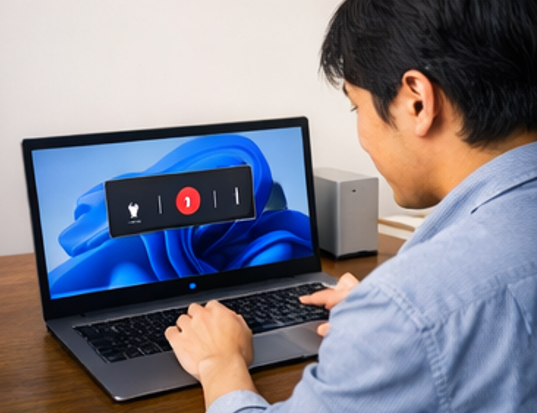
Windows11で画面録画をする方法は、主にSnipping Tool、Xbox Game Bar、Clipchampの3つです。私としては、まず「何を録りたいか」で選ぶのが一番分かりやすいかなと思います。たとえば、手早く一部分だけ録りたいならSnipping Tool、アプリやゲームをサッと録るならGame Bar、録画後の編集までしたいならClipchamp、という見方です。
ここで大事なのは、画面録画と音声録音は同じように見えて、実際は別の設定が関わることです。映像は録れても、内部音声が入っていない、マイクだけ入っている、あるいはその逆、ということが普通にあります。なので、やり方を調べる時は「録画できるか」だけでなく、どの音を録りたいのかまでセットで考えたほうが失敗しにくいです。
たとえば、会議の記録を残したい人と、YouTubeの操作解説を作りたい人と、ゲームプレイを録りたい人では、必要な機能が違います。前者なら相手の声をどう拾うか、後者なら自分の解説音声とPC音をどう両立するか、ゲームならショートカットで素早く録画できるかが大事になります。見た目は同じ「画面録画」でも、中身はかなり違うんですね。
なお、画面録画に関する仕様や設定名は、Windows Updateやアプリ更新で変わることがあります。特にSnipping Toolは時期によって見た目や音声まわりの挙動に差が出やすいので、手元の画面と少し違って見えることはあります。正確な情報は公式サイトをご確認ください。
最初に決めておくと迷いにくいポイントは3つです。録りたいのは画面の一部か、アプリ画面か、編集まで必要か。この3点で使う機能をかなり絞れます。
どの方法を選ぶかの考え方
私なら、まず次のように切り分けます。短い説明動画をすぐ撮るならSnipping Tool、アプリやゲームの動きをその場で録るならGame Bar、あとで不要部分を切ったり、音声を整えたりしたいならClipchampです。最初から万能な1つを探すより、用途に合わせて選ぶほうが結果的にラクです。
また、PCに不慣れな方ほど、最初は標準機能から試したほうが混乱しにくいかなと思います。追加ソフトを入れなくてもかなりのことはできますし、問題が起きた時も切り分けしやすいです。
| 方法 | 向いている使い方 | 音声の考え方 | 操作のしやすさ |
|---|---|---|---|
| Snipping Tool | 範囲指定して短く録る | 環境差が出やすい | シンプル |
| Xbox Game Bar | アプリやゲームの録画 | 内部音声とマイクを考えやすい | ショートカット向き |
| Clipchamp | 録画後の編集まで進めたい | 権限と共有設定が重要 | やや多機能 |
Windows11画面録画は無料で可能

このキーワードで調べる方の多くが気にしているのが、「有料ソフトなしでできるのか」という点ですね。結論から言うと、Windows11の標準機能だけでも無料で画面録画は可能です。Snipping ToolとXbox Game BarはWindows側の機能として使えますし、Clipchampも用途によっては無料範囲で十分使えます。
ただし、無料でできることと、思いどおりに録れることは少し別です。たとえば、Game Barはアプリやゲームの録画に向いていますが、用途によってはデスクトップ全体の扱いが分かりにくいことがあります。Clipchampは便利ですが、ブラウザ権限やマイク許可をきちんと通しておかないと、録音に失敗しやすい場面があります。
「無料で済ませたいけれど、音声もちゃんと入れたい」という場合は、まず標準機能で試し、足りない部分が出た時だけ別の方法を検討する進め方が無難です。録画時間や編集の細かさは環境差もあるので、数値や使い勝手はあくまで一般的な目安として考えるのが安全です。
私の感覚では、最初から外部ソフトをいくつも試すより、標準機能の違いを理解しておくほうが失敗しにくいです。なぜなら、無料で使える範囲でも、録画対象・音声・保存先・編集の流れをかなりカバーできるからです。あとから「もっと細かい編集がしたい」「長時間録画を安定させたい」と感じた時に、次の選択肢を考えれば十分なケースも多いです。
無料で使う時に見ておきたいポイント
無料で使えるかどうかだけでなく、録画したい場面に向いているかも大事です。たとえば、簡単な操作説明ならSnipping Toolで足りるかもしれませんし、ゲーム実況っぽくしたいならGame Barのほうが合うことがあります。録画後にテロップやカット編集を入れたいならClipchampのほうが自然です。
無料で始めるなら、まず標準機能で短いテスト録画をして、映像・音声・保存先の3点を確認しておくと、あとで余計な出費を防ぎやすいです。
Windows11画面録画のショートカット
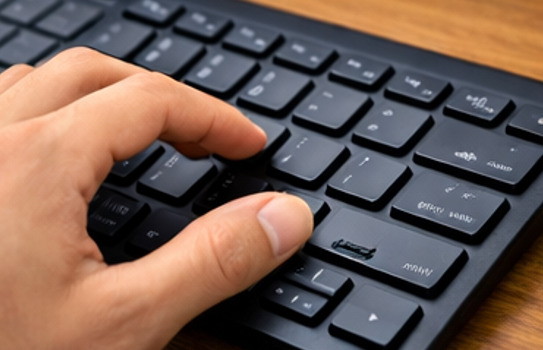
ショートカットを知っているだけで、録画の手間はかなり減ります。私がまず覚えておけば十分かなと思うのは、Win + GでXbox Game Barを開く、Win + Alt + Rで録画の開始と停止、Win + Alt + Mで録画中のマイク切り替え、そしてWin + Shift + RでSnipping Toolの録画操作を開く流れです。
特にGame Barを使う時は、録画を始めるショートカットだけ覚えていても、マイクがオフのままだと意味がありません。なので、Win + Alt + Mもセットで覚えるのがおすすめです。実況っぽく自分の声を入れたい方はここを見落としやすいですね。
ショートカットだけを先に確認したい方は、サイト内の関連記事としてwindows11の録画ショートカット完全ガイドも合わせて見ると、手早く流れをつかみやすいです。
ショートカットのよさは、録画したい瞬間を逃しにくいことです。たとえば、アプリの不具合が一瞬だけ出る時や、操作手順を途中で止めずに撮りたい時は、メニューを開いてボタンを探すよりショートカットのほうが圧倒的に速いです。
ただし、ショートカットが効かない場合もあります。Game Bar自体が無効になっている、ほかのソフトとキーが競合している、キーボード配列やFnの扱いが関係しているなど、原因はいくつかあります。押しても反応しない時は、機能そのものがオンになっているかを先に確認したほうがいいです。
ショートカットは「録画開始」「マイク切替」「録画方法の呼び出し」の3つを覚えるだけでも、操作がかなり軽くなります。
録画前に10秒だけテスト録画して、映像と音の両方を確認しておくと失敗がかなり減ります。本番を撮り直すより、先に短く試すほうが結果的に早いです。
Snipping Tool画面録画と音声
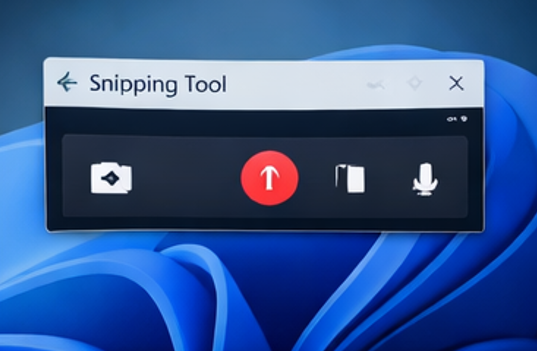
Snipping Toolは、Windows11で手軽に画面録画を始めたい時にかなり使いやすいです。操作の入口が分かりやすく、必要な範囲だけ指定して録りやすいので、操作説明やちょっとした手順共有には向いています。私も「いま見えている範囲だけ短く録りたい」時は、まず候補に入れます。
気をつけたいのは、Snipping Toolの音声対応は環境差が出やすいことです。古い案内では音声非対応として扱われることもありましたが、最近は更新済み環境でマイクやシステム音声に関する設定が見えるケースがあります。つまり、今の書き方としては「必ず音が録れる」でも「絶対に録れない」でもなく、Windows11本体とSnipping Toolの更新状況で変わると考えるのが自然です。
もしSnipping Toolで音声を入れたいのに設定項目が見当たらない場合は、まずWindows UpdateとMicrosoft Store側の更新を確認し、そのうえでマイクのアクセス許可も見ておきたいところです。設定が見えないから即NGと決めつけず、更新と権限を先に確認したほうがいいですね。
最近のMicrosoft公式の案内でも、Snipping Toolは録画機能に加えて音声や保存先の考え方が少しずつ整理されてきています。ショートカットの案内や保存の流れは変わることがあるので、仕様の確認が必要な場合はMicrosoft公式のSnipping Tool案内も一度確認しておくと安心です。
Snipping Toolが向いている場面
私が使い分けるなら、Snipping Toolは「一部分だけを見せたい」「余計な部分を映したくない」「短く説明したい」時に向いています。デスクトップ全体を延々と録るというより、必要な範囲を切り取る使い方がしっくりきます。
また、撮ったあとにすぐ見返しやすいのも利点です。操作説明や簡易マニュアル作りでは、範囲指定のしやすさがそのまま作業のしやすさにつながります。
Snipping Toolの画面や音声項目は時期や環境で差が出やすいです。記事や動画で見た表示と完全に同じでないこともあります。正確な情報は公式サイトをご確認ください。
Xbox Game Bar録画と音声
Xbox Game Barは、Windows11の標準機能の中では音声まわりを意識しやすい録画手段です。特にアプリやゲームの録画では扱いやすく、録画ファイルもMP4で保存されるので、あとで見返しやすいのも助かります。保存先は通常、ビデオ内のCapturesフォルダです。
音声面では、Game Barに録音するオーディオの考え方があり、内部音声寄りなのか、マイク込みなのかで確認ポイントが変わります。ここがこの機能の強みでもあり、迷いやすい部分でもありますね。ショートカットで録画できる気軽さはありますが、録画対象は主にゲームやアプリを想定しているので、用途によっては向き不向きがあります。
また、ゲーム音だけを狙うのか、PCで鳴っている音も含めたいのか、自分の声も入れたいのかで結果が変わります。Game Barは便利ですが、録りたい音の種類を先に決めてから設定を見るほうがスムーズです。
私としては、Game Barは「とにかく早く始めたい」人に向いているかなと思います。Win + Gで開いて、録画ボタンかショートカットでそのまま始められるので、録画までの流れが短いです。特にゲームプレイやソフトの操作手順をその場で残したい時はかなり便利です。
Game Barで見落としやすい点
見落としやすいのは、録画自体はできていても、マイクがオフ、あるいは録音するオーディオの考え方が意図とズレているケースです。ゲームの音だけ入ればいいのか、BGMや通知音も含めたいのか、マイクも必要なのかで、事前確認の意味が変わってきます。
また、保護された動画や特定の画面では録画しにくい場面もあります。録画できない時は自分の操作だけを疑うより、そもそも対象がGame Bar向きかどうかも一度考えたほうがいいですね。
Game Barは、アプリやゲームの録画を素早く始めたい時に強いです。反対に、範囲指定の自由度や編集のしやすさは別の方法のほうが合うことがあります。
Clipchampで画面録画と音声
Clipchampは、画面録画だけで終わらず、そのままカット編集や書き出しまで進めたい時に便利です。私の感覚では、ブログ用の手順動画、社内向けの簡単な説明動画、ちょっとしたデモ動画などにはかなり相性がいいですね。録画時にマイク設定も見やすく、あとから不要部分を切りやすいのもラクです。
ブラウザ版を使う場合は、画面共有の時にシステム音声を含めるかどうかの選択が出ることがあります。ここを見落とすと、「マイクは入ったのにPCの音が入っていない」という結果になりやすいです。ブラウザの権限と共有時の選択がとても大事ですね。
ただ、Clipchampは便利な分だけ、ブラウザやアプリ側の許可設定に影響されやすいです。録画や音声取得がうまくいかない時は、カメラやマイクや画面共有の許可を一度見直してみてください。最終的な仕様や対応範囲は更新で変わることもあるので、正確な情報は公式サイトをご確認ください。
Clipchampのよさは、録ることと整えることがつながっている点です。たとえば、最初の数秒の失敗を切る、不要な間を詰める、ナレーションを足す、といった作業まで考えるなら、最初からClipchampで入ると流れがスムーズです。録画だけでなく、最終的に見せる動画として仕上げたい人には向いています。
Clipchampが向いている人
動画を撮って終わりではなく、あとで見やすくしたい人ですね。手順動画や簡単なマニュアル動画は、少し切るだけでもかなり見やすくなります。録画後のひと手間まで考えるなら、Clipchampは選択肢としてかなり有力です。
Clipchampは録画だけでなく、不要部分のカットや簡単な整形まで見据えたい時に使いやすいです。録って終わりか、仕上げたいかで選ぶと判断しやすいです。
Windows11の画面録画と音声の設定
ここからは、実際に困りやすい設定まわりを整理します。特に内部音声、マイク、保存先、そして音が入らない時の切り分けは、検索されやすいポイントがかなり集中しています。この章では、録画前に見ておきたい確認項目を、できるだけ実用寄りにまとめます。
私としては、この章がいちばん実践向きかなと思います。録画そのものより、むしろ「ちゃんと音が残るか」「あとで見つけられるか」でつまずく方が多いからです。録画前にどこを見ればいいかが分かるだけでも、失敗はかなり減ります。
Windows11画面録画で内部音声
内部音声というのは、PCから出ている音のことです。たとえばYouTubeの音、ゲーム音、会議相手の声、通知音などですね。ここを録りたいのに無音になってしまうケースはかなり多いです。理由は単純で、録画機能によって内部音声の扱いが違うからです。
Game Barでは、録音対象のオーディオ設定が関わるため、アプリ音やシステム音をどう拾うかを意識しやすいです。一方、Snipping Toolは環境によって音声オプションの見え方に差があり、内部音声まで想定どおりに録れるかは更新状況の確認が必要です。Clipchampは共有時の設定やブラウザ許可が大事で、共有画面の選択時に音声共有を見逃さないようにしたいところです。
私なら、内部音声を入れたい時はまず「PCでその音が実際に鳴っているか」を確認します。次に、録画ツール側でシステム音声を含める設定があるかを見て、最後に短いテスト録画をします。この順番にすると、録る前の段階で問題に気づきやすいです。
ここで意外と多いのが、音自体は出ているのに、別の出力先へ流れているケースです。たとえば、PC本体のスピーカーではなくBluetoothイヤホンへ出している、あるいはモニター側の音声出力へ切り替わっているなどですね。録画ツール側が想定している音源とズレていると、無音や片方だけ録れる状態になりやすいです。
内部音声を録りたい時の確認順
私は次の順で見るのが分かりやすいと思います。まず音が本当に再生されているか、次に出力先は合っているか、そのあと録画ツール側で内部音声を含める前提になっているか、最後にテスト録画です。いきなり設定をたくさん変えるより、1つずつ確認したほうが混乱しません。
| 方法 | 内部音声の考え方 | 向いている使い方 | 見直したい点 |
|---|---|---|---|
| Xbox Game Bar | アプリやゲーム音を中心に確認しやすい | ゲーム録画やアプリ操作の記録 | 録音オーディオの設定 |
| Snipping Tool | 更新状況で音声まわりに差が出やすい | 範囲指定の短い録画 | 音声項目の有無と更新 |
| Clipchamp | 共有時の音声設定と権限が重要 | 録画後に編集もしたい時 | 共有時の音声オンと許可 |
内部音声が録れない時は、録画ソフトの設定だけでなく、Windows側の出力先も必ず確認したいです。出力先のズレはかなりよくある原因です。
Windows11画面録画でマイク設定
自分の声を入れたい時は、マイク設定がかなり重要です。録画ソフト側でマイクをオンにしていても、Windowsのアクセス許可がオフなら録れませんし、USBマイクやBluetoothイヤホンを使っていると、入力先が思っていたものとズレることもあります。
確認の順番としては、まずWindows側でマイクアクセスが有効かを見ます。そのあと、録画に使うアプリやブラウザにマイク許可があるかを確認し、最後に入力デバイスが合っているかを見ます。ここまでやってから、録画ツール側のマイクオンを確認するとスムーズです。Game BarならWin + Alt + M、Clipchampなら録画前のマイク選択、Snipping Toolなら表示される音声項目の有無を見ます。
マイクの基本設定や、Windows11でマイクが反応しない時の切り分けを深めたい方は、サイト内のWindows11の音声入力マイク設定と不具合対策も役立つと思います。録画だけでなく、そもそも入力自体が取れているかを確認しやすくなります。
ここでよくあるのが、マイクの物理ミュートです。ヘッドセット本体やUSBマイク側にミュートスイッチがあると、Windows上では接続されて見えていても、実際には音が入っていないことがあります。また、ノートPCの内蔵マイクと外付けマイクが同時に見えていると、意図しないほうが選ばれていることもあります。
マイク音声を安定して録るコツ
録画の本番前に、自分の声を数秒だけ録って確認しておくのが一番です。波形まで見なくても、再生して聞いてみれば十分です。声が小さい、こもる、片方しか入らない、といった問題は本番前に気づけることが多いです。
また、周囲の環境音も意外と入りやすいです。エアコン、キーボード音、生活音なども拾うので、静かな環境で録るだけでも聞きやすさはかなり変わります。
マイク確認は、アクセス許可、入力デバイス、録画アプリ側のオンオフ、この3点を順番に見ると混乱しにくいです。
| 確認項目 | 見たい内容 | つまずきやすい例 |
|---|---|---|
| Windowsの許可 | マイクアクセスが有効か | アプリごとの許可がオフ |
| 入力デバイス | 使いたいマイクが選ばれているか | 内蔵マイクに切り替わっている |
| 録画アプリ側 | マイクがオンか | 録画中だけミュートになっている |
Windows11画面録画の保存先
録画自体はできたのに、保存先が分からなくて探し回るのもありがちです。Game Barで録った動画は、基本的にはビデオフォルダ内のCapturesに入ります。ファイル形式はMP4なので扱いやすいですね。日付やアプリ名がファイル名に入ることがあり、あとで整理しやすい反面、何本も録ると見分けにくくなることもあります。
Snipping Toolは、最近の案内では録画した動画がScreen Recordingsフォルダに自動保存される形も見られます。ただし、保存の流れや場所は使っているバージョンで違って見えることがあるため、最初の1本だけは保存直後に場所を確認しておくと安心です。Clipchampはプロジェクトとして編集画面に入ることもあるので、元動画の保存と書き出し先を分けて考えたほうが分かりやすいです。
保存先が分からない時は、エクスプローラーで更新日時順に並べ替えると見つけやすいです。録画ファイルを頻繁に使うなら、Capturesフォルダを自分で分かりやすい場所へ整理するのもありですね。
私としては、保存先を知るだけでなく、あとで迷わない運用も大事かなと思います。たとえば、用途ごとにフォルダを分ける、録画直後にファイル名を変える、月別にまとめる、といった小さな工夫だけでもかなり見返しやすくなります。録画は本数が増えると、一気に探しにくくなるからです。
保存先で迷わないためのコツ
Game BarはCaptures、Snipping ToolはScreen Recordings系、Clipchampはプロジェクト管理と書き出し先、というざっくりした違いを覚えておくと便利です。環境によって表示は前後することがありますが、最初に1本試すだけで自分のPCでの流れが分かります。
また、クラウド同期フォルダを使っている方は、同期のタイミングで保存場所が分かりにくくなることもあります。大事な録画は、書き出し後に自分で整理しておくと安心です。
録画ファイルが増える前に、作業用フォルダと完成版フォルダを分けておくと管理しやすいです。あとで探す時間をかなり減らせます。
Windows11画面録画で音が入らない
この悩みはかなり多いです。私なら、音が入らない時はまず「どの音が入らないのか」を切り分けます。内部音声が入らないのか、マイク音声が入らないのか、両方なのかで見る場所が変わるからです。ここを分けずに設定を触り始めると、余計に混乱しやすいんですよね。
内部音声が入らないなら、録画ツール側の音声設定、共有時の音声オンオフ、アプリの出力先を見ます。マイクが入らないなら、Windowsのマイク許可、入力デバイス、ミュート状態、録画ツールのマイク設定を見ます。Game Barでは録音オーディオの考え方とWin + Alt + M、Clipchampではブラウザ許可、Snipping Toolでは更新状況とマイク許可が特にポイントです。
また、Bluetooth機器や外付けマイクを使っている場合は、入力先と出力先が別々に切り替わることがあります。音が出ているつもりでも、録画側が別デバイスを見ていることがあるんですね。このへんは環境差が大きいので、設定名や手順はあくまで一般的な目安として見てください。
さらに、Windows 11 Nエディションではメディア関連機能の影響を受けることがあります。録画機能や関連アプリの動きが通常版と異なることもあるため、エディションの違いも気にしておくと切り分けしやすいです。ここは少し細かい話ですが、何をやっても録れない時のヒントになることがあります。
アプリごとの出力先や音量のズレが気になる場合は、Windows11音量ミキサーアプリ完全ガイドもあわせて確認してみてください。録画したいアプリの音そのものが別の出力先に流れているケースの切り分けに役立ちます。
音が入らない時の切り分け手順
私なら次の順で確認します。まず録画したファイルを再生して、本当に無音か、マイクだけか、内部音だけかを確かめます。次に録画ツールの設定を見て、そのあとWindowsのマイク許可と出力先を確認します。最後にアプリ更新です。この順で見ると、原因をだいぶ絞りやすいです。
音が入らない時に、いきなり大量の設定を変えるのはおすすめしません。1つ変えたら短くテスト録画して結果を見るほうが、原因を見失いにくいです。
| 症状 | まず確認したい点 | 次に見る点 |
|---|---|---|
| 内部音声だけ入らない | 録画ツール側の音声設定 | Windowsの出力先 |
| マイクだけ入らない | マイク許可と入力デバイス | 録画中のミュート状態 |
| 両方入らない | 録画方法そのものと権限 | 更新状況と対象画面 |
Windows11の画面録画と音声まとめ
Windows11の画面録画と音声を考える時は、まず「どの方法で録るか」と「どの音を入れたいか」をセットで整理するのが近道です。手軽さならSnipping Tool、アプリ録画ならXbox Game Bar、録画後の編集まで考えるならClipchamp、という選び方がしやすいかなと思います。
そのうえで、内部音声、マイク音声、両方のどれを狙うかをはっきりさせて、録画前に短くテストする。この流れだけでも失敗はかなり減ります。特に音が入らない時は、録画ツール側、Windowsの権限、入力と出力デバイス、アプリ更新の順で見直すと整理しやすいです。
標準機能だけでもかなり対応できますが、機能や表示は更新で変わることがあります。 数値や設定名はあくまで一般的な目安として受け取り、正確な情報は公式サイトをご確認ください。設定変更に不安がある場合や、仕事で使う重要な録画環境を整えたい場合は、最終的な判断は専門家にご相談ください。
私としては、最初から完璧な録画環境を目指しすぎなくていいかなと思います。まずは短いテスト録画で、自分のPCでどの方法が合うかを確認するのがいちばん現実的です。映像が録れるか、内部音声が入るか、マイク音声は問題ないか、保存先は分かりやすいか。この4つを押さえるだけでも、実用レベルにはかなり近づけます。
もし今まさに困っているなら、今日すぐ試す順番はシンプルです。Game BarかSnipping Toolを開く、10秒だけ録る、再生して映像と音を確認する、必要ならClipchampで整える。この流れで進めれば、windows11の画面録画と音声の悩みはかなり整理しやすくなるはずです。