こんにちは。PCトラブル解消 運営者の上岡です。
Windows11の設定画面が開かないと、ほんの小さな変更でも急に手が止まりますよね。Win+Iで開かない、ms-settingsで開かない、設定が一瞬で閉じる、Windows Update後におかしくなった、ディスプレイ設定が開かない、といった症状は意外とよくあります。
こういうときは、いきなり初期化を考えるより、まずは設定アプリそのものの不具合なのか、更新直後の不整合なのか、ユーザー環境の問題なのかを順番に切り分けるのが近道です。この記事では、今すぐ試しやすい方法から、DISMとSFC、クリーンブート、セーフモード、回復環境まで、できるだけ迷いにくい順で整理していきます。
設定アプリが使えない前提でも進められるように、コマンドや別ルートの開き方、どうしても直らないときの考え方までまとめました。焦って大きく触る前に、まずは自分の症状に近いところから見ていってください。
- Windows11の設定画面が開かない主な原因
- Win+Iやms-settingsで開けない時の対処順
- 一瞬で閉じる、Update後など症状別の見方
- 初期化前に試したい修復方法と注意点
Windows11の設定画面が開かない原因
ここでは、まず何が起きているのかを整理します。設定アプリの不具合は、見た目は同じでも原因が一つとは限りません。私は、ショートカットだけ効かないのか、設定全体が落ちるのか、更新後に出たのかで分けて見ると、遠回りしにくいかなと思っています。
実際、設定画面が開かないといっても、入口だけの問題で済むこともあれば、Windowsの土台側が少し乱れていることもあります。ここを最初に見誤ると、簡単に直る症状なのに大きな修復へ進んでしまったり、逆に修復が必要なのに軽い対処だけを繰り返してしまったりしやすいです。
なのでこの章では、まず症状ごとに「どこを疑うと自然か」を整理していきます。自分の状態に近いものが見つかれば、その後の対処もかなり選びやすくなります。
Win+Iで開かないとき
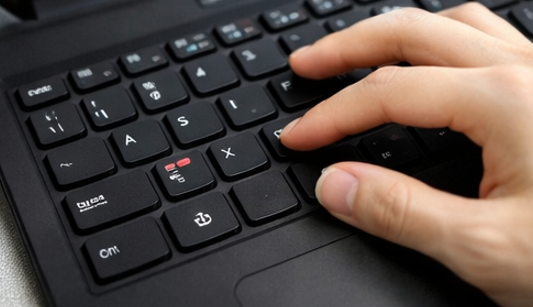
Win+Iで開かない場合は、ショートカットの問題なのか、設定アプリ本体の問題なのかを最初に分けて考えるのが大事です。設定アプリ自体が壊れていなくても、キーボード側の不具合やホットキーの競合で反応しないことがあります。
私ならまず、スタートメニューの検索から「設定」を開く、スタートボタンを右クリックして入れる項目がないか確認する、Win + Rで別ルートを試す、という順で見ます。Win+Iだけだめなら、いきなり大きな修復に進まなくても済むことがあります。
最初の切り分けはシンプルです。Win+Iだけ開かないのか、設定そのものがどこからも開かないのかで、次にやることがかなり変わります。
たとえば、キーボードのWindowsキー自体が不安定だったり、外付けキーボード接続時だけ反応しなかったり、ゲーム向けユーティリティがショートカットを邪魔しているケースもあります。ここを見ずに「設定が壊れた」と決め打ちすると、原因が単純なのに遠回りしやすいです。
Win+Iだけ反応しない時の見方
私がよく見るのは、ほかのショートカットも怪しいかどうかです。たとえばWin+R、Win+E、Win+Xなども引っかかるなら、設定アプリ以前にWindowsキー側やキーボード入力側を疑いたくなります。逆にWin+Iだけだめで、検索からは普通に設定が開くなら、設定アプリ自体の深刻な破損までは考えなくてよいかもしれません。
また、Windows Updateの直後は再起動保留や一時的な反映不足で挙動が変になることがあります。1回ではなく、完全に再起動を終えてからもう一度試すと意外と戻ることもあります。急いでいると見落としがちですが、ここは丁寧に見たいところです。
| 状態 | 考えやすい原因 | 先に試したいこと |
|---|---|---|
| Win+Iだけ効かない | ショートカット競合、キー入力不良 | 検索から設定起動、別キーボード確認 |
| Win系全体が反応しにくい | Windowsキー側の問題、常駐ソフト干渉 | 再起動、常駐停止、キーボード確認 |
| どこからも設定が開かない | 設定アプリ本体、システム破損 | ms-settings、DISM、SFC |
もし他のショートカットも不安定だったり、更新後からキー操作が変だったりするなら、キーボードまわりのソフトや再起動保留も疑いたいです。Windowsは更新後に再起動をまたいで安定することがあるので、ここは地味ですが見落としたくないところです。
ms-settingsで開かない原因
ms-settings: は、Windowsの設定ページを呼び出すためのURIです。つまり、Win + Rでms-settings:を入れても開かない場合は、単にショートカットの問題ではなく、設定アプリの呼び出し側や関連付け側に異常がある可能性があります。
この症状では、何となく何度も開こうとするより、いったん再起動してから再試行し、それでもだめならシステムファイルの破損も視野に入れたほうがいいです。ms-settingsは特定ページにも飛べる仕組みなので、たとえば音や表示などの個別ページだけだめ、という見方もできます。
たとえば一般的な例として、表示関連なら個別ページに飛ばせるURIが用意されていることがあります。設定全体が開かないのか、特定ページだけだめなのかを見分けるヒントになります。
私の感覚だと、ms-settingsで開かないときは「入口を変えれば何とかなる」という段階を少し超えていることが多いです。もちろん一時的な不調のこともありますが、ショートカット起動、検索起動、Runからの起動のどれもだめなら、Windows側の整合性チェックを早めに考えたほうがスムーズです。
ms-settings関連のエラーで見たいポイント
特に見たいのは、全部の設定ページがだめなのか、一部ページだけだめなのかです。全部だめなら設定アプリ本体やシステム破損寄り、一部だけならその機能に紐づく構成やドライバー、既定アプリ関連の不具合などが見えてきます。
また、最近レジストリ調整ツールやカスタマイズソフトを使った覚えがあるなら、その影響も少し考えたいです。設定画面はWindowsの中でもわりと広く関わる部分なので、軽い見た目変更のつもりが別の動きへ影響していることがあります。
設定が一瞬で閉じる症状

設定アプリが一瞬開いてすぐ閉じる場合は、私なら一時的なもたつきよりも、システムファイルの破損や更新直後の不整合を先に疑います。こういう症状は「開けない」より少し厄介で、入口を変えるだけでは直らないことが多いです。
特に、設定だけでなく検索やスタートも不安定なら、OS側の土台が崩れている可能性があります。そういうときは、あとで触れるDISMとSFCの出番です。設定アプリ単体の問題に見えても、実際はWindows全体の共通ファイルや構成の乱れで起きていることがあります。
一瞬で閉じる症状が続くのに、何度も同じ操作を繰り返すだけだと進展しにくいです。入口の問題ではなく中身の修復が必要なことがあるので、原因を切り分けながら進めるのが無難です。
この症状で私が気にするのは、いつから出たかです。昨日までは普通だったのに急にそうなったなら、Windows Update、ドライバー更新、セキュリティソフト更新、最近入れたアプリのどれかが引き金になっていることがあります。逆に、前からたまに起きていて徐々に悪化しているなら、システム側の乱れが積み重なっている可能性もあります。
一瞬で閉じる時に合わせて見たい症状
私は、設定以外にも以下が起きていないかを見ます。
- スタートメニューが固まる
- 検索窓に文字を入れても反応が遅い
- 標準アプリが落ちやすい
- Windows Updateが途中で失敗する
こうした症状が重なっているなら、設定アプリ単独の不具合ではなく、OS側の修復を先に進めたほうが合理的です。見た目は同じ「設定が閉じる」でも、周辺症状の有無で重さが変わってきます。
systemsettings.exeエラー
systemsettings.exeは設定アプリ本体に関わる実行ファイルとして見られることが多く、ここでエラーが出るなら、設定アプリ単独というよりWindowsの構成やファイルの整合性を見たほうがいいです。私はこの手のエラーが出た時点で、再起動だけで済む可能性は少し下がる印象があります。
対処としては、余計な常駐を切る、システムファイル修復を走らせる、新しいユーザーで再現するか確認する、という順が現実的です。エラー表示があると焦りますが、むしろ原因の場所が見えやすくなる面もあります。
このタイプは、「設定が開かない」より一歩進んで、エラーとして表に出ている状態です。そのぶん、操作ミスというよりシステム側の問題を疑いやすくなります。だから私は、何度も再挑戦するより、ログや再現条件、直前に行った更新やインストールを思い出すことを優先します。
エラーが出る時に焦って触りすぎない理由
エラーが出ると、つい周辺設定や最適化ツールをいろいろ触りたくなりますよね。ただ、原因がまだ見えていない段階で広く触ると、かえって何が効いたのか分からなくなります。私は一つ試したら結果を見る、という進め方のほうが安全かなと思います。
会社PCや学校PCのように管理された端末では、ポリシーや制限が絡むことがあります。そうした環境では、安易に設定変更を広げず、管理者へ確認したほうが安全です。正確な情報は公式サイトをご確認ください。業務環境での最終的な判断は専門家にご相談ください。
また、セキュリティ製品や業務用管理ツールが深く入っているPCでは、個人用PCとまったく同じ手順がそのまま合うとは限りません。ここは無理をしないのが大事です。
Windows Update後の不具合
Windows Update後に設定画面が開かなくなったなら、更新の反映が中途半端だったり、周辺ソフトとの相性が出ていたりする可能性があります。私はまず、再起動保留が残っていないか、外部機器や常駐ソフトを減らしても変わるかを見ます。
更新まわりの不具合は、OSそのものだけでなく、ドライバーやセキュリティソフト、周辺機器のソフトまで影響することがあります。特にUSB機器が多い環境や、メーカー独自の補助ソフトが複数入っているPCだと、更新の直後だけ微妙な不整合が出ることもあります。
私はこういう時、設定が開かないことだけを見るのではなく、更新履歴のタイミングと症状の出始めが一致しているかを気にします。そこがぴったり重なるなら、対処の順番も立てやすいです。
Update後の不具合で先に見たいこと
- 再起動を複数回またいでも変わらないか
- 外付け機器を外した状態でも再現するか
- 最近入れたドライバーやソフトがないか
- 設定以外の標準機能にも不具合が広がっていないか
更新後の見方をもう少し整理したい場合は、Windows11の24H2アップデート解説もあわせて見ると、更新の進め方や事前準備の考え方をつかみやすいと思います。
更新直後の不具合は、すぐに初期化まで考えなくても大丈夫なことが多いです。再起動、外部機器の切り分け、システム修復の順で見ると、落ち着いて進めやすいです。
Windows11の設定画面が開かない対処法
ここからは、実際に何をやるかです。私なら、いきなり初期化ではなく、再起動や別ルートの確認のあと、システム修復、競合切り分け、セーフモード、新しいユーザー、最後に回復や再インストールの順で進めます。この流れだと、消耗しにくく、途中で直る可能性も拾いやすいです。
とくに大事なのは、軽い対処から順に進めることです。時間がかかる対処や影響が大きい対処を先にやると、疲れやすいですし、途中で直った時に「結局どれが効いたのか」が分からなくなりやすいです。
この章では、私ならどういう順番で触るかをできるだけ具体的に書いていきます。焦って大きく動く前に、まずは上から順に見てみてください。
DISMとSFCで修復する

設定アプリがどこからも開かない、一瞬で閉じる、エラーが出る。このあたりで私が優先したいのは、やはりDISMとSFCです。設定アプリだけを狙い撃ちするというより、Windowsの基礎部分を整えるイメージですね。
管理者権限のコマンドプロンプトやWindows Terminalで、一般的には次の順で進めます。
DISM.exe /Online /Cleanup-image /Restorehealthsfc /scannow
DISMは、Windowsイメージ側の破損を直す役目があり、そのあとにSFCで保護されたシステムファイルを点検・修復する流れになります。私はこの順番を崩さないほうが良いかなと思っています。根本の材料を整えてから、実際のシステムファイルを点検する流れのほうが分かりやすいからです。
途中で時間がかかることがありますが、完了前に閉じないのが大事です。進行率がしばらく止まって見えることもありますが、そこで中断すると余計にややこしくなることがあります。
手順の考え方は、(出典:Microsoft公式「システム ファイル チェッカー ツールを使用して不足または破損しているシステム ファイルを修復する」)も参考になります。
私の感覚では、設定が壊れたように見える時でも、実際はWindowsの共通ファイルの乱れで起きていることがあります。だからこそ、設定アプリ単体を追うより先にDISMとSFCを試す価値があります。
実行前に押さえたいこと
コマンドは管理者権限で開くこと、途中でネット接続が不安定にならないようにすること、他の重い作業を同時にしないこと。このあたりは地味ですが大事です。ノートPCなら電源接続しておいたほうが安心です。
また、SFCの結果は何パターンかあります。整合性違反なし、修復できた、修復できなかった、要求された操作を実行できなかった、などですね。すべて一発で解決するとは限らないので、結果に応じて次の手順へ進むイメージを持っておくと落ち着いて進められます。
| 結果のイメージ | 考え方 | 次に考えたいこと |
|---|---|---|
| 問題なし | システム破損は強くない | 競合やユーザープロファイル確認 |
| 修復できた | 破損が原因だった可能性 | 再起動後に設定を再確認 |
| 修復できない | より深い不整合の可能性 | セーフモード、回復、再インストール検討 |
クリーンブートで切り分け
再起動しても直らず、修復コマンドも決め手にならないときは、常駐ソフトやセキュリティソフトの競合を疑います。ここで役立つのがクリーンブートです。
設定アプリが開かない症状では、見た目がWindowsの不具合でも、実は別ソフトが邪魔していることがあります。特に更新直後や、最近セキュリティソフト・チューニングソフト・キーボード管理ソフトを入れたなら、この可能性は見ておきたいです。
クリーンブートは原因の切り分けに向いていますが、その状態のまま使い続けるための設定ではありません。何が原因だったかを探すための一時的な手順として考えるのが分かりやすいです。
私がクリーンブートをすすめたいのは、「Windowsが悪いのか、Windowsの外にあるものが悪いのか」を切り分けやすいからです。これが分かるだけで、その後の時間の使い方がかなり変わります。
クリーンブートで見たい変化
たとえば、クリーンブート状態では設定が普通に開くなら、少なくともOSの核の部分はまだ元気な可能性があります。その場合は、最近入れたソフト、常駐系、セキュリティ製品、デバイス連携ツールなどを順に戻しながら、どこで症状が再発するかを見ていきます。
逆に、クリーンブートでも設定が開かないなら、常駐競合だけでは説明しにくくなります。そうなると、システムファイル、ユーザープロファイル、回復手順の優先度が上がってきます。
「最近何も入れていない」と思っていても、自動更新でドライバーや補助ソフトが変わっていることがあります。とくにメーカーPCは独自ツールが複数入っていることがあるので、ここは意外と見落としやすいです。
セーフモードで確認する

通常起動だと設定アプリが落ちるのに、セーフモードだと挙動が変わることがあります。これは、普段の起動で読み込まれるドライバーや常駐の影響が減るからです。私は、通常起動で何をやっても進まない時に、セーフモードで見え方が変わるかをよく確認します。
もしセーフモードではSFCが通る、あるいは設定の挙動が少し安定するなら、通常起動側の競合を疑いやすくなります。逆にセーフモードでもだめなら、OS側の破損が濃く見えてきます。
セーフモードは「直すための特別なモード」というより、原因を絞るための静かな環境と考えると分かりやすいです。余計な要素が少ないぶん、症状の芯が見えやすくなります。
セーフモードで私が確認したいこと
- 設定アプリが起動するか
- SFCやDISMが通常時より通りやすいか
- エラーメッセージの出方が変わるか
- 標準アプリ全体の不安定さが減るか
ここで変化があるなら、通常起動の読み込み項目や競合要素を疑う材料になります。逆に何も変わらないなら、もっと根の深いところを見たほうがよいかなと思います。
セーフモードは「最終手段」ではなく、切り分けの精度を上げるための途中手順です。ここで得られる情報は、その後の判断をかなり楽にしてくれます。
新しいユーザーで確認

設定画面が開かない症状は、ユーザープロファイルの破損で起きることもあります。私はこれを見落としたくないので、ある程度まで試してだめなら、新しいユーザーで再現するかを確認したい派です。
新しいユーザーでは開けるのに、今のユーザーだけ開けないなら、設定アプリ全体ではなく、今使っているプロファイル側の問題である可能性が高まります。ここが分かるだけでも、無駄に大きな修復へ行かずに済みます。
新しいユーザー作成は少し面倒に感じますが、OS全体の破損か、今のアカウントだけの問題かを分けるにはかなり有効です。設定以外の標準アプリも同時に不安定かどうかも、あわせて見ておくと判断しやすいです。
私はこの確認を、家全体の配線を直す前に「自分の部屋だけの問題か」を見る感覚に近いと思っています。Windows全体が悪いのか、今使っているユーザー環境だけが崩れているのかで、作業量もリスクも変わります。
新しいユーザーで正常ならどう考えるか
もし新しいユーザーで設定が普通に開くなら、今のアカウントに保存された設定、キャッシュ、アプリの紐づき、ユーザーごとの構成に問題が寄っているかもしれません。その場合は、必要なデータ移行やアカウント整理を考える価値があります。
逆に新しいユーザーでも同じなら、ユーザープロファイルよりOS側の共通部分を疑ったほうが自然です。こうして候補を減らせるだけでも、新しいユーザー確認は十分意味があります。
ディスプレイ設定が開かない
ディスプレイ設定が開かないように、特定のページだけだめな場合は、設定アプリ全体とは少し見方が変わります。グラフィックドライバーや、そのページに紐づく構成だけ崩れていることもあるからです。
このケースでは、個別ページを呼び出すURIが使えるか、コントロールパネル系の代替導線があるかを先に見ます。全部だめなら設定アプリ側の問題、特定ページだけならその項目固有の問題、という切り分けがしやすいです。
表示関連は、グラフィックドライバー更新の影響や、外部ディスプレイ接続の変化と結びつくことがあります。なので私は、表示がおかしい、設定も開かない、外部モニター接続直後からおかしい、という流れなら、ディスプレイ周辺から見ます。
特定ページだけ開かない時の考え方
たとえば、ネットワーク設定だけ、ディスプレイ設定だけ、個人用設定だけ、というように偏りがあるなら、設定アプリ全体より、その機能に関係するサービスやドライバー、既定の構成を見たほうが早いことがあります。
もし表示関連の不具合とあわせて、PC全体が妙にもたつく、更新後から重い、という感覚があるなら、Windows11が重い時の解消法まとめも役立つかもしれません。設定アプリの不安定さと全体の重さが同時に出ることはあります。
| 症状 | 見たいポイント | 補足 |
|---|---|---|
| ディスプレイ設定だけ開かない | 表示ドライバー、外部モニター接続 | 更新直後は特に確認したい |
| ネットワーク設定だけ開かない | 通信関連サービス、VPNソフト | セキュリティ製品の影響もあり得る |
| 個人用設定だけ開かない | テーマ、壁紙、アカウント側構成 | ユーザープロファイルの影響も見たい |
Windows11の設定画面が開かない時のまとめ
Windows11の設定画面が開かない時は、私はまず再起動と別ルート確認、次にDISMとSFC、そのあとにクリーンブートやセーフモードで切り分ける、という順をおすすめします。ここまでで直ることは珍しくありません。
それでもだめなら、新しいユーザーでの確認や、Windows REからの回復、必要に応じて再インストールを考えます。大事なのは、いきなり重い手順へ進まず、どの段階で何が分かったかを残しながら進めることです。そうすると、同じことを何度も繰り返しにくくなります。
結論としては、初期化しかないわけではありません。 まずは軽い切り分けから始めて、修復コマンド、競合確認、ユーザー確認まで進めるだけでも、かなり見通しが変わります。
私ならこう進めます
- 再起動してWin+I、検索、Win+Rの順で確認する
- ms-settingsでも開かないならDISMとSFCを実行する
- 直らなければクリーンブートやセーフモードで切り分ける
- 新しいユーザーで再現するか確認する
- それでもだめなら回復や再インストールを検討する
再インストールやリセットに進む前には、重要ファイルのバックアップを取ってください。USBメディア作成などでは、一般的な目安として8GB以上の空きが必要とされることがありますが、使う方法や環境で前後することもあります。数値はあくまで一般的な目安として見てください。
また、仕事用PCや家族共用PCでは、安易な初期化やアカウント変更が別のトラブルにつながることもあります。正確な情報は公式サイトをご確認ください。操作に不安がある場合や仕事用PCの場合は、最終的な判断は専門家にご相談ください。
費用やデータ保護に関わる判断は慎重に進めたいです。設定が開かないだけで決め打ちせず、症状の広がり、更新直後かどうか、ほかの標準機能も不安定かを見ながら判断するのがおすすめです。