こんにちは。PCトラブル解消 運営者の「上岡」です。
Windows11で通知履歴が残らないと、さっき出た通知をあとで見返したいのに見つからず、かなりモヤっとしますよね。通知センターが表示されない、通知が消える、通知はどこで見るのか分からない、通知センターが開かない、応答不可でも通知は残るのか気になる、フォーカス中は通知が見れない、Edge通知が通知センターに残らない、Outlook通知が残らない、Teams通知が残らない、といった悩みはこのテーマで本当によく出てきます。
この記事では、Windows11の通知まわりで起きやすい勘違いと、実際に確認したい設定の順番を、できるだけやさしく整理していきます。通知がまったく来ない話と、通知は来るのに履歴として残らない話は少し違うので、そのあたりも分けて見ていくと分かりやすいかなと思います。
先にお伝えすると、Windows11の通知センターは便利ですが、スマホのような完全保存型の通知ログとは少し考え方が違います。 なので、仕様として残りにくいケースと、設定を見直せば改善しやすいケースを切り分けるのがコツです。
- Windows11で通知履歴が残らない主な原因
- 通知センターや応答不可の正しい見方
- アプリ別に通知が残らない時の確認ポイント
- あとで困らない現実的な対処法
Windows11の通知履歴が残らない原因

まずは、なぜ「残らない」と感じるのかを整理します。ここを先に押さえておくと、設定をやみくもに触らずに済みます。Windows11は通知の見え方が場面ごとに少し変わるので、仕様なのか不具合なのかを見分けるのが大事です。
私がこのテーマで特に大事だと思うのは、通知が来ていないのか、来たけれど履歴として見えていないのかを分けることです。この2つは似ているようで、確認する場所も対処法もかなり違います。たとえば、通知がまったく来ないならWindows全体の通知設定やアプリ側の権限が怪しいですし、通知は一瞬出るのに残らないなら通知センターの見方やアプリの実装差を疑った方が早いです。
Windows11の通知は、日常的に使っていると何となく理解しているつもりでも、いざ不具合っぽい動きになると一気に分かりづらくなります。しかも、応答不可、フォーカス、全画面アプリ、ゲーム、画面複製など、通知を静かにする条件がいくつもあるので、本人は設定を触ったつもりがなくても見え方だけ変わっていることがあります。なので私は、まず原因のパターンをざっくり頭に入れてから細かい設定を見るのがいちばんラクかなと思います。
Windows11で通知センターが表示されない

最初に見たいのは、そもそも通知センターを正しく開けているかです。Windows11では、通知はバナーで一時的に出たあと、通知センターで確認する流れが基本です。ところが、通知ベルや見た目の変化で「表示されていない」と感じることがあります。
私ならまず、タスクバー右側の日時あたりをクリックするか、Windows + N を試します。これで開けるなら、通知そのものが消えたというより、単純に入口を見失っていただけの可能性があります。Windowsでは通知は通知センターから確認する設計で、応答不可時の通知もここに集まる考え方です。
ここでややこしいのが、Windows11ではアップデートによってタスクバー周辺の見た目が少し変わることがある点です。ベルの見え方や日時表示の印象が変わるだけでも、「あれ、前はここに通知があったのに」と感じやすいんですよね。実際には通知センターの入口が完全になくなったわけではなく、見た目の変化で気づきにくくなっただけということもあります。
まず試したい基本操作
私なら次の順番で見ます。まずは日時エリアのクリック、次に Windows + N、それでも無理なら一度デスクトップをクリックしてから再度試します。アプリによっては全画面表示や一時的なUI干渉で反応が鈍く見えることもあるからです。
通知ベルが見えない場合でも、日時エリアや Windows + N から通知センターを開けることがあります。まずは「通知がない」と決めつけず、開き方を確認するのがおすすめです。
通知機能の基本仕様は、Microsoftの公式サポートでも確認できます。必要に応じて 出典:Microsoft サポート「Windows での通知と応答不可」 も確認してみてください。
Windows11の通知が消える理由

「通知が消える」と感じる原因は、バナー表示だけを見ているケースがかなり多いです。通知はずっと画面に残るわけではなく、一定時間で消えます。その後は通知センターで見る想定なので、ポップアップが消えたことと、履歴が完全に失われたことは同じではありません。
ただし、ここでややこしいのが、アプリによっては通知の残り方が同じではないことです。Windows全体では通知センターで確認できる前提でも、アプリ側の実装や通知の種類によっては、あとで見返しにくい場合があります。私はこのあたりで「Windowsの不具合」と早合点しないようにしています。
たとえば、メールやチャットの通知は比較的分かりやすく残るイメージがありますが、軽いお知らせ系や一時的な案内はバナーだけで終わったように感じることがあります。また、自分で通知をクリックして該当アプリを開いた場合、その時点で「処理済み」となって通知センターから消えることもあります。つまり、消える理由が1つではないんですね。
消えるように見える代表パターン
私がよくあると思うのは、次のようなパターンです。ひとつはバナーだけ見て通知センターを確認していない場合。もうひとつはアプリを開いたことで通知が既読扱いのようになった場合。さらに、アプリ側が通知そのものを取り下げる設計だと、Windowsの問題ではなくアプリの仕様として消えて見えることがあります。
一度自分で通知を閉じた場合や、アプリ側が通知を取り下げた場合は、あとから完全に復元できないことがあります。Windows11には、消した通知を長期保管する専用の完全履歴機能を期待しすぎない方が安心です。
| 状況 | 見え方 | 考えやすい原因 |
|---|---|---|
| 数秒でポップアップが消える | 通知がなくなったように見える | バナーの表示時間が終わっただけ |
| クリック後に見当たらない | 履歴が消えたように見える | 処理済み扱いになった可能性 |
| 特定アプリだけ残らない | 毎回同じ傾向になる | アプリ側の通知実装差 |
Windows11の通知はどこで見る
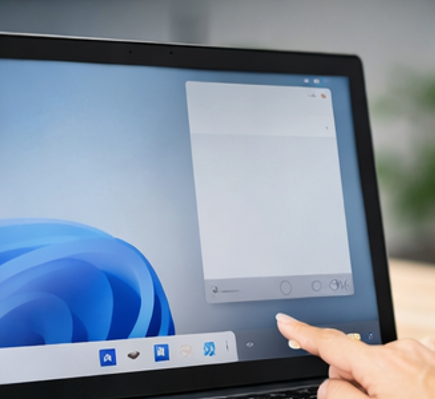
通知はどこで見るのか分からないと、そもそも「履歴が残らない」という判断自体がズレやすいです。Windows11では、通知は主に通知センターで確認します。慣れていないと、クイック設定と通知センターを混同しやすいのですが、通知の確認先は基本的に通知センターです。
私の感覚では、Windows11の通知は「今その場で見るバナー」と「少しあとで確認する通知センター」の二段構えです。スマホみたいに何日も前の通知まで一覧でさかのぼる感じではなく、あくまで今の通知をまとめて見る場所、と考えると分かりやすいです。
ここを誤解していると、通知センターを一度見て何もなかっただけで「Windows11には履歴がない」と感じてしまいやすいです。実際には、通知がまだ残っているかどうかは、アプリの種類、処理済みかどうか、応答不可やフォーカスの状態などで変わります。なので私は、通知の場所を探す時は通知センターを確認 → 元アプリの履歴も確認の順で考えるようにしています。
通知センターとアプリ内履歴の違い
通知センターはOS全体の窓口ですが、詳細な履歴はアプリの中にしかない場合もあります。たとえばメールならメール一覧、チャットならチャット一覧、ブラウザ通知ならサイト側の通知履歴や受信箱のような仕組みを別に持っていることがあります。大事な情報ほど、OS側だけに頼り切らない方が安心です。
通知音が大きすぎて気になる場合は、通知そのものではなくサウンド側を整えると快適になることがあります。通知音まわりの調整は、Windows11音量ミキサーアプリ完全ガイドも合わせて見ると流れをつかみやすいです。
Windows11で通知センターが開かない

通知センターが開かない場合は、話が少し変わってきます。このケースは「履歴が残らない」ではなく、通知センターの動作自体に問題が出ている可能性があります。ショートカットでも開かない、日時をクリックしても反応しない、という場合は、Windows側の一時的不具合を疑った方が自然です。
私なら、まずPCの再起動をします。そのうえでWindows Updateがたまっていないかを確認し、更新後に再起動をもう一度行います。通知関連はシェルやタスクバーの表示に引っ張られることがあるので、地味ですがこの手順が効くことがあります。
通知センターが開かない時に焦って設定を細かく変え始めると、あとで原因が見えにくくなりがちです。なので私は、まず軽い対処から順に進めます。再起動、更新確認、別ユーザーでの切り分け、タスクバー周辺の反応確認という流れですね。もし最近アプリや常駐ソフトを入れたなら、その直後から症状が出ていないかも見たいところです。
私ならこう切り分けます
日時エリアだけ反応しないのか、Windows + N も無反応なのかで見方が変わります。前者ならUI側の問題、後者なら通知機能そのものかシステムの不調を疑いやすいです。さらに、通知自体は来ているのに開くだけできないのか、通知も来ていないのかを分けると、原因が絞りやすくなります。
通知センターが開かない時は、設定をたくさん変える前に再起動と更新確認を行うのが基本です。シンプルですが、表示系の不調には意外と効きます。
もし会社PCなど管理された端末なら、設定変更やサービス制御が制限されていることもあります。正確な情報は公式サイトをご確認ください。また、業務環境での最終的な判断は管理者や専門家にご相談ください。
Windows11で応答不可でも通知は残る

ここは誤解されやすいところです。応答不可がオンだと、通知が画面に出にくくなるので「履歴にも残らない」と思いやすいのですが、基本的な考え方は少し違います。応答不可では、許可された一部を除いて通知が静かになり、多くは通知センター側で確認する流れになります。
つまり、応答不可そのものが悪いというより、応答不可が自動でオンになっていたことに気づいていないケースが問題になりやすいです。特定の時間帯、画面複製中、ゲーム中、全画面アプリ利用中などで自動的に有効になる設定があります。
私もそうですが、パソコンで動画を全画面にしたり、外部モニターに映したり、ゲームをしたりする人ほど、この設定に気づきにくいかもしれません。通知が来ないと思っていたら、実は応答不可で静かに処理されていて、通知センターを見れば分かる状態だった、というのはよくあります。
見落としやすい自動ルール
設定で手動でオンにした覚えがなくても、自動ルールで有効になっていることがあります。特に、毎日決まった時間帯にオンになる設定は気づきにくいです。夜だけ通知が残らない、会議中だけ静かになる、動画視聴時だけ気づかない、といった場合は応答不可を疑ってみるといいです。
| 状態 | 見え方 | 確認したい場所 |
|---|---|---|
| 通常時 | バナー表示+通知センター | 通知センター |
| 応答不可オン | バナーが抑えられやすい | 通知センター |
| 全画面やゲーム中 | 自動で抑制されることがある | 通知設定の自動ルール |
| 画面複製中 | 気づきにくくなる | 通知設定の自動ルール |
Windows11の通知履歴が残らない対処法
ここからは、実際にどう直していくかです。私がおすすめしたいのは、難しい操作から入らず、通知全体の設定 → 応答不可やフォーカス → アプリ個別設定 の順で見ることです。この順番なら、原因を切り分けやすいです。
通知のトラブルは、ひとつの設定を変えたらすべて解決するタイプより、いくつかの小さな条件が重なって起きていることが多いです。だからこそ、思いつきで設定を触るより、順番を決めて確認した方が結果的に早いです。私は、全体設定を見てからアプリ別に下りていくやり方がいちばん迷いにくいかなと思います。
Windows11でフォーカス中に通知は見れない

フォーカス中は通知が見れない、と感じる人は多いです。実際、フォーカスを始めると応答不可が自動で有効になり、通知の出方が変わります。ただ、完全に消えているわけではなく、フォーカス中に受信した通知は通知センターで見直す考え方です。
なので、フォーカスを使っている人は「通知が来ない」と判断する前に、まず通知センターを開いてみてください。私は集中モードを使う人ほど、この仕様を知っているだけでかなりラクになると思っています。
フォーカスは便利なんですが、便利だからこそ「設定したことを忘れる」という落とし穴があります。Clockアプリからフォーカスを始めた場合も含めて、本人の感覚としてはただ作業に入っただけなのに、裏では通知の見え方が変わっていることがあります。特に、勉強や仕事で一定時間だけ集中したい人は、この挙動を覚えておくと無駄に不安にならずに済みます。
フォーカス時に確認したいこと
私なら、フォーカスセッションの開始有無、応答不可が一緒に動いていないか、通知センターに静かに集まっていないかを順番に見ます。フォーカスを切ったら急に通知が出るようになった場合は、ハード故障ではなく設定起因と考えやすいです。
フォーカスは便利ですが、気づかないうちに通知の見え方を変えます。集中したい時間帯だけ使うのか、常時近い運用にするのかで、通知の受け取り方も変わってきます。
Edge通知が通知センターに残らない
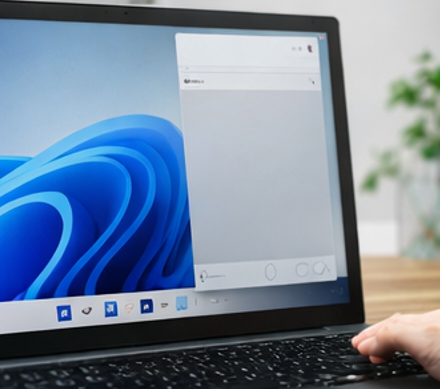
EdgeのWeb通知で困る場合は、Windowsの通知設定だけでなく、ブラウザ側とサイト側の許可も一緒に確認したいです。Edgeのサイト通知は、許可されていればWindows通知として扱われ、通知センターでも確認する前提です。
ただ、私ならここで「Edgeが悪い」と決めつけず、まずそのサイトの通知を本当に許可しているか、Edge側でサイトごとの通知設定がオフになっていないかを見ます。ブラウザ通知は、OS設定・ブラウザ設定・サイト設定の三段階でつまずきやすいからです。
また、サイトによっては通知の出し方自体が軽めで、あとで見返しにくいこともあります。大事な情報を受け取るサービスなら、メール通知やアプリ内通知も併用した方が安心です。
ブラウザ通知で混同しやすいのが、通知とポップアップは別物だという点です。サイト通知を許可していないのにポップアップだけ出ている、逆にポップアップはブロックしたいけれど通知は使いたい、というケースもあります。このあたりが混ざると、「Edge通知が通知センターに残らない」と感じやすいです。
Edge通知で見たい3つの場所
私なら、まずWindowsの [システム] → [通知] でEdgeが有効か確認します。その次にEdgeのサイト権限を見て、最後に通知を送ってくるサイト側の設定を確認します。ニュースサイトやチャット系サービスは、サイト側で配信頻度や通知内容を細かく変えられることもあります。
Edge通知は、Windowsだけ見ても足りないことがあります。OS、ブラウザ、サイトの3か所を順に見ると、原因を見つけやすいです。
Outlook通知が残らない時の確認

Outlook系は、Windows側の通知とアプリ側の状態が噛み合わないと、かなり分かりにくいです。Windowsで通知がオンでも、Outlook側やTeamsとの連携状態が影響することがあります。Microsoftも、新しいOutlookで通知が働かない場合は、Windows通知設定とTeamsの状態確認を案内しています。
私なら次の順で見ます。まず Windowsの [システム] → [通知] でOutlookが有効か、その次に応答不可がオンでないか、さらにOutlookアプリ内の通知設定に不自然な変更がないかです。作業用PCだと、会議中や取り込み中の状態が影響して見え方が変わることもあります。
Outlookはメール、予定表、リマインダーなど通知の種類が複数あるので、どの通知が残らないのかを切り分けると分かりやすいです。新着メールだけなのか、予定のリマインダーもなのか、あるいは通知音だけ鳴らないのかで、見る場所が少し変わります。私はこういう時、「Outlook通知がダメ」と大きくまとめず、細かく分けて見ます。
Outlookで切り分けたい項目
メール通知、カレンダー通知、Windows側の送信者設定、Outlookアプリ内の通知設定、Teamsの状態確認、このあたりを順番に見ていくと整理しやすいです。新しいOutlookと従来のOutlookでは設定場所の印象が違うこともあるので、その点も頭に入れておくと混乱しにくいです。
Outlookだけ残らない時は、Windows全体の通知不具合よりも、OutlookとTeamsの状態や通知権限の組み合わせを疑った方が早いことがあります。
| 確認項目 | 見る場所 | 補足 |
|---|---|---|
| Windows通知がオンか | 設定 → システム → 通知 | Outlookが送信者一覧で有効か確認 |
| 応答不可の状態 | 通知設定 | 自動ルールも要確認 |
| Outlook内の通知 | Outlookの設定画面 | メールと予定表で分かれることがある |
| Teamsの状態 | Teamsアプリ | 取り込み中や応答不可で影響が出る場合あり |
Teams通知が残らない時の確認
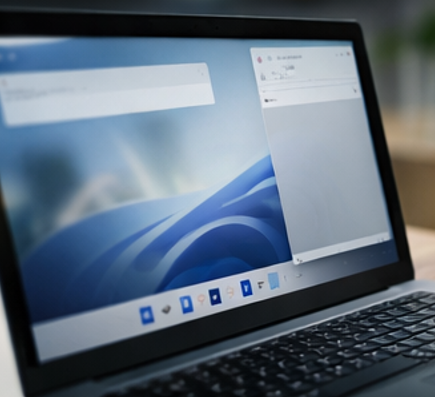
Teamsも少しクセがあります。チャットやメンションの通知はOS側の通知設定に影響を受けますが、通話や会議開始など一部の通知はOSのフォーカスや応答不可に完全には依存しない案内になっています。つまり、Teams通知は全部ひとまとめで考えない方がいいです。
私なら、Teams通知で困った時は「何の通知が残らないのか」をまず分けます。チャット通知なのか、メンションなのか、会議開始なのかで見る場所が違うからです。通知の種類を切り分けるだけでも、解決までかなり近づきます。
あとはTeamsアプリ内の通知設定、ステータス、Windows側の送信者設定を順に確認します。複数端末でTeamsを使っていると、通知先が思ったより分散することもあるので、その点も見落としやすいですね。
Teamsは仕事で使う人が多いので、通知を見逃すと影響が大きくなりがちです。だからこそ、OS側の通知だけでなく、Teams内で何をどこまで通知するかを見直しておく価値があります。私は、重要なチームやメンション通知だけでも少し優先度を上げておくと、かなり使いやすくなるかなと思います。
Teamsで見落としやすいポイント
チャネル単位で通知の強さが違っていたり、チャットは通知されるのに会議関係だけ感触が違ったりすることがあります。さらに、複数端末利用時はスマホ側に通知が寄ることもあるので、PCだけ見て「残らない」と判断しない方がいいです。
業務用のTeamsは組織のポリシー設定が影響していることもあります。個人で変えられる範囲に限界がある場合は、無理に深追いせず、社内管理者へ確認した方が早いケースもあります。
Windows11の通知履歴が残らない時の要点
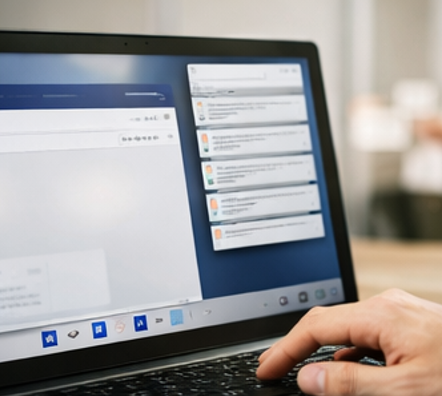
最後に要点をまとめます。Windows11で通知履歴が残らない時は、まず「本当に不具合なのか、それとも通知センターの仕様や応答不可・フォーカスの影響なのか」を切り分けるのが最優先です。私はここを整理するだけで、かなりのケースは落ち着いて対処できると感じています。
とくに覚えておきたいのは、Windows11の通知センターは永続保存の通知ログではないという点です。バナーが消えたあとも通知センターで見られることはありますが、消した通知やアプリ側が取り下げた通知まで、ずっと完全に残るとは限りません。通知全体の設定、応答不可の自動ルール、フォーカス、アプリ個別設定の順で確認していくのが現実的です。
私としては、このテーマでいちばん大事なのは「通知が残らない=必ず故障」ではないと知っておくことだと思います。Windows11の通知は便利ですが、スマホの通知履歴の感覚で見ると少しズレます。だからこそ、通知センターの位置、応答不可の自動化、フォーカス、EdgeやOutlookやTeamsの個別設定、この4つを押さえておくだけでもかなり安心です。
迷った時の確認順
私なら、通知センターを開けるか確認し、Windows全体の通知設定を見て、応答不可とフォーカスを確認し、そのあとアプリ個別設定に進みます。この順番なら、余計な遠回りをしにくいです。大事な通知はメールやアプリ内履歴など別の受け取り方も併用しておくと、見逃しのリスクを下げやすいです。
費用、業務データ、重要な連絡に関わる通知は見逃しが大きな問題になることがあります。大切な通知は、メール・アプリ内履歴・カレンダー連携など複数の受け取り手段を用意しておくと安心です。数値や仕様はあくまで一般的な目安で、更新により変わることがあります。正確な情報は公式サイトをご確認ください。最終的な判断は専門家にご相談ください。
通知音やシステムサウンドも一緒に整えたい場合は、Windows11音量ミキサーアプリ完全ガイドが役立つかなと思います。通知そのものだけでなく、受け取りやすい環境まで整えると、日常のストレスがかなり減ります。