こんにちは。PCトラブル解消 運営者の「上岡」です。
windows11の起動時に毎回パスワードを入れるのが面倒で、省略したいと感じる方は多いですね。実際には、windows11の自動ログインを設定したいのか、netplwizで起動時の入力を減らしたいのか、起動時のPIN省略をしたいのか、Microsoftアカウントの自動ログインを考えているのか、ローカルアカウントでパスワードなしにしたいのかで、見るべきポイントがかなり変わります。
さらに、windows11のパスワードレスと自動ログインは同じではありませんし、スリープ復帰のパスワード省略も別設定なので、ここを混同すると設定したのにうまくいかないと感じやすいです。この記事では、私がつまずきやすいところを整理しながら、windows11起動時のパスワード省略をどう考えるべきか、できることと注意点を分かりやすくまとめます。
- Windows11で自動ログインする基本の考え方が分かる
- netplwizやWindows Helloの違いが整理できる
- 設定できない原因と対処の見分け方が分かる
- 安全性を踏まえた選び方が分かる
windows11起動時のパスワード省略方法
まずは、いちばん気になる設定方法まわりを整理します。ここでは、windows11起動時のパスワード省略でよく調べられる自動ログイン、netplwiz、PIN、省略できる範囲の違いを順番に見ていきます。
「とにかく入力をなくしたい」と思って調べ始めても、実際には起動時だけを省略したい人と、復帰時まで含めて毎回の認証を減らしたい人が混ざりやすいです。しかも、Microsoftアカウントかローカルアカウントかでも選び方が変わるので、最初に土台をそろえておくと全体がかなり分かりやすくなります。
windows11自動ログインの設定手順

いちばんよく使われるのは、windows11の自動ログインを設定する方法です。考え方としては、サインイン時に毎回ユーザー名とパスワードを入力させず、起動後そのままデスクトップへ進ませる形ですね。一般的には、WindowsキーとRキーで「ファイル名を指定して実行」を開いて、netplwiz を入力し、ユーザーアカウントの設定画面から自動サインインに切り替えます。
ただ、ここで大事なのは、入力を省略できるのは主に起動時のサインインだという点です。サインアウト後の再サインインや、設定によってはロック解除時まではまとめて省略されません。なので「電源を入れたときだけ楽にしたい」のか、「席を外したあとも毎回入力したくない」のかを最初に分けて考えると、かなり迷いにくくなります。
自動ログインの流れはシンプルです
大まかな流れとしては、対象アカウントを選んで、サインイン時の資格情報入力を省略する設定へ変え、最後にアカウントのパスワードを登録します。再起動してそのままデスクトップまで進めば、ひとまず設定完了です。操作自体はそこまで難しくありませんが、使う資格情報を間違えると一見設定できたように見えても動かないことがあるので、ここだけは丁寧に見たいところです。
自動ログインが向いている使い方
私の感覚では、家の中だけで使う据え置きPCで、利用者がほぼ自分ひとり、しかも起動のたびに入力するのが面倒というケースなら、自動ログインはかなり相性がいいです。逆に、家族共用PC、仕事用PC、外へ持ち出すノートPCでは、便利さの裏で不安も増えやすいです。このあたりは後半の安全性の話ともつながります。
自動ログインは便利ですが、狙いが「起動後すぐ使いたい」なのか、「すべての入力をなくしたい」なのかで設定の見方が変わります。前者なら自動ログイン、後者なら安全性とのバランスも含めて再検討したほうがいいです。
自動ログインを設定したあとに「思っていたのと違う」と感じる理由の多くは、起動時と復帰時を同じ設定だと思っていたことです。この2つを分けて考えるだけで、かなり整理しやすくなります。
windows11のnetplwiz設定方法
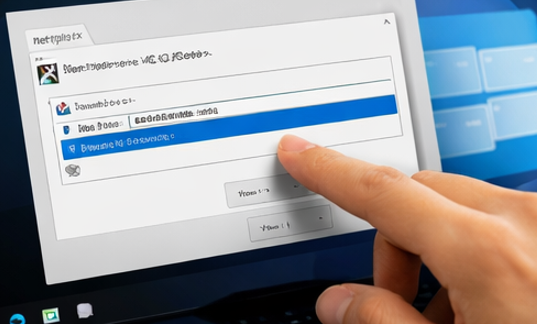
windows11のnetplwizは、このテーマでほぼ定番です。流れはシンプルで、対象ユーザーを選び、ユーザーがこのコンピューターを使うには、ユーザー名とパスワードの入力が必要に相当する項目をオフにして、対象アカウントの資格情報を入れます。ここで入れるのは、ふだん使っているPINではなく、通常はアカウントのパスワードです。
私がよく見かけるのは、PINしか普段使っていないため、本来のMicrosoftアカウントのパスワードを忘れているケースです。この状態だと、設定できたように見えても再起動後にうまく自動ログインできないことがあります。PINとパスワードを同じものだと思わないことが大事ですね。
また、Microsoftアカウントで使う場合は、メールアドレス形式のユーザー名を求められることがあります。画面の文言はバージョン差で少し違うことがあるので、表示が完全一致しないからといって焦らなくて大丈夫です。Windows 11ではアップデートごとに見た目や文言が微妙に変わることがあるので、操作の要点を押さえる見方が大事かなと思います。
netplwizで見落としやすいポイント
netplwiz自体は昔から知られている方法ですが、今のWindows 11ではMicrosoftアカウント運用やWindows Helloの設定が絡むぶん、単純に「この画面を開けば必ず終わる」とは言い切れません。特に、Windows Hello必須設定が有効な環境では、読者が想像しているほど素直に進まないことがあります。
設定前に確認しておくと安心なこと
| 確認項目 | 見ておきたい内容 |
|---|---|
| アカウントの種類 | Microsoftアカウントかローカルアカウントか |
| サインイン方法 | 普段使っているのがPINかパスワードか |
| Windows Hello設定 | パスワード利用を制限する設定が有効か |
| PCの利用環境 | 共用か個人用か、持ち出しがあるか |
こうした点を先に見ておくだけで、設定後のやり直しや「なんで自分だけ違うのか」というストレスが減りやすいです。手順そのものより、前提条件のズレで止まりやすいテーマですね。
起動時のPIN省略はできるか

起動時のPIN省略で調べている方はかなり多いですが、ここは少し誤解が起きやすいです。PINはWindows Helloの一種で、パスワードの代わりに使うサインイン方法です。つまり、PINを消すこと自体が自動ログインではありません。
なので、知りたい内容は次のどちらかに分かれます。ひとつは「毎回長いパスワードは面倒だからPINにしたい」。もうひとつは「PINすら入れたくないから自動ログインしたい」です。この2つはまったく別の話です。前者ならWindows Helloを整える方向、後者なら自動ログインの設定を考える方向ですね。
ここを混同すると、PINを削除すれば起動時入力もなくなると思ってしまいがちです。でも実際には、PINを消したら逆にパスワード入力へ戻ることもあります。つまり、PINは入力省略の仕組みではなく、パスワード入力を簡単に置き換える仕組みとして見たほうが分かりやすいです。
PINが向いている人
私としては、毎回の入力は面倒だけど、完全な自動ログインはちょっと不安という方には、PINがかなり現実的です。数文字で素早く入れますし、顔認証や指紋認証が使えないPCでも導入しやすいです。起動のたびに長いMicrosoftアカウントのパスワードを打つよりは、かなり負担が減ります。
PINを消す前に考えたいこと
もし今の不満が「入力そのもの」ではなく「長いパスワードが面倒」という話なら、PINを削除するより、むしろきちんと設定して使うほうが満足しやすいかもしれません。省略したいのが何なのかを言葉にすると、必要な設定が見えやすくなります。
PINはパスワードを短く簡単にしたもの、という理解だとズレます。実際には、端末にひも付く別のサインイン方式なので、削除や変更の影響も同じではありません。
Microsoftアカウントの自動ログイン
Microsoftアカウントの自動ログインも可能ですが、ここで大事なのがWindows Hello関連の追加設定です。Windowsのサインインオプションには、このデバイスではMicrosoftアカウント用にWindows Helloサインインのみを許可するという趣旨の設定があります。これがオンだと、パスワードの扱いが変わり、読者目線では「チェック項目が見つからない」「思った挙動にならない」と感じやすいです。
つまり、Microsoftアカウントで起動時の入力を減らしたいときは、いきなりnetplwizだけを見るのではなく、サインインオプションでWindows Hello必須設定がどうなっているかもあわせて確認するのが近道です。ここがオンのままだと、パスワードでの扱いを前提にした説明と噛み合わないことがあります。
なお、Microsoftアカウント自体をパスワードレス化する考え方もありますが、それは「起動時に自動で入る」こととは別です。ここを分けて見ないと、「パスワードレスにしたのに起動時入力が残る」というズレが起きやすいです。
Microsoftアカウントで迷いやすい理由
昔のローカルアカウント中心の感覚だと、アカウント名とパスワードだけで考えがちです。でも今のWindows 11では、Microsoftアカウント、OneDrive、Windows Hello、セキュリティ設定がまとまって動く場面が増えています。そのため、単純な「自動ログイン設定」だけでは整理しきれない部分があるんですね。
Home環境での前提も意識したいです
Windows 11 Homeを使っていると、初期設定や日常運用でMicrosoftアカウント前提になる場面もあります。Homeエディションの考え方やMicrosoftアカウントとの関係を整理したい場合は、Windows11 Homeの違いと選び方もあわせて見ると、前提がつかみやすいかなと思います。
Microsoftアカウントでの自動ログインは不可能ではありませんが、Windows Helloの設定とぶつかると分かりにくくなります。設定画面が見つからないときほど、サインインオプション側を先に見たほうが早いです。
ローカルアカウントでパスワードなし
ローカルアカウントでパスワードなしにしたい、という検索意図もあります。ローカルアカウントでは、パスワード変更時に空欄運用を考える人もいますが、私はあまり積極的にはおすすめしません。確かに入力の手間は減りますが、そのぶん第三者が触れたときの防御がかなり弱くなります。
特にノートPCや持ち歩く端末では、紛失時のリスクが一気に上がります。家の中の据え置きPCで、しかも利用者が限られているなら「使いやすさ優先」で考える余地はありますが、それでも完全に安心とは言えません。個人的には、ローカルアカウントで空欄運用にするより、必要に応じてPINやWindows Helloを使うほうが現実的かなと思います。
また、ローカルアカウントを使う人の中には、「Microsoftアカウントを使いたくないから」という理由の方も多いです。ただ、その理由が単に同期を切りたいだけなら、必ずしもパスワードなしにする必要はありません。アカウントの種類とサインイン保護は、分けて考えたほうが失敗しにくいです。
ローカルアカウントが向く場面
ネット同期をあまり使わない、設定をシンプルにしたい、家の中だけで使うサブPCといった用途では、ローカルアカウントが合うこともあります。ただ、ローカルアカウントだから安全、Microsoftアカウントだから危険、という単純な話ではありません。大事なのは、そのPCにどんなデータが入っていて、誰が触れる可能性があるかです。
ローカルアカウントのパスワードなし運用は、便利さはあるものの、安全性の下がり方が大きいです。共用PCや外へ持ち出すPCでは避けたほうが無難かなと思います。
windows11起動時のパスワード省略の注意点
ここからは、設定したのにうまくいかないケースや、あとから気づきやすい落とし穴を整理します。スリープ復帰、パスワードレスとの違い、チェックボックスが出ない時の見方、安全性までまとめて確認していきます。
このテーマは、操作よりも「意味の取り違え」で止まりやすいです。設定方法だけを追うより、何を省略したいのか、どこまで省略できるのかを整理すると、結果的に最短で解決しやすくなります。
スリープ復帰のパスワード省略

windows11のスリープ復帰のパスワード省略は、起動時の自動ログインとは別で考えたほうが分かりやすいです。ここを同じ設定だと思っていると、「起動時は入れたのに、復帰時はPINを求められる」と混乱しやすいですね。実際には、サインインを要求するタイミングの設定が別にあります。
なので、電源投入時の入力を減らしたい人は自動ログイン、スリープ解除後の入力まで減らしたい人はサインイン要求の設定、というふうに切り分けるのが基本です。ただし、復帰時の保護を外すと、席を外しただけで他人が触れる状態になりやすいので、家庭内の据え置きPCと仕事用PCでは考え方を変えたほうが安心です。
起動時と復帰時は守っている場面が違います
起動時の入力は、電源を入れて最初にそのPCを使う人を確認する意味合いが強いです。一方、スリープ復帰時の入力は、すでに使っていたPCを再開するときに、席を外している間ののぞき見や無断操作を防ぐ役割が強いです。つまり、同じ「入力」でも守っている目的が少し違います。
復帰時の省略は便利さと引き換えになりやすいです
たとえば在宅でひとりだけが使うPCなら、毎回の復帰で入力するのが面倒に感じるかもしれません。でも、家族が近くを通る環境や職場では、ちょっと席を外しただけで画面を見られる可能性もあります。ここは「手間を減らしたい」と「見られたくない」をどうバランスさせるかですね。
起動時の入力省略と、スリープ復帰時の入力省略は別物です。設定が失敗したのではなく、見ている場所が違うだけということがかなりあります。
windows11のパスワードレスとは

windows11のパスワードレスは、検索語としては近いですが、意味はかなり違います。Microsoftのいうパスワードレスは、アカウントでパスワードを使わず、Windows HelloやAuthenticatorなど別の認証方法で本人確認する考え方です。これは便利で安全性も高めやすい一方、PCの電源を入れた瞬間に何もせずデスクトップまで進める設定とは一致しません。
この違いを押さえると、情報がかなり整理しやすくなります。毎回の文字入力を減らしたいだけなら、Windows Helloを使うのも十分現実的です。顔認証、指紋認証、PINは、パスワードより手間が少なく、しかも完全な自動ログインより安全性を保ちやすい方法として考えやすいですね。
私としては、家族と共用しない据え置きPCなら自動ログインも選択肢ですが、迷うならまずWindows Helloを試すほうがバランスはいいかなと思います。普段の使いやすさはしっかり上がりますし、完全に無防備になるわけでもありません。
パスワードレスが合うケース
スマホで顔認証や指紋認証に慣れている方、毎回長いパスワード入力が苦痛な方、でも完全自動ログインまでは避けたい方には、パスワードレスの考え方がかなりしっくりきます。Windows PCでも似た感覚で使える場面が増えているので、検索意図としては少しズレていても、比較対象として知っておく価値は大きいです。
一次情報で確認したい方へ
Windowsのサインイン方法やWindows Helloの考え方は、出典:Microsoft公式「Windows のサインイン オプション」でも確認できます。
netplwizのチェックボックスが出ない

netplwizのチェックボックスが出ないという悩みもよくあります。この場合は、故障というより設定条件の違いを疑ったほうが早いです。特にMicrosoftアカウントでWindows Helloサインインのみを許可する設定がオンだと、パスワード前提の見え方が変わりやすいです。
そのため、チェック項目が見えないときは、まず設定アプリのアカウント関連を確認し、サインイン方法の制限がかかっていないかを見ます。それでも環境が違う場合は、組織ポリシーやPCの管理設定が影響していることもあります。会社PCや学校PCでは、個人向け解説どおりに変えられないことがあります。
また、ネット上で古いWindowsの画面を前提に説明している情報を見ると、「自分のPCにはその項目がない」と余計に不安になりやすいです。Windows 11では見た目が変わっているだけで、探す場所の考え方は似ていることもあります。表示名が微妙に違っても、サインインオプション、アカウント、Windows Helloあたりを中心に探すと整理しやすいです。
チェックボックスが出ないときの見方
| 状況 | 考えたいこと |
|---|---|
| 項目そのものが見えない | Windows Hello必須設定やアカウント条件を確認 |
| 以前は見えたのに今は違う | アップデート後の表示変更や設定差を確認 |
| 会社PCで変更できない | 組織ポリシーや管理制限の可能性を考える |
画面の文言や位置は、Windows 11のバージョン差で少し変わることがあります。説明どおりの表示でなくても、サインインオプションやアカウント設定をたどると見つかることがあります。
自動ログインできない原因と対処

自動ログインできない原因はいくつかありますが、まず多いのは入力情報のズレです。特にMicrosoftアカウントでは、メールアドレス形式のユーザー名と、正しいアカウントパスワードが必要になることがあります。ふだんPINしか使っていないと、ここでつまずきやすいですね。PINや生体認証は、サインインの代替手段ではあっても、すべての場面でパスワードそのものの代わりになるわけではありません。
次に見たいのは、Windows Hello必須設定です。これがオンのままだと、パスワード入力を前提にした自動ログイン設定と噛み合いにくくなります。さらに、スリープ復帰の入力要求を起動時設定の失敗だと勘違いしているケースもかなりあります。ここは分けて確認したほうが解決が早いです。
そのほか、社用PCや学校PCで管理者権限が制限されている場合もあります。この場合、設定が保存されなかったり、必要な項目が表示されなかったりします。個人用PCの感覚で進めると混乱しやすいので、「このPCは自分が自由に設定変更できる前提か」を最初に考えると無駄が少ないです。
切り分けの順番を決めると迷いません
私なら、まずはアカウントの種類を確認し、次に入力した資格情報が正しいかを見ます。そのうえでWindows Helloの制限、起動時と復帰時の違い、最後に管理制限の有無を確認します。いきなり複雑な方法へ飛ぶより、この順番で見るほうがかなりスムーズです。
| 症状 | 見直したい点 |
|---|---|
| 再起動後に自動で入れない | アカウントのパスワード入力ミス、ユーザー名の違い |
| 設定項目が見当たらない | Windows Hello必須設定、組織ポリシー |
| 起動時は入れるのに復帰時で止まる | スリープ復帰時のサインイン要求設定 |
| 社用PCで変更できない | 管理者権限や組織のセキュリティ制限 |
レジストリ変更や外部ツールまで試したくなる場面もありますが、まずは標準の設定で原因を切り分けたほうが安全です。特に業務用PCでは、独自の方法を試す前に管理者へ確認したほうが安心です。
windows11起動時のパスワード省略まとめ
windows11起動時のパスワード省略を考えるときは、まず「自動ログインしたい」のか、「PINや顔認証で楽にしたい」のかを分けるのがいちばん大事です。前者ならnetplwiz系の設定、後者ならWindows Helloやパスワードレスの考え方が中心になります。
一方で、自動ログインは便利さと引き換えに安全性が下がります。特に、持ち歩くPCや共用PCでは、入力の手間が減るメリットより、他人に触られやすくなる不安のほうが大きくなりやすいです。便利さだけで選ぶのではなく、どこで誰が使うPCなのかまで含めて考えることが、最終的にはいちばん失敗しにくいと思います。
私の考えとしては、自宅の据え置きPCで、利用者がほぼ自分だけなら自動ログインは候補になります。反対に、仕事用PCやノートPCでは、完全な省略よりも、PINや顔認証、指紋認証のように手軽さと保護のバランスを取りやすい方法のほうが合いやすいです。
選び方の目安
| 使い方 | 考えやすい選択肢 |
|---|---|
| 自宅の据え置きPC | 自動ログインを候補にしやすい |
| 持ち歩くノートPC | PINや顔認証などWindows Helloを優先 |
| 家族共用PC | 完全省略よりアカウント保護を維持 |
| 会社や学校のPC | 管理ポリシーを確認し独断で変えない |
安全性を優先するなら、完全な自動ログインよりWindows HelloのPIN、顔認証、指紋認証のほうが現実的です。とくに外へ持ち出すPCや共用PCでは、この差がかなり大きいです。
設定画面の名称や表示位置はWindows 11のバージョンやPC環境で少し違うことがあります。正確な情報は公式サイトをご確認ください。 また、会社PCや学校PCで制限がある場合や、業務データを扱うPCの設定変更は、最終的な判断は専門家にご相談ください。