こんにちは。PCトラブル解消 運営者の上岡です。
Windows11の画面録画で内部音声のみを入れたいのに、マイクまで入ってしまったり、逆に音声が入らないことってありますよね。windows11の画面録画で音声が入らない、xbox game barで内部音声を録りたい、snipping toolの画面録画で音声は使えるのか知りたい、windows11で内部音声のみ録音したい、できれば無料で済ませたい、といった悩みはかなり共通しています。
この記事では、Windows 11の標準機能を中心に、どの方法なら内部音声のみを狙いやすいのか、どこでつまずきやすいのかを、できるだけやさしく整理していきます。最初に結論を言うと、手早さ重視ならGame Bar、範囲指定や代替手段まで含めるならSnipping ToolやClipchampも候補です。読み終わるころには、自分の環境でどの方法を選べばいいか判断しやすくなるかなと思います。
- Windows11で内部音声のみを録画する考え方
- Xbox Game BarとSnipping Toolの違い
- 音声が入らない時の確認ポイント
- 無料で使える標準機能の選び方
windows11の画面録画で内部音声のみを狙う方法
まずは、いちばん知りたい「どうすれば内部音声だけを残しやすいのか」から整理します。ここでは、Windows 11で使いやすい標準機能を中心に、どの方法が向いているか、どう設定すると失敗しにくいかを順番に見ていきます。内部音声のみと聞くと難しく感じますが、実際には「PCで鳴っている音を録る」「マイクを混ぜない」「録画対象に合う機能を選ぶ」の3つを押さえるとかなり分かりやすいです。
特にこのテーマは、できる・できないを一言で片づけにくいのがポイントです。同じWindows 11でも、使う機能がGame Barなのか、Snipping Toolなのか、Clipchampなのかで操作感も録画できる範囲も違います。なので、私は最初に「最短で録りたいのか」「範囲指定したいのか」「録った後に少し編集したいのか」を分けて考えるのがおすすめです。
Xbox Game Barで録画する手順
私がいちばん最初に試してほしいと思うのは、Xbox Game Barです。理由はシンプルで、Windows 11では最初から使えることが多く、ショートカット操作がかなり分かりやすいからです。アプリや動画プレイヤー、ブラウザ上の再生画面などを手早く録りたい時は、まずここから始めるのが無難ですね。
基本の流れは、Windowsキー + GでGame Barを開き、録画対象のアプリを前面に出してから、Windowsキー + Alt + Rで録画開始です。録画中にマイクのオン・オフを切り替えるなら、Windowsキー + Alt + Mを使います。マイクを切った状態なら、考え方としては内部音声だけを残しやすくなります。
とにかく早く録りたいなら、Game Barの強みはショートカットです。録画開始は Windows + Alt + R、マイク切り替えは Windows + Alt + M と覚えておくとかなり楽です。
なお、録画ファイルは一般的に Videos フォルダー内の Captures に保存されます。保存先が分からず「録れなかった」と感じる方もいるので、ここは最初に把握しておくと安心です。ショートカット全体をまとめて確認したい場合は、Windows11の録画ショートカット完全ガイドも合わせて見ると整理しやすいです。
Game Barが向いている場面
Game Barが特に使いやすいのは、1つのアプリ画面を素早く録りたい時です。たとえばブラウザで動画を再生している時、ゲームのプレイ画面を残したい時、ソフトの操作手順を短く説明したい時ですね。録画までの手数が少ないので、急ぎの場面でも対応しやすいです。
逆に、デスクトップ全体を自由に切り取る感覚で考えると少しズレることがあります。私はGame Barを「アプリ中心でサッと録る用」と考えると失敗しにくいと思っています。範囲指定や複数の見せ方を重視するなら、後で触れるSnipping ToolやClipchampのほうがしっくり来ることもあります。
実際の操作でつまずきやすいポイント
初めて使う時によくあるのが、Game Barを開いたのに録画ボタンが押せないというパターンです。この場合は、録画したいアプリが前面に出ていないか、Windows側でGame Bar機能が無効になっている可能性があります。また、会社のPCや共有PCではポリシー設定で制限されていることもあります。
それと、録画はできても「マイクの声まで入っていた」という失敗も多いです。これは後から気づくと地味にショックなので、録画開始前に一度だけマイク状態を見るクセを付けておくとかなり防げます。最初の1本は10秒くらいのテスト録画でも十分です。
一次情報で確認しておきたい点
Game Barのショートカットやキャプチャの考え方は、Windowsの更新で見え方が変わることがあります。設定の名称や位置が微妙に違って見えることもあるので、仕様を最終確認したい場合は、出典:Microsoft「Xbox Game Barで画面を録画する案内」も確認しておくと安心です。
内部音声のみで録音する設定
ここで大事なのは、内部音声のみという言い方でも、実際の設定では「マイクを入れない」ことが中心になる点です。Game Bar側でオーディオの取り込みが有効でも、マイクがオンだと自分の声や周囲の音が混ざるので、求めている状態とズレやすいんですね。
私なら、録画前に次の3つを見ます。まず、Game Barでマイクがオフになっているか。次に、Windows側のサウンド設定で再生先が安定しているか。最後に、録りたいアプリ自体がちゃんと音を出しているかです。この3つを外すと、内部音声だけを残したいのに無音になったり、逆に余計な音が入ったりしがちです。
内部音声のみを狙う時は、「音を録る設定をオンにする」よりも「マイクを混ぜない」意識のほうが分かりやすいです。
また、イヤホンやBluetooth機器を使っている場合は、出力先の切り替えで録音結果が変わることもあります。ここはPCごとの差が出やすく、あくまで一般的な目安にはなりますが、録画前に一度テスト録画しておくのがいちばん確実です。設定画面の見え方はアップデートで変わることもあるため、正確な情報は公式サイトをご確認ください。業務PCや管理端末での設定変更が絡む場合は、最終的な判断は専門家にご相談ください。
内部音声のみを狙う時の考え方
ここで少し整理すると、内部音声のみを録りたい時に重要なのは「録音デバイス」より「混ざる音を減らすこと」です。マイクがオンだと、自分の話し声、キーボード音、扇風機やエアコンの音まで乗ることがあります。これではせっかくの動画が聞きづらくなってしまいます。
逆に、マイクを切っておけば、少なくとも外部の環境音は減らせます。もちろん、再生しているアプリの種類やWindowsの仕様で結果は多少変わりますが、まずはこの基本を押さえるのが近道ですね。私は「内部音声のみ」を難しく考えすぎず、マイクを混ぜない録画として捉えると分かりやすいと思います。
録画前チェックのおすすめ順
録画前は、私はだいたい次の順番で見ます。まず、録画したい動画やアプリを再生して実際に音が出ているか確認。次に、Windows側の出力先がスピーカーなのかヘッドホンなのかを見る。その後でGame Barを開いて、マイクのオンオフを確認します。この順番だと、どこで音が消えたのかを把握しやすいです。
| 確認順 | 見る場所 | 確認内容 | 狙い |
|---|---|---|---|
| 1 | 録画対象アプリ | 音が実際に鳴っているか | アプリ側の無音を除外する |
| 2 | Windowsのサウンド | 出力先が意図通りか | 別デバイス出力を防ぐ |
| 3 | Game Bar | マイクがオフか | 外部音の混入を防ぐ |
| 4 | 短いテスト録画 | 音声と映像を再生確認 | 本番前に失敗を防ぐ |
Bluetoothや外部機器を使う時の注意
BluetoothイヤホンやUSBオーディオ機器を使う時は、思った以上に結果が変わることがあります。たとえば、音はちゃんと聞こえているのに録画では無音だったり、逆に別の機器がマイクとして認識されていたりすることがあります。外部機器が増えるほど、どこから音を出していて、何を入力として見ているのかが複雑になりやすいです。
なので、内部音声のみを優先したい時は、一度できるだけシンプルな構成に戻して試すのもありです。標準のスピーカーや有線イヤホンで先に成功するか確認し、その後でBluetoothへ戻すほうが切り分けしやすいかなと思います。
画面録画で音声が入らない原因
Windows11の画面録画で音声が入らない時は、原因が1つではないことが多いです。私がよく切り分けるのは、録画アプリ側の設定、Windows側の出力設定、録りたいアプリの音量の3方向です。このどれかがズレるだけでも、映像だけ録れて音が消えることがあります。
とくに見落としやすいのが、音量ミキサーです。アプリの音そのものが小さくなっていたり、別の出力先へ飛んでいたりすると、録画側だけ直しても改善しません。そこが怪しい時は、Windows11音量ミキサーアプリ完全ガイドを見ながら、アプリ別音量と出力先を確認すると早いです。
| 確認場所 | 見直すポイント | よくある症状 |
|---|---|---|
| Game Bar | マイクのオンオフ、録画開始位置 | 声が混ざる、録画が始まらない |
| Windowsのサウンド | 再生デバイス、既定の出力先 | 映像だけで音がない |
| 音量ミキサー | アプリ別音量、出力先の振り分け | 特定アプリだけ無音 |
| 録画対象アプリ | ミュート、タブの音声共有 | ブラウザだけ音が入らない |
ブラウザタブの音、ゲームの音、会議ツールの音では条件が少し違うこともあります。全部を同じ感覚で考えず、まずは「そのアプリが本当にPCから音を出しているか」を確認すると、原因の切り分けがしやすいです。
原因を1つずつ切り分けるコツ
音声が入らない時に一番もったいないのは、いろいろな設定を同時に触ってしまうことです。これをやると、どこを変えたことで直ったのか分からなくなりがちです。私なら、まずアプリの再生確認、次に出力デバイス、最後に録画側設定という順に見ます。1か所ずつ変えて、そのたびに短く録画して確認する感じですね。
特にブラウザ動画は、タブ側がミュートになっていたり、自動再生制限の影響を受けていたりすることがあります。ゲームならゲーム内の音量設定、会議ツールなら共有時のシステム音設定が関わることもあります。つまり、Windowsだけ見ても解決しないケースがあるわけです。
よくある見落としパターン
私がよく見かけるのは、スピーカーアイコンの全体音量だけを見て安心してしまうパターンです。実際には、アプリごとの音量が下がっていたり、別デバイスに振り分けられていたりすることがあります。全体音量が50でも、録画したいアプリだけ0なら当然録れません。
全体音量が出ていても、録画対象アプリだけ無音ということは普通にあります。アプリ別音量まで見ないと原因が見つからないことがあります。
録画前にしておくと安心な最小テスト
本番前は、5秒から10秒でいいのでテスト録画をおすすめします。テストといっても難しくなくて、録画を始める、動画や音楽を少し流す、止める、再生してみる、これだけです。これをやっておくと、録画自体はできていたのに音がゼロだった、という大きな失敗をかなり減らせます。
急いでいる時ほど飛ばしたくなる工程ですが、実際にはここが一番時短になることも多いです。特に初めての機能を使う日や、外部機器をつなぎ替えた日はテストしておくと安心です。
Snipping Toolの音声対応
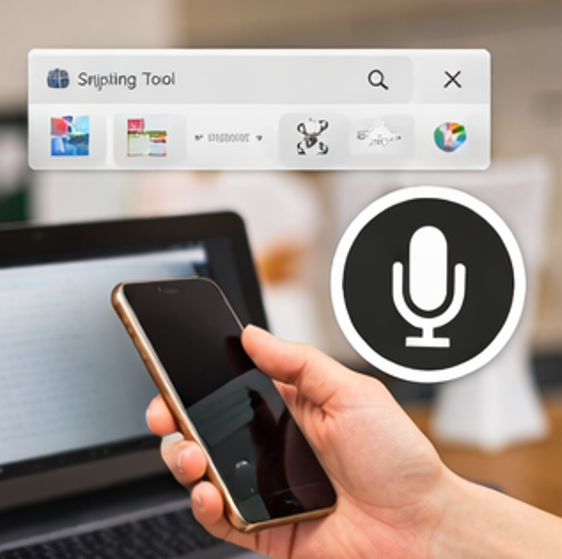
Snipping Toolは、Windows 11で範囲指定の録画をしたい時にかなり便利です。Windowsキー + Shift + Rで録画オーバーレイを開けるので、画面の一部だけを録りたい場面ではGame Barより使いやすいと感じる方も多いと思います。
ただし、音声まわりは少し注意が必要です。Snipping Toolの録画機能は時期によって仕様や見え方が変わってきた経緯があり、PCの更新状況やアプリのバージョンで、音声関連の項目が見えるかどうかに差が出ることがあります。そのため、どのPCでも完全に同じとは言い切れません。
Snipping Toolは便利ですが、全環境で内部音声のみを安定して録れると決めつけないほうが安全です。更新状況によって差が出る前提で考えると失敗しにくいです。
私の考えとしては、範囲指定が必須ならSnipping Toolを試す価値はありますが、内部音声のみを最優先にするなら、まずGame Barで成功体験を作ってから比較するほうが分かりやすいですね。なお、Windows 11 N エディションではメディア関連機能の不足で録画周りに影響が出ることもあるため、その場合はMedia Feature Packの有無も確認しておくと安心です。
Snipping Toolの良さ
Snipping Toolのいちばん大きい魅力は、やはり録画範囲を指定しやすいことです。不要な部分を映したくない時や、ソフトの一部分だけ説明したい時にはかなり相性がいいです。Game Barだと「アプリ単位で録る」感覚が強いので、見せたい範囲を細かく調整したい時はSnipping Toolのほうが扱いやすいことがあります。
また、普段スクリーンショットで使っている方にとっては、画面録画へ入りやすいのも利点ですね。見慣れたアプリの延長で使えるので、心理的なハードルが低めです。
音声対応で慎重に見たいところ
ただ、音声については「使えるらしい」と聞いても、そのまま自分の環境で同じようにいくとは限りません。Windows Updateの状況、Microsoft Store経由のアプリ更新状況、PCのエディションなどで見え方が変わることがあります。なので、私はSnipping Toolを使う時ほど、先に短い録画確認をしたほうがいいと思っています。
特に、内部音声のみを狙っている方は、録れているのがPC音だけなのか、マイクも混ざっているのかまで確認しておくと安心です。録画が成功しているように見えても、あとで再生すると想定と違うことがあります。
Nエディションを使っている時の考え方
Windows 11 N エディションでは、メディア関連の機能が通常版と同じではないことがあります。この場合、Snipping Toolに限らず、録画や再生まわりで想定外の挙動が出ることがあります。もし「他の人と同じ手順なのに違う」と感じたら、エディションの違いも一度確認してみるといいかもしれません。
同じWindows 11でも、通常版とNエディションでは前提が少し違うことがあります。録画機能の相性を見る時は見落としにくいポイントです。
Clipchampで無料録画する方法
Game Barが合わない時や、録ったあとにそのまま簡単な編集までしたい時は、Clipchampも候補です。無料で試しやすく、画面全体・ウィンドウ・ブラウザタブの選択がしやすいので、柔軟さではかなり扱いやすい部類かなと思います。
Clipchampでは、録画開始時に共有する画面の種類を選ぶ流れになり、ブラウザや画面共有の場面ではシステム音声を含める選択肢が出ることがあります。つまり、内部音声込みで録りたいという目的には相性がいいです。ただ、マイク許可やブラウザ権限が絡むこともあるため、最初だけ少し戸惑うかもしれません。
無料で使える標準寄りの選択肢としては、手早さのGame Bar、範囲指定のSnipping Tool、柔軟さのClipchampという見方をすると整理しやすいです。
録画後に軽くカットしたい、説明動画っぽく整えたい、という場合はClipchampのほうが相性がいいです。逆に、今すぐ1本だけサッと録りたいならGame Barのほうが楽です。どちらが正解というより、用途で分けるのが現実的ですね。
Clipchampが便利な人
Clipchampが向いているのは、録って終わりではなく、そのまま少し整えたい人です。たとえば不要な冒頭をカットしたい、説明しやすい長さにしたい、画面録画とWebカメラを組み合わせたい、という場合はかなり使いやすいです。Game Barで録ったあと別の編集ソフトへ持っていくより、流れがシンプルになることもあります。
また、ブラウザタブ単位で共有しやすい場面では、録る対象がわかりやすいのも利点です。どこを共有しているかが見えやすいので、録画ミスを減らしやすい印象があります。
権限まわりで戸惑いやすい点
Clipchampでは、マイクや画面共有の権限確認が出ることがあります。ここで許可を見落とすと、録画は始まったのに音だけ入っていない、ということが起こりがちです。ブラウザやアプリがどの権限を求めているか、落ち着いて確認するといいですね。
Clipchampは機能が柔軟な分、最初の許可設定を雑に進めると音声でつまずきやすいです。最初の確認だけ丁寧にやるのがおすすめです。
Game Barと迷った時の選び方
私なら、今すぐ録って終わりならGame Bar、録ったあとに整えたいならClipchamp、と分けます。この判断基準だけでもかなり迷いにくくなります。どちらも標準寄りで試しやすいですが、向いている使い方が少し違うんですね。
内部音声のみという目的だけで見ると、まずはGame Barで試すのが早いです。ただ、うまく合わない時に「もう無理だ」と切り捨てず、Clipchampへ逃げ道を持っておくと気持ちが楽です。
windows11の画面録画で内部音声のみができない時の見直し方
ここからは、うまく録れない時の考え方をまとめます。標準機能は便利ですが、どれも得意不得意があります。ここを知っておくと、「録れないから別ソフトを探す」前に、設定のズレを落ち着いて直しやすくなります。
内部音声のみの録画で困る時は、たいてい「できるかできないか」の二択ではなく、どこか1か所の条件がズレています。なので、原因探しというより、録画の流れを順番に見直す感覚が大事です。私は、録画対象、Windowsの音、録画アプリの順に見直していくと、かなり整理しやすいと思っています。
xbox game barで内部音声確認
xbox game barで内部音声を確認する時は、録画ボタンを押す前のひと手間が大事です。私はまず、録画したいアプリを前面に出して音が鳴っていることを確認し、その次にGame Barを開いてマイク状態を見ます。この順番にすると、「録画はしたのに音がない」という失敗が減りやすいです。
また、Game Barは何でも自由に録れるわけではありません。デスクトップ全体より、アプリやゲーム画面の録画が得意です。ここを知らずに使うと、録りたい対象と機能の相性が悪くて困ることがあります。範囲指定や画面全体の柔軟性を優先したいなら、最初から別の手段を選ぶほうが早いこともあります。
録画そのものの向き不向きやショートカット操作をもう少し整理したい場合は、Windows11の録画ショートカット完全ガイドが補助になります。同じWindows 11でも、Game Bar向きの場面とSnipping Tool向きの場面を分けて考えると、かなり迷いが減ります。
確認する順番を固定すると楽
Game Barで内部音声を確認する時は、毎回見る順番を固定しておくとかなり楽です。私は、録画したいアプリの音が鳴っているか確認、Game Barを開く、マイク状態を見る、短く録る、再生確認、という流れにしています。慣れると1分もかかりません。
この「毎回同じ順番でやる」というのは地味ですが、再現性が高いです。逆にその場の思いつきで触ると、何が原因だったのか分からなくなりやすいです。
アプリ録画向きという前提を忘れない
Game Barは便利ですが、何でも万能ではありません。私はここをはっきり意識したほうが、余計な遠回りを減らせると思っています。アプリ画面やゲーム画面を録るには向いていますが、録りたいものがデスクトップ全体の見せ方や細かい範囲調整なら、最初から別機能に切り替えたほうが早いこともあります。
Game Barでうまくいかない時は、設定が悪いとは限りません。そもそも録りたい対象との相性がずれていることもあります。
snipping tool録画音声の注意点
snipping toolで録画音声を使う時の注意点は、使えるかどうかだけでなく、安定して期待通りに動くかを見ることです。短い録画では問題なくても、長めの録画だとズレやすい環境もありますし、設定項目の見え方が異なることもあります。
そのため、私なら本番前に10秒から20秒くらいのテスト録画を必ずします。録画できたか、音は入っているか、マイクが混ざっていないか、保存先が分かるか。この4点だけでも確認しておくと、いざ必要な場面でかなり安心です。
Snipping Toolは「できるかどうか」だけでなく、「自分のPCでどこまで安定するか」を短いテストで見ておくのがおすすめです。
短時間では成功しても油断しない
Snipping Toolは短い録画では問題なく見えても、長めに録ると印象が変わることがあります。もちろん環境差はありますが、私なら本番が長い場合ほど、少し長めのテストを追加します。たとえば30秒から1分くらい録ってみて、音ズレがないか、保存後にちゃんと再生できるかまで見ます。
ここを先に確認しておくと、後で取り直しになりにくいです。特に説明動画や作業記録を残したい場合は、最初のテストに少しだけ時間を使う価値があります。
更新状況の違いで迷いやすい
検索するとSnipping Toolで音声録画ができるという情報もあれば、できないように見える説明もあります。このズレは、古い情報と新しい情報が混ざりやすいからですね。なので、私はSnipping Toolについては「人の説明より自分のPCで表示される項目」を優先して見るようにしています。
同じWindows 11という言葉でも、アップデート状況やストアアプリ更新でかなり印象が変わることがあります。検索結果をそのまま信じてしまうより、自分の画面で何が見えているかを確認するほうが確実です。
内部音声のみ録音できる条件

Windows11で内部音声のみ録音したい場合、画面録画とは少し話が変わります。ここでは動画ではなく、音だけを取りたいケースですね。この場合、PCによってはステレオミキサーの有無や、仮想的な録音経路の違いが関わってきます。
ここは機種依存が出やすい部分なので、どのWindows 11パソコンでも同じ手順でいけるとは言い切れません。サウンド設定の録音デバイスにステレオミキサーが見えるなら試しやすいですが、最初から表示されないPCも珍しくないです。ノートPCやメーカー製PCでは特に差が出やすい印象です。
内部音声のみ録音は、画面録画より環境差が大きめです。標準機能だけで難しい場合は、録画方法そのものを見直したほうが早いこともあります。
費用が発生する外部ソフトの導入や、業務環境での音声取り扱いが絡む場合は、用途と規約をよく確認してください。数値や仕様はあくまで一般的な目安で、PCや更新状況によって変わります。正確な情報は公式サイトをご確認ください。社内ルールや著作権、配信規約が関わる場合は、最終的な判断は専門家にご相談ください。
画面録画と音声録音は分けて考える
ここは少し混ざりやすいのですが、画面録画で内部音声を入れる話と、音だけを内部音声のみで録る話は、似ているようで前提が違います。画面録画ではGame BarやClipchampのような録画機能が主役ですが、音だけ録るとなると録音デバイスの話が濃くなります。
そのため、画面録画ではうまくいったのに、音だけ録る方法では同じようにいかないことがあります。私はここを別問題として考えたほうが、無駄に混乱しにくいと思っています。
ステレオミキサーが見えない時
ステレオミキサーが見えないと、「自分のPCだけ壊れているのかな」と不安になるかもしれませんが、そうとは限りません。そもそも用意されていない機種もありますし、ドライバーの違いで見え方が変わることもあります。ここはかなりPC差が出るところです。
なので、見つからない場合に無理に同じ手順へこだわるより、「このPCでは標準だけだと難しいのかも」と一度切り分ける考え方も大事です。ここで深追いしすぎると、かえって時間を使ってしまうことがあります。
著作権や業務利用で気をつけたいこと
内部音声のみ録音や画面録画は、技術的にできるかどうかだけでなく、何を録るのかも大事です。動画配信サービス、会議音声、社内システムの音などは、利用規約やルールに注意が必要なことがあります。仕事で使う場合や公開を前提にする場合は、録る前に確認しておいたほうが安心です。
録画や録音ができても、使い方まで自由とは限りません。配信規約、社内規定、著作権の扱いは必ず確認しておくのが安全です。
無料で使える標準機能の違い
最後に、無料で使える標準機能の違いをざっくり整理しておきます。私の感覚では、最短で録るならGame Bar、範囲指定を重視するならSnipping Tool、録画後の扱いやすさまで見るならClipchampです。この3つを混ぜて考えると迷いますが、用途ごとに分けると選びやすいです。
| 機能 | 向いている用途 | 音声面の考え方 | 気をつけたい点 |
|---|---|---|---|
| Xbox Game Bar | アプリやゲームを手早く録画 | マイクを切れば内部音声のみを狙いやすい | 対象によっては録画しにくい |
| Snipping Tool | 範囲指定録画 | 環境によって音声設定の差が出やすい | 更新状況の影響を受けやすい |
| Clipchamp | 柔軟な共有と軽い編集 | システム音声込みを選びやすい | 権限やブラウザ設定に注意 |
「無料だから全部同じ」とは考えないほうがいいですね。必要な条件がはっきりしているほど、選ぶ機能も絞りやすくなります。内部音声だけが目的なら、私はまずGame Barから試して、うまく合わない時にSnipping ToolやClipchampへ広げる流れをおすすめします。
選び方を一言でまとめると
私なら、最初の1本を最短で録りたい人にはGame Barをすすめます。画面の一部だけをきれいに見せたいならSnipping Tool、録った後に少しでも整えたいならClipchamp、という感じです。これくらいシンプルに分けたほうが、迷わず動けます。
全部を完璧にこなす標準機能を探すより、自分の目的に一番近いものを選ぶほうが満足しやすいです。内部音声のみという条件が最優先なら、最初の候補はやはりGame Barになりやすいですね。
比較しておくと分かりやすいポイント
| 比較項目 | Game Bar | Snipping Tool | Clipchamp |
|---|---|---|---|
| 起動の早さ | かなり早い | 早い | やや準備が必要 |
| 範囲指定 | 得意ではない | 得意 | 用途による |
| 内部音声のみの考え方 | マイクを切って狙いやすい | 環境差を見ながら確認 | システム音声共有を見ながら調整 |
| 録画後の編集 | 基本は別途対応 | 軽め | 相性が良い |
windows11の画面録画で内部音声のみ
まとめると、Windows11の画面録画で内部音声のみを狙うなら、いちばん分かりやすいのはXbox Game Barでマイクをオフにして録画する方法です。ここがまず基本になります。そのうえで、範囲指定が必要ならSnipping Tool、共有方法や編集のしやすさも見たいならClipchamp、という選び方が自然です。
うまくいかない時は、録画アプリの設定だけでなく、Windowsの出力先、音量ミキサー、録画対象アプリの音量まで見直すと原因が見えやすくなります。特に内部音声のみ録音は機種差も出やすいので、短いテスト録画をはさみながら進めるのが失敗しにくいです。
迷ったら、まずGame Barで短く試す。だめならSnipping ToolかClipchampへ切り替える。この順番がいちばん現実的です。
設定項目や対応状況はアップデートで変わることがありますし、Nエディションや管理PCでは条件が異なる場合もあります。正確な情報は公式サイトをご確認ください。仕事用PCや配信・著作権が絡む用途では、最終的な判断は専門家にご相談ください。
この記事の結論
私の結論としては、内部音声のみを優先するなら、最初はGame Barで十分です。ここでうまくいく人はかなり多いと思いますし、ショートカットも分かりやすいです。そこから先は、録画範囲や編集の必要性に応じてSnipping ToolやClipchampへ広げていくのが無理のない流れです。
逆に、最初から全部を一気に理解しようとすると少しややこしく感じるかもしれません。なので、まずは1本だけ短く録ってみる、マイクを切る、保存先を見る、この3つから始めるのがおすすめです。実際に一度成功すると、その後はかなり気が楽になります。
最後に迷った時の判断基準
急ぎで1本録るならGame Bar、範囲指定ならSnipping Tool、録画後の見栄えまで触るならClipchamp。この3つの分け方を覚えておくと、次からかなり迷いにくいです。
どの方法でも、録画前に短いテストを挟むだけで失敗率はかなり下がります。内部音声のみという条件は少し繊細ですが、順番に見れば決して難しすぎる話ではありません。焦らず1つずつ確認していけば、自分の環境に合うやり方は見つけやすいかなと思います。