こんにちは。PCトラブル解消 運営者の「上岡」です。
Windows11で音声入力を使いたいのに、マイクが反応しない、音声入力が起動しない、Win+Hを押しても出ない……みたいな場面、地味に困りますよね。
この記事では、Windows11の音声入力マイクを中心に、マイク設定、マイクのアクセス許可、マイク認識しないときの確認、入力テスト、音量が小さい・ノイズ・途切れるときの調整、ZoomやTeamsやブラウザでアプリだけ使えないケース、句読点の自動や改行などの音声入力のコツ、言語の切り替え、オンライン音声認識のオンオフ、さらに音声アクセスやライブキャプションとの違いまで、まとめて整理します。
結論から言うと、つまずきやすい原因はだいたい「どのマイクを使っているか」「権限が通っているか」「入力レベルが足りているか」のどれかです。ここを順番に潰せば、かなりの確率で解決できます。
- Windows11で音声入力を最短で使う手順
- マイク設定とアクセス許可のチェックポイント
- 音声入力が起動しない・マイク認識しない時の対処
- 精度を上げる句読点自動・言語・オンライン音声認識
Windows11の音声入力マイク基本
まずは「いま入力したい」人向けに、音声入力の基本と、間違えやすいポイントをサクッと固めます。ここができるだけで、無駄な遠回りが減ります。
Win+Hで音声入力を開始
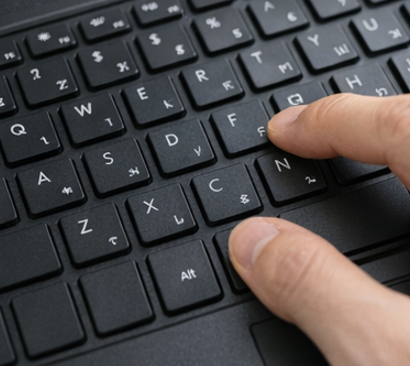
Windows11の音声入力は、基本的にWin+Hで呼び出します。ここで大事なのは、必ず文字を入れたい入力欄にカーソルを置いてから押すことです。
最短の流れ
- メモ帳・Word・ブラウザなど、文字を入れたいアプリを開く
- 入力欄をクリックしてカーソルを出す
- Win+Hで音声入力バーを出す
- マイクが聞き取り中になったら話す
まずここでつまずくポイント
「Win+Hを押しても出ない」ときは、入力欄にカーソルがないパターンが本当に多いです。デスクトップやエクスプローラーを眺めている状態だと、音声入力の“入り口”が見つからずに止まることがあります。
私のおすすめは、いったんメモ帳を開いて、白い入力欄をクリックして、Win+Hを試すことです。これで動けば「機能自体は生きてる」ので、普段使っているアプリ側(ブラウザやWordなど)の入力欄に戻って原因を探せます。
音声入力が反応する条件をざっくり整理
| チェック項目 | OKの目安 | NGのときに起きがち |
|---|---|---|
| 入力欄にカーソル | 文字が点滅している | Win+Hが出ない/入らない |
| マイクが有効 | 入力テストで反応 | 無音/認識しない |
| 権限が許可 | マイクアクセスON | アプリだけ無音 |
| ネット環境 | 不安定でない | 精度低下の体感 |
それでもダメなら、あとで紹介する「マイク設定」「マイクのアクセス許可」「入力テスト」を先に確認するのが近道かなと思います。
音声入力の句読点自動設定

音声入力で意外とストレスになるのが句読点ですね。文章として読みやすくしたいなら、音声入力バーの設定から句読点の自動を使うと楽になることがあります。
句読点が入る・入らないの体感を整えるコツ
句読点は、環境や話し方で入り方がブレることもあります。私は「まず自動を試して、合わなければオフにして最後に手直し」というやり方に落ち着きました。
句読点が変に入るときは、少し間を空けすぎているケースもあります。話すテンポをちょい一定にすると改善することがあります。
改行や区切りをきれいにしたいとき
文章を長く話すと、どこで区切るかが難しいんですよね。私の場合、まずは一気に話して文章を作って、あとで改行や見出しっぽい区切りを手で入れることが多いです。音声入力は“下書き作り”として使うと気が楽になります。
音声入力の言語切替方法
日本語で入力したいのに、なぜか別言語の認識っぽい動きをするときは、音声入力の言語が噛み合っていない可能性があります。
言語がズレると起きる症状
- 日本語で話しているのに英単語っぽく変換される
- カタカナが増えたり、変な区切りになったりする
- 固有名詞がやたら崩れる
Windows11側で言語を追加したり、普段の入力言語を切り替えたりすると、音声入力の結果も安定しやすいです。英語混じりの文章を入れたいときにも、この「言語の切り替え」を知っていると便利ですね。
私がよくやる使い分け
- 日本語メイン:まず日本語環境を安定させてから固有名詞だけ手直し
- 英語混じり:英単語は一旦スペルを短く言って、あとで手で修正
ただし、会社PCなどだと設定が制限されている場合もあるので、変更できないときは無理せず管理者に確認した方が安心です。
オンライン音声認識のオンオフ

Windows11にはオンライン音声認識(クラウド利用)に関する設定があります。ここは「精度」と「プライバシー」のバランスの話になりやすいです。
オンにすると何が変わるの?
体感としては、オンライン側を使う方が認識が良くなる場面がある一方、組織のルールでオフ固定になっているPCもあります。なので、音声入力が不安定なときは、オンライン音声認識がオンになっているか、そもそも変更できる環境かを一度見ておくのが無難です。
オンライン音声認識の扱いは、職場や学校の端末だとポリシーで制限されることがあります。勝手にいじれない場合もあるので注意してください。
このあたりはWindowsの仕様に関わるので、根拠として一次情報も貼っておきます。
(出典:Microsoft サポート「タイピングではなく音声でPCに入力するために音声入力を使用する」)
音声アクセスとライブキャプション
「声で文字を入れたい」のか、「声でPCを操作したい」のか、「会議を字幕にしたい」のかで、使う機能が変わります。
- 音声入力:入力欄にテキストを入れる(Win+H)
- 音声アクセス:アプリ起動やクリックなど、PC操作寄り
- ライブキャプション:音声を字幕化して表示(会議・動画向け)
ざっくりした選び方
- メールやメモに“そのまま打ち込みたい” → 音声入力
- 手が離せない状況で“PC操作もしたい” → 音声アクセス
- 会議や動画を“画面で読みたい” → ライブキャプション
検索でWindows11の音声入力マイクを探している人でも、目的が「会議の文字起こし」ならライブキャプションの方がハマることがあります。逆に、メールやメモに直接打ち込みたいなら音声入力が向いています。
Windows11の音声入力マイク不具合
ここからは「うまくいかない」人向けです。音声入力が起動しない、マイク認識しない、アプリだけ使えない、音量が小さい・ノイズが多い、Bluetoothヘッドセットで変になる……この辺を、上から順に潰す形でまとめます。
音声入力が起動しない原因

Windows11で音声入力が起動しないとき、まず疑うのは次の4つです。
- 入力欄にカーソルがない(最頻出)
- Win+Hが別機能に割り当たっている・ショートカットが効かない
- マイクのアクセス許可がオフ
- 既定マイクが違う(違うデバイスを掴んでいる)
切り分けは「メモ帳」でやると早い
特に「カーソル問題」は地味に見落とします。音声入力バーが出ないときは、まずメモ帳を開いてクリックしてカーソルを出して、Win+Hを試すと切り分けが早いです。
メモ帳で動くなら、普段のアプリ側(ブラウザの入力欄、Word、チャットツールなど)で“入力欄の種類”や“権限”に原因がある可能性が上がります。
会社PCっぽい挙動のときは無理しない
会社PCでショートカット自体が制限されていそうなら、無理に突破しようとせず、管理者に相談した方が安全です。設定をいじることで業務ルールに触れると面倒なので、ここは慎重にいきましょう。
マイク認識しない時の設定
音声入力の前に、Windows11がマイクを正しく掴めているかを確認します。ここがズレていると、どれだけ頑張っても音声入力は反応しません。
入力デバイスの選択
設定の「サウンド」から「入力」を開いて、使いたいマイク(内蔵・USB・ヘッドセット・Bluetoothなど)を選びます。ここで別のマイクが選ばれていると、無音になります。
私の体感だと、外付けマイクやヘッドセットを挿した直後は、Windowsが“前に使っていたマイク”を握り続けてることがあります。いったん入力デバイスを選び直すだけで直ることが多いです。
よくある落とし穴
- Webカメラのマイクが既定になっていた
- ヘッドセットを挿したのに内蔵マイクのままだった
- Bluetoothがつながっているけどマイクが別扱いになっていた
Bluetoothヘッドセットは「通話モード」落ちがある
Bluetoothヘッドセットは、マイクを使うと通話用のモードに切り替わって、音がこもったり、音質が変わったりすることがあります。これは故障というより仕様の範囲で起きることが多いです。
会議や音声入力を優先するなら、マイクだけ別に用意するのが一番ストレスが減るケースもあります。機種や環境で挙動が違うので、断定は避けますが「やたら不安定」なら試す価値はあります。
私は「使う予定のマイクだけを一度選び直す」だけで直ったことが何回もあります。まずここが基本です。
マイクアクセス許可の確認
Windows11はプライバシー設定でマイクをブロックできます。音声入力が反応しないときは、マイクのアクセス許可を見ておくのが必須です。
確認したい項目
- マイクへのアクセスがオン
- アプリがマイクにアクセスできる設定がオン
- デスクトップアプリがマイクにアクセスできる設定がオン
「アプリだけ使えない」あるある
「ZoomやTeamsだけダメ」「ブラウザだけダメ」みたいなときも、ここが原因になっていることがあります。特にデスクトップアプリ側の許可がオフだと、アプリ系で詰まりがちです。
さらに、アプリ側にもマイク選択があるので、Windowsで既定マイクを変えたあとにアプリ側が古いデバイス名を掴んだまま、というケースもあります。ここは“Windows側とアプリ側の両方”を見るのがコツです。
設定を変えたら一度アプリを再起動
権限や入力デバイスを変えた直後は、アプリが反映しないことがあります。面倒ですが、アプリを一度閉じて開き直すとスッと直ることも多いです。
入力テストと音量小さい対策
マイク認識しないのか、認識はしてるけど音が小さいのかで対処が変わります。なので、入力のテストを使って状況をはっきりさせるのが近道です。
入力テストで見るポイント
- 話したときにメーターが動くか
- 動くけど小さすぎないか
- 時々途切れたり、ノイズっぽく跳ねたりしないか
入力音量は「上げすぎない」のがコツ
小さいときは入力音量(レベル)を上げます。ただし上げすぎるとノイズも拾いやすいので、目安としては「普通の声でメーターがそれなりに動く」くらいから調整するのが無難です(あくまで一般的な目安です)。
私がやる調整の順番
- 口とマイクの距離を近づける(近づけすぎて息が当たるなら少し外す)
- 入力音量を少しずつ上げる
- ノイズが増えたら少し戻す
- それでも厳しいならマイク自体を変える
ヘッドセット側の物理ミュート(スイッチ)や、ケーブルの接触不良も地味に多いです。設定だけじゃなく、機器側も一度チェックしてください。
ノイズ・途切れのときに見直すこと
ノイズや途切れがあると、音声入力の精度が一気に落ちます。静かな場所に移動する、扇風機やエアコンの風がマイクに当たらないようにする、マイクを口の正面から少しずらす、あたりは割と効きます。
あとはUSBハブ経由で不安定になることもあるので、可能ならPC本体のUSBポートに直挿しして様子を見るのもアリです。
Windows11の音声入力マイク総まとめ
最後に、Windows11の音声入力マイクで迷ったときの優先順位だけまとめます。
まずはこの順で確認
- 入力欄にカーソルを置いてWin+H
- サウンド設定で既定マイクを選び直す
- マイクのアクセス許可(アプリ・デスクトップアプリ)を確認
- 入力テストで反応と音量をチェック
- 句読点自動・言語・オンライン音声認識で使い勝手を調整
ここまでやっても直らないとき
ここまでやっても改善しない場合は、端末の制限(会社PCのポリシー)や、ドライバー・機器不良の可能性も出てきます。無理に断定せず、正確な仕様や最新の手順は公式情報もあわせて確認してください。
また、業務利用や重要な用途で確実性が必要な場合は、最終的な判断は管理者や販売店など専門家に相談するのが安心です。